
Thiết lập laptop học thiết kế cần đi từ môn học và sản phẩm bạn sẽ làm. Thiết kế poster, chỉnh ảnh, dựng video, mô hình 3D và bản vẽ kỹ thuật sử dụng tài nguyên khác nhau. Một máy mở được Photoshop chưa chứng minh máy đó phù hợp mọi phần mềm thiết kế.
Trước khi cài hàng loạt ứng dụng, hãy lấy danh sách phần mềm của trường, tên phiên bản và một tệp mẫu. Sau đó kiểm tra màn hình, dung lượng lưu trữ, giấy phép và khả năng chạy bài thực tế. Đây là cách chuẩn bị dễ kiểm chứng hơn việc chỉ nhìn nhãn CPU hoặc dung lượng RAM.
1. Đối chiếu yêu cầu phần mềm với đúng model máy
Ghi lại hệ điều hành, bộ xử lý, RAM, GPU, bộ nhớ đồ họa và dung lượng ổ còn trống. So sánh với trang yêu cầu của chính nhà phát triển cho phiên bản sẽ dùng. Phân biệt yêu cầu tối thiểu để cài/chạy với cấu hình được khuyến nghị; cả hai vẫn không thay cho việc thử độ phức tạp của bài học.
Ví dụ, Adobe công bố yêu cầu Photoshop theo phiên bản và nền tảng. Bạn cần xem đúng phần Windows và kiến trúc máy của mình. Với laptop ARM, kiểm tra cả plugin, thiết bị ngoại vi và công cụ mà lớp sử dụng, không chỉ khả năng mở ứng dụng chính.
| Công việc | Điểm cần kiểm tra | Bài thử nên dùng |
|---|---|---|
| Poster, tài liệu nhiều trang | Phông chữ, liên kết ảnh, khả năng xuất đúng định dạng. | Một bài có kích thước và số trang tương tự môn học. |
| Chỉnh ảnh nhiều lớp | RAM, ổ trống và thao tác trên tệp lớn. | Tệp nhiều layer cùng thao tác thường gặp. |
| Dựng video | Codec, độ phân giải, GPU, lưu trữ và thời gian xuất. | Đoạn video có hiệu ứng theo bài học. |
| 3D hoặc CAD | GPU, driver, phiên bản và plugin được yêu cầu. | Mô hình mẫu của lớp thay vì chỉ mở màn hình trống. |
2. Thiết lập màn hình để đọc và làm việc thoải mái
Trên Windows 11, mở Settings > System > Display. Chọn đúng màn hình nếu đang dùng màn hình rời, kiểm tra độ phân giải và mức Scale phù hợp. Độ phân giải khuyến nghị là điểm xuất phát hợp lý để hình và chữ hiển thị đúng; tăng Scale khi chữ quá nhỏ thay vì cố làm việc với giao diện khó đọc.
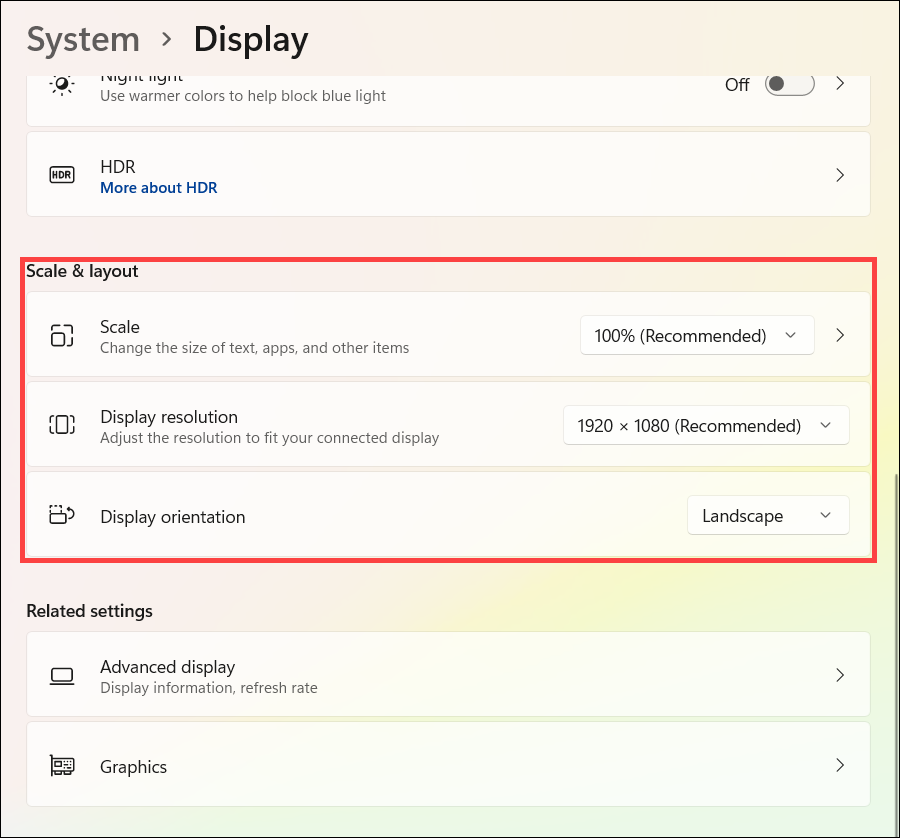 Scale và độ phân giải trong Display của Windows 11; chọn đúng màn hình trước khi thay đổi. Ảnh: ASUS.
Đặt màn hình ở vị trí ít bị phản chiếu và giữ ánh sáng tương đối ổn định khi so màu. Không đánh giá một thiết kế bằng cách tăng sáng hết mức hoặc chọn chế độ màu thật rực. Với công việc cần so màu, kiểm tra Night light và các bộ lọc có đang làm thay đổi cảm nhận màu không; đặt chúng phù hợp với tác vụ đang làm.
Microsoft hướng dẫn quản lý độ sáng và hồ sơ màu trong Windows. Hồ sơ màu cần phù hợp thiết bị; không tải một tệp ICC bất kỳ rồi cho rằng màn hình đã chính xác. Tính năng quản lý màu và các lựa chọn hiển thị còn phụ thuộc phần cứng, driver và bản Windows.
Hiệu chỉnh bằng mắt không phải phép đo độ chính xác màu. Nếu bài học hoặc công việc cần kiểm soát màu chặt, hãy hỏi giảng viên về quy trình, chuẩn đầu ra và việc dùng thiết bị đo. Không có cơ sở để hứa một chiếc laptop đạt màu chuẩn chỉ từ tên màn hình hoặc hình nền nhìn đẹp.
3. Cài đúng phiên bản và quản lý giấy phép
Tải ứng dụng từ trang chính thức hoặc kênh do trường cung cấp. Đăng nhập bằng tài khoản bạn được phép sử dụng và kiểm tra điều kiện giấy phép. Không dùng bộ cài không rõ nguồn chỉ vì có sẵn nhiều plugin; việc đó có thể làm môi trường học khó kiểm soát và gây rủi ro cho dữ liệu.
Nếu lớp cộng tác trên một phiên bản cụ thể, ưu tiên tương thích với nhóm. Trước khi cập nhật lớn, lưu dự án, kiểm tra plugin và thử bản sao. Chỉ mở được tệp chưa đủ: hãy kiểm tra font, ảnh liên kết, hiệu ứng và tệp xuất. Một trang hiển thị khác font có thể làm thay đổi bố cục dù ứng dụng không báo lỗi.
Với Photoshop, Preferences cho phép điều chỉnh nhiều nhóm thiết lập. Bắt đầu bằng mặc định rồi sửa từng mục có mục đích. Lưu lại thay đổi để dễ quay về nếu một thiết lập khiến thao tác không còn phù hợp.
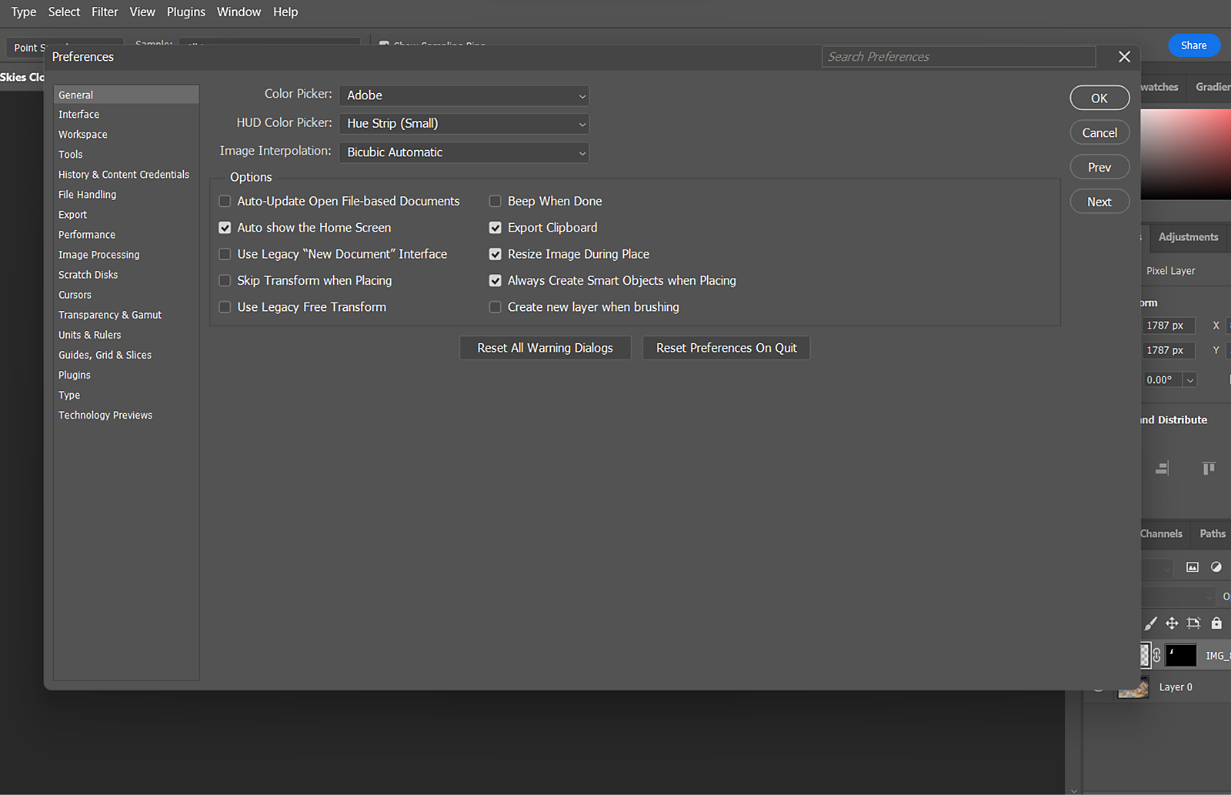 Giao diện Preferences của Photoshop trong tài liệu Adobe; hình minh họa vị trí các nhóm thiết lập, không phải cấu hình khuyến nghị chung. Ảnh: Adobe.
4. Chuẩn bị dung lượng cho dự án và vùng làm việc tạm
Ổ trống cần chứa nhiều hơn bộ cài: còn ảnh gốc, video, tệp dự án, bản xuất và dữ liệu tạm. Trước một đồ án lớn, ước lượng dung lượng từ bài mẫu và số lượng nguyên liệu dự kiến. Giữ khoảng trống theo yêu cầu ứng dụng, đừng dùng một tỷ lệ chung như cam kết đủ cho mọi dự án.
Trong Photoshop, scratch disk là vùng lưu tạm dùng cho quá trình làm việc. Adobe hướng dẫn kiểm tra Scratch Disks trong Preferences. Nếu gặp báo đầy vùng tạm, cần phân biệt dữ liệu có thể dọn với file gốc, và lưu công việc trước khi xử lý.
Không tự dồn gần hết RAM cho một ứng dụng trong khi còn cần trình duyệt, công cụ họp hoặc phần mềm khác. Các thiết lập hiệu năng nên được thử từng bước trên bài mẫu. Quan sát Task Manager giúp thấy tài nguyên đang dùng, nhưng một ảnh chụp Memory đơn lẻ không đủ kết luận laptop phải nâng RAM.
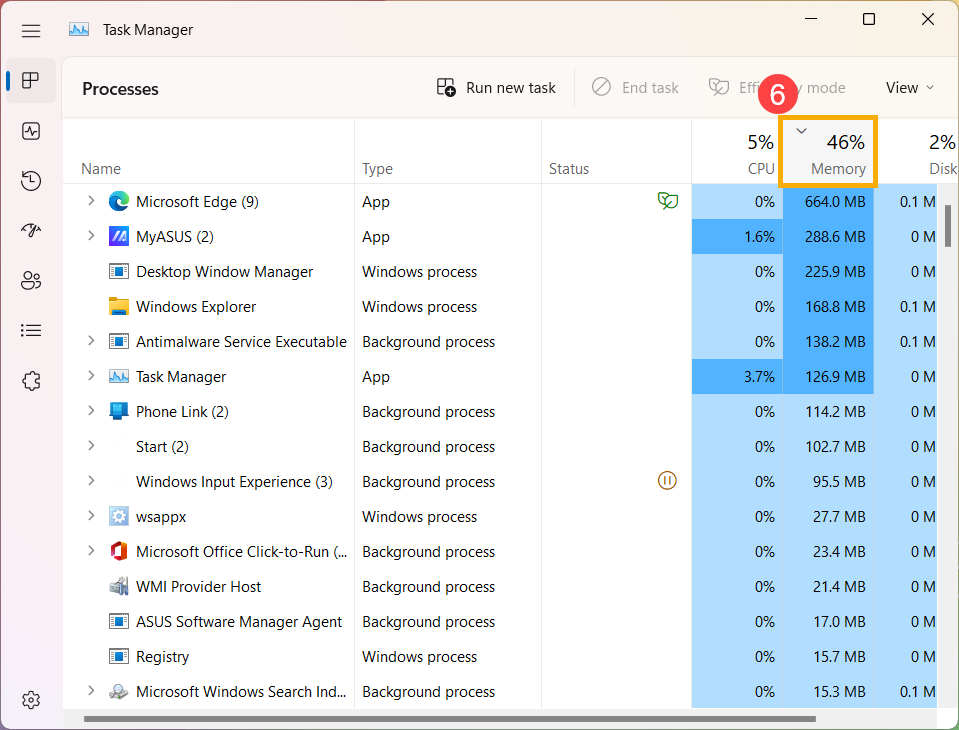 Ảnh hướng dẫn cột Memory của Task Manager; cần quan sát khi chạy đúng bài thiết kế của bạn. Ảnh: ASUS.
5. Tổ chức dự án để bàn giao được
Mỗi dự án nên có các nhóm rõ ràng: Nguyen_lieu, Tep_du_an, Xuat_ban và Ghi_chu. Giữ nguyên liệu gốc riêng với bản đã chỉnh; bản xuất JPG, PNG hoặc PDF thường không thay thế tệp có layer hoặc cấu trúc chỉnh sửa. Đặt tên phiên bản theo mốc duyệt thay vì nhiều tên “final” gần giống nhau.
Trước khi gửi bài, mở tệp xuất trên một ứng dụng phù hợp và kiểm tra kích thước, số trang, ảnh, font và màu theo yêu cầu môn. Nếu dự án sử dụng tài nguyên bên ngoài, dùng chức năng đóng gói hoặc thu thập của phần mềm khi có; kiểm tra quyền sử dụng tài nguyên trước khi chuyển cho người khác.
Chọn phương án sao lưu cho dữ liệu không thể làm lại. Nếu dùng cloud, kiểm tra đồng bộ đã hoàn tất và bản cần đi học có thể mở ngoại tuyến. Dự án chỉ nằm trên một ổ ngoài vẫn là một bản; rút ổ đi không biến nó thành phương án bảo vệ đầy đủ.
6. Đánh giá bằng bài mẫu trước khi mua thêm
Thử mở, chỉnh, lưu và xuất đúng loại bài dự kiến. Ghi thao tác nào gây chờ, khi nào máy nóng hoặc phản hồi chậm, ứng dụng nào cần mở đồng thời. Sau đó mới so sánh phương án: chỉnh quy trình, thêm lưu trữ, dùng màn hình rời, nâng cấp tương thích hoặc đổi cấu hình khi giới hạn đã rõ.
Đối với phụ kiện, kiểm tra cổng của laptop, yêu cầu màn hình, nguồn sạc và kích thước bàn học. Một màn hình rời tốt vẫn cần kết nối phù hợp để hoạt động đúng chế độ mong muốn. Không mua dock hoặc cáp chỉ dựa vào hình dạng USB-C.
Câu hỏi thường gặp
Có bắt buộc GPU rời để học thiết kế không?
Không có câu trả lời chung. Hãy xem phần mềm, chức năng và dự án. Một số nhu cầu 2D khác đáng kể so với dựng hình 3D hoặc video có hiệu ứng nặng.
Màn hình đẹp mắt có đồng nghĩa màu chính xác?
Không. Cảm nhận màu rực hoặc sáng chưa phải phép đo. Cần thông số đúng model và quy trình kiểm chứng phù hợp nếu công việc yêu cầu màu chính xác.
Có nên cài phiên bản phần mềm mới nhất?
Trước hết kiểm tra yêu cầu của lớp và khả năng tương thích dự án, plugin. Thử trên bản sao trước khi đổi môi trường đang dùng cho đồ án.
Ổ ngoài có thay hoàn toàn SSD trong máy không?
Không mặc định. Phụ thuộc kết nối, tốc độ thực tế và cách ứng dụng dùng ổ. Cần tính cả độ thuận tiện khi di chuyển và phương án sao lưu.
Khi nào cần hỏi về nâng cấp?
Khi một bài mẫu đại diện cho công việc thường xuyên bộc lộ giới hạn lặp lại. Gửi model, phần mềm và thao tác bị chậm để kiểm tra đúng nguyên nhân.
COHOTECH tư vấn theo ngành và phần mềm
Cho COHOTECH biết ngành học, bộ phần mềm, loại bài thường làm và ngân sách dự kiến. Thông tin thực tế giúp trao đổi về màn hình, lưu trữ và cấu hình phù hợp; không cần mua thêm mọi phụ kiện ngay khi bắt đầu học thiết kế.