
Thiết lập laptop cho sinh viên IT nên bắt đầu bằng đề cương môn học và yêu cầu của giảng viên. Học nhập môn Python, lập trình web, Android hay mạng máy tính có thể cần những bộ công cụ rất khác nhau. Cài tất cả IDE, máy ảo và cơ sở dữ liệu ngay ngày đầu thường làm bạn khó nhớ môi trường nào đang dùng.
Hãy chuẩn bị theo ba lớp: máy và dữ liệu ổn định, công cụ đúng môn, một bài mẫu chạy thành công. Sau đó mới thêm phần mềm khi học tới nội dung cần dùng. Hướng dẫn này dành cho laptop Windows; tính tương thích của từng công cụ vẫn cần đối chiếu phiên bản và cấu hình cụ thể.
1. Ghi yêu cầu trước khi tải phần mềm
Lập một danh sách ngắn gồm tên môn, ngôn ngữ, phiên bản được yêu cầu, hệ điều hành, phần mềm kiểm tra bài và cách nộp. Nếu lớp dùng một phiên bản Java hoặc Python cụ thể, hãy ưu tiên đúng yêu cầu thay vì tự chọn phiên bản mới nhất. “Cài được” và “chạy đúng bài của lớp” là hai bước kiểm tra riêng.
| Nhóm môn | Chuẩn bị trước | Chưa cần cài mặc định |
|---|---|---|
| Nhập môn lập trình | Trình soạn thảo hoặc IDE, compiler/runtime theo môn. | Nhiều IDE cùng chức năng. |
| Lập trình web | Trình duyệt, runtime và công cụ theo dự án. | Mọi hệ quản trị cơ sở dữ liệu đang có. |
| Di động, đồ họa hoặc game | Kiểm tra SDK, emulator, GPU và dung lượng theo phần mềm. | Tất cả bộ mô phỏng khi chưa biết bài tập. |
| Hệ điều hành, mạng | Hỏi rõ WSL, máy ảo hay phòng lab từ xa. | Chia ổ hoặc cài song song hệ điều hành ngay lập tức. |
Với laptop dùng chip ARM, càng cần kiểm tra trình biên dịch, máy ảo và công cụ chuyên môn theo tài liệu nhà phát triển. Không suy ra khả năng tương thích từ việc Word hoặc trình duyệt đang chạy tốt. Nếu trường cung cấp phòng lab, máy chủ hoặc giấy phép giáo dục, tìm hiểu trước để tránh mua trùng.
2. Chuẩn bị Windows và nơi lưu dự án
Lưu dữ liệu quan trọng, hoàn thành các cập nhật cần thiết và kiểm tra lại máy trước buổi thực hành. Dành một khoảng thời gian có thể khởi động lại, tránh bắt đầu cập nhật lớn sát giờ kiểm tra. Kiểm tra Wi-Fi, bàn phím, bộ sạc và dung lượng trống cho dự án, gói cài và dữ liệu phát sinh.
Tạo thư mục như Hoc_IT, chia theo môn và từng bài. Đặt tên dễ nhập trong terminal, chẳng hạn LapTrinhC/Bai01 hoặc Web/DoAn01. Tên không dấu, ngắn và không có ký tự đặc biệt thường thuận tiện khi lớp dùng nhiều công cụ, nhưng hãy theo quy ước của dự án nếu đã có.
Không lưu toàn bộ bài trong Downloads hoặc chạy chương trình trực tiếp từ tệp nén. Giải nén vào thư mục riêng, đọc hướng dẫn và chỉ chạy mã từ nguồn bạn hiểu. Tài khoản học tập, mật khẩu, khóa API và thông tin riêng không nên nằm trong thư mục sẽ nộp công khai.
3. Chọn một trình soạn thảo và một bộ chạy phù hợp
VS Code là một lựa chọn trình soạn thảo; nó không tự thay thế mọi runtime hoặc trình biên dịch. Bạn vẫn cần bộ công cụ theo ngôn ngữ của môn học. Nếu giảng viên dùng một IDE khác, theo môi trường đó trước sẽ dễ trao đổi lỗi và so sánh kết quả trên lớp.
Với VS Code trên Windows, Microsoft phân biệt User setup và System setup. Người học thông thường có thể dùng lựa chọn phù hợp tài khoản; máy của trường hoặc công ty cần theo quyền quản trị được cấp. Chỉ tải từ trang chính thức và đọc các tùy chọn trong quá trình cài.
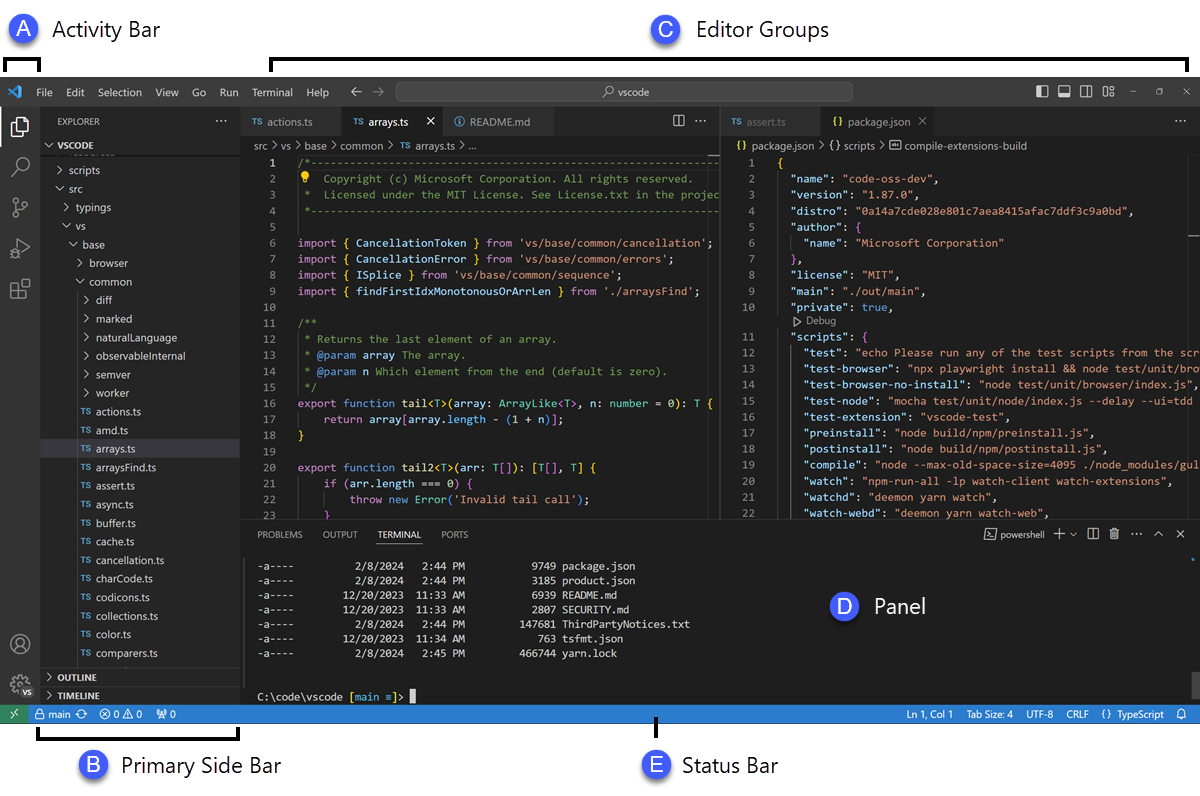 Ảnh giao diện VS Code từ tài liệu Microsoft, minh họa vùng mã nguồn, Explorer, terminal và thanh trạng thái. Ảnh: Microsoft.
Cài từng thành phần rồi kiểm tra. Sau khi cài runtime, mở một terminal mới và dùng lệnh kiểm tra phiên bản theo tài liệu của ngôn ngữ. Tạo bài mẫu nhỏ, chạy, xem đầu ra, đóng công cụ và mở lại. Nếu thành công, ghi phiên bản vào tệp Huong_dan của môn. Khi gặp lỗi, bạn sẽ có mốc môi trường đã chạy tốt để đối chiếu.
Chỉ thêm extension cần cho ngôn ngữ đang học và xem đúng nhà phát hành. Nhiều extension cùng định dạng mã hoặc cùng kiểm tra lỗi có thể tạo thông báo chồng chéo. Nếu công cụ có tính năng AI, đọc quy định học thuật của lớp và không đưa dữ liệu riêng hoặc bài chưa được phép chia sẻ vào dịch vụ ngoài.
4. WSL và máy ảo: dùng khi yêu cầu học tập rõ ràng
WSL cho phép làm việc với môi trường Linux trên Windows, hữu ích khi môn học cần công cụ Linux. Nhưng nó không phải điều kiện bắt buộc cho mọi sinh viên IT. Máy ảo cũng có mục đích riêng, chẳng hạn mô phỏng một hệ điều hành hoàn chỉnh theo bài lab. Hỏi giảng viên phương án được chấp nhận trước khi thiết lập.
Hướng dẫn cài WSL của Microsoft nêu yêu cầu hệ thống và các bước có thể cần quyền quản trị, khởi động lại. Với máy được quản lý, hãy xin người phụ trách triển khai; không tự thay đổi thiết lập bảo mật hoặc BIOS chỉ để làm theo một video hướng dẫn chung.
Khi dùng VS Code với WSL, cần phân biệt phần mềm cài phía Windows và môi trường Linux nơi chương trình thực sự chạy. Tài liệu phát triển trong WSL hướng dẫn cách mở thư mục và quản lý extension ở môi trường tương ứng. Thấy extension trong Windows chưa chắc nghĩa là nó đã sẵn sàng trong WSL.
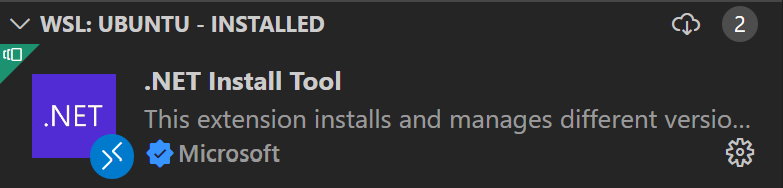 Nhóm extension trong WSL được phân biệt với môi trường cục bộ; ví dụ trong tài liệu Microsoft. Ảnh: Microsoft.
5. Quản lý phiên bản và sao lưu bài học
Mỗi bài tập nên có mã nguồn, hướng dẫn chạy và các tệp cần thiết. Ghi phiên bản runtime, lệnh chạy và cách tạo dữ liệu mẫu. Người khác mở dự án có thể làm theo từ đầu mà không phải đoán bạn đã cài gì. Cách ghi này cũng giúp chính bạn khi đổi máy hoặc quay lại đồ án sau vài tháng.
Nếu môn học sử dụng Git, học quy trình lưu thay đổi theo từng phần và kiểm tra trước khi gửi lên kho từ xa. Kho mã chỉ ở trên laptop vẫn không bảo vệ bạn khi máy bị mất hoặc hỏng ổ. Với repo công khai, kiểm tra nội dung trước khi đẩy, đặc biệt các tệp cấu hình có mật khẩu và token.
Không xóa thư mục môi trường, dependency hoặc dữ liệu chỉ vì thấy chúng lớn. Tìm hiểu phần nào có thể tái tạo và phần nào là dữ liệu gốc. Ghi hướng dẫn tái tạo rõ ràng, giữ bản sao cần thiết theo yêu cầu môn học và thử khôi phục một dự án nhỏ.
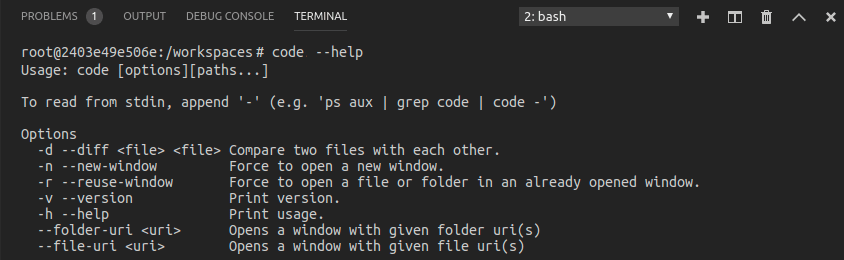 Terminal trong tài liệu VS Code minh họa việc xem trợ giúp lệnh; lệnh chạy dự án cần theo ngôn ngữ và môn học. Ảnh: Microsoft.
6. Checklist trước buổi thực hành đầu tiên
- Mở đúng tài khoản và đúng thư mục bài học.
- Chạy một chương trình mẫu từ đầu đến cuối.
- Kiểm tra phiên bản công cụ với yêu cầu của lớp.
- Chuẩn bị tài liệu dùng ngoại tuyến nếu phòng học có mạng không ổn định.
- Mang bộ sạc phù hợp và lưu bài trước khi rời máy.
- Biết nơi hỏi khi gặp lỗi: trợ giảng, tài liệu chính thức hoặc bộ phận hỗ trợ thiết bị.
Khi báo lỗi, gửi thông báo nguyên văn, bước tái hiện, phiên bản và đoạn mã tối thiểu không có dữ liệu riêng. “Máy không chạy code” quá rộng để chẩn đoán; “chương trình mẫu chạy được nhưng dự án này báo thiếu gói sau khi mở terminal mới” sẽ giúp người hỗ trợ nhanh chóng hơn.
Câu hỏi thường gặp
Sinh viên năm nhất có cần cài Linux song song?
Không mặc định. Hãy xem môn học có cần Linux, có chấp nhận WSL hay có phòng lab từ xa. Cài song song cần chuẩn bị dữ liệu và phân vùng cẩn thận.
Cài VS Code là đủ học mọi ngôn ngữ?
Không. Trình soạn thảo và bộ chạy hoặc biên dịch là các thành phần khác nhau. Cài đúng bộ công cụ mà môn học yêu cầu rồi thử một bài mẫu.
Nên cài bao nhiêu extension?
Bắt đầu với số ít phục vụ trực tiếp ngôn ngữ đang học. Thêm khi có nhu cầu cụ thể; tránh cài hàng loạt chỉ vì một danh sách gợi ý dài.
Laptop RAM ít có học IT được không?
Phụ thuộc môn và phần mềm. Bài nhập môn khác với nhiều máy ảo, emulator hay dự án đồ họa. Đánh giá bộ việc thực tế trước khi kết luận phải nâng cấp.
Cần đưa gì cho COHOTECH để tư vấn?
Gửi model, cấu hình, tên môn và yêu cầu phần mềm của trường. Không cần gửi mật khẩu tài khoản học tập hoặc khóa truy cập kho mã.
COHOTECH hỗ trợ theo môn học thực tế
Hãy mô tả bạn đang học môn nào, cần chạy công cụ gì và máy gặp giới hạn ở bước nào. Từ thông tin đó, có thể trao đổi về thiết lập, khả năng tương thích và phương án nâng cấp nếu thực sự cần. Không có một cấu hình bảo đảm chạy tốt mọi môn, mọi dự án và mọi phần mềm IT.