
Laptop làm Excel bị chậm chưa đồng nghĩa máy thiếu RAM. Một tệp có nhiều công thức, liên kết mạng hoặc tiện ích bổ sung có thể chậm ngay trên máy cấu hình tốt. Bước hữu ích nhất là so sánh: mọi bảng tính đều chậm, hay chỉ một tệp và một thao tác nhất định?
Hãy tạo bản sao trước khi thử chỉnh công thức, định dạng hay cấu trúc dữ liệu. Với bảng tính kế toán hoặc báo cáo công ty, cần người phụ trách xác nhận kết quả sau mỗi thay đổi. Mục tiêu là làm việc ổn định và giữ số liệu đúng; thời gian mở nhanh hơn không có ý nghĩa nếu báo cáo sai.
1. Ghi rõ lúc nào Excel chậm
Thay vì mô tả “máy lag”, ghi thao tác cụ thể: mở tệp, nhập một ô, kéo công thức, lọc dữ liệu, làm mới Power Query, lưu hay đóng ứng dụng. Đo tương đối thời gian bằng đồng hồ và thử lại trong cùng điều kiện. Không cần phần mềm chấm điểm để nhận ra một thao tác đang mất vài giây hay kéo dài nhiều phút.
Ghi thêm dung lượng tệp, vị trí lưu, phiên bản Excel, các add-in đang dùng và ứng dụng mở cùng lúc. Không công khai tên khách hàng hoặc số liệu nhạy cảm trong ảnh chụp. Với tệp lớn, chờ Excel xử lý xong trước khi nhấp lặp nhiều lệnh; hàng loạt yêu cầu chồng lên nhau có thể làm việc quan sát khó hơn.
2. So sánh ba tình huống trước khi sửa
| Thử nghiệm | Nếu vẫn chậm | Hướng kiểm tra |
|---|---|---|
| Tạo workbook trống và nhập dữ liệu nhỏ. | Ngay cả tệp mới cũng phản hồi kém. | Ứng dụng, add-in, tài nguyên hoặc hệ thống. |
| Mở một tệp đơn giản đã từng dùng tốt. | Nhiều tệp cùng chậm. | Tình trạng máy và thay đổi phần mềm gần đây. |
| Thử bản sao tệp đang có vấn đề. | Chỉ tệp này chậm ở cùng thao tác. | Công thức, định dạng, kết nối và cấu trúc tệp. |
Nếu được phép, thử bản sao trên ổ cục bộ giúp đánh giá phần ảnh hưởng của đường truyền hoặc vị trí mạng. Giữ nguyên bản gốc và ghi rõ đây là bản thử. Không tự tách tệp khỏi hệ thống cộng tác rồi tiếp tục nhập số liệu thật vào bản cục bộ, vì nhóm có thể không nhận được thay đổi của bạn.
3. Quan sát CPU và bộ nhớ đúng thời điểm
Mở Task Manager bằng Ctrl + Shift + Esc hoặc nhấp phải Start và chọn Task Manager. Trong Processes, quan sát Excel và các ứng dụng khác đúng lúc thao tác chậm xảy ra. Sắp xếp theo CPU hoặc Memory để thấy ứng dụng nào đang dùng nhiều tài nguyên.
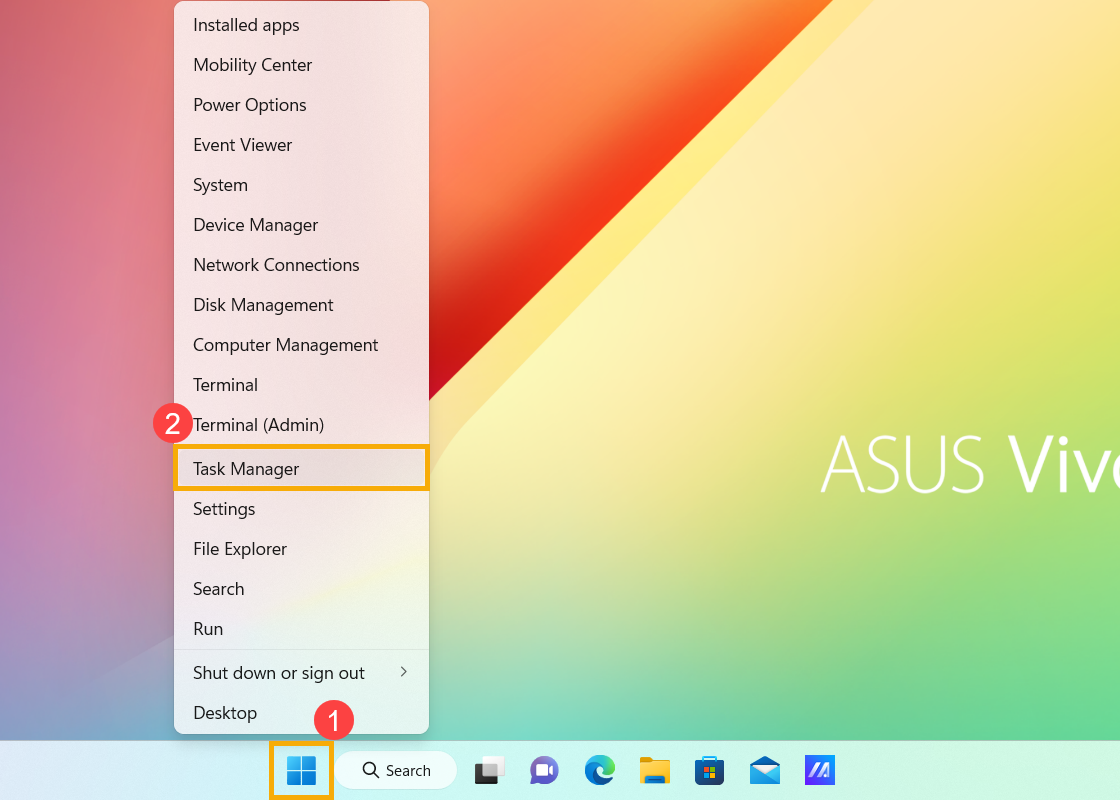 Cách mở Task Manager trong ảnh hướng dẫn Windows 11 của ASUS. Ảnh: ASUS.
Hướng dẫn Task Manager của ASUS minh họa cách sắp xếp các cột này trên Windows. Con số tại một thời điểm chỉ là dấu hiệu để điều tra, chưa đủ kết luận một linh kiện đã yếu hoặc hỏng. Ghi lại cả lúc máy nhàn và lúc Excel đang xử lý.
Nếu bộ nhớ thường xuyên gần đầy khi mở đúng bộ ứng dụng công việc, đóng những ứng dụng không cần bằng cách thông thường rồi thử lại. Nếu chỉ CPU tăng trong lúc Excel tính công thức, thêm RAM có thể không giải quyết nguyên nhân chính. Không End task tiến trình hệ thống hoặc phần mềm bảo vệ máy chỉ để làm các cột giảm xuống.
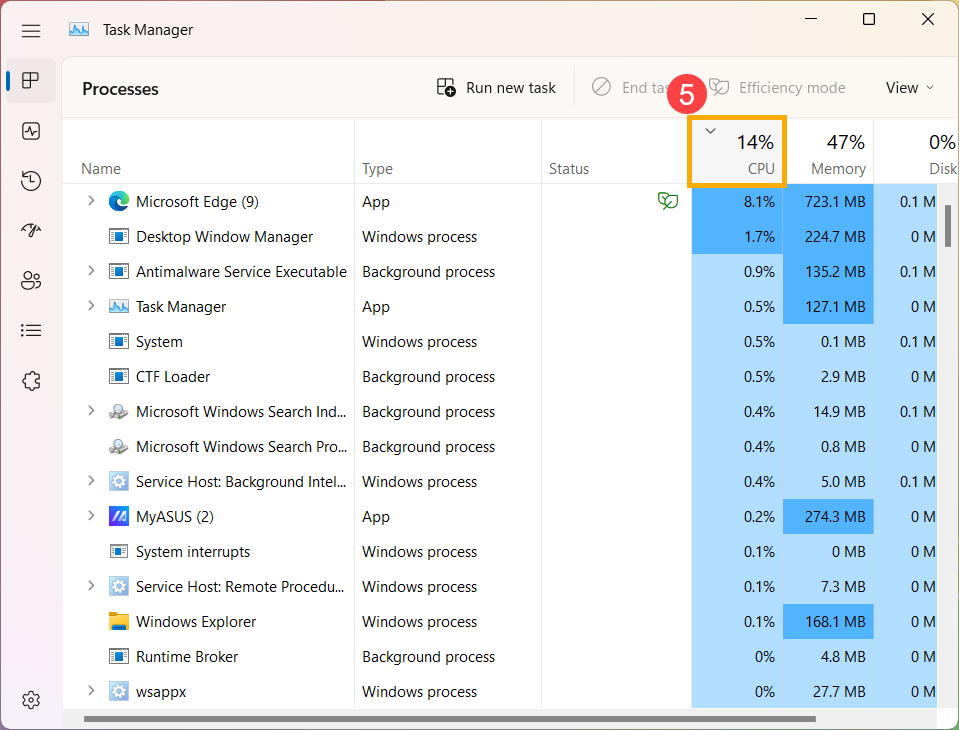 Quan sát cột CPU đúng lúc Excel chậm; ảnh minh họa cách sắp xếp, không phải số đo của máy khách hàng. Ảnh: ASUS.
4. Kiểm tra bản thân workbook
Hãy mở bản sao và xem bảng có vùng định dạng quá rộng, nhiều quy tắc định dạng có điều kiện, liên kết tới tệp ngoài hoặc công thức được sao xuống quá xa nhu cầu thực tế không. Công thức cần phù hợp dữ liệu sử dụng, nhưng không nên xóa vùng hay đổi tham chiếu chỉ vì thấy nhiều dòng.
Microsoft lưu ý về định dạng, tính toán và liên kết giữa các workbook khi xử lý Excel dùng nhiều bộ nhớ. Áp dụng từng thay đổi trên bản sao để còn biết yếu tố nào tạo khác biệt. Sau đó đối chiếu tổng tiền, số dòng, ngày tháng và một vài trường hợp biên với bản đã được xác nhận đúng.
Không chuyển Calculation Options sang Manual rồi quên bật lại. Chế độ tính thủ công có thể khiến kết quả hiển thị chưa phản ánh dữ liệu mới. Nếu chuyên viên dùng chế độ này để chẩn đoán, cần ghi rõ, tính lại và kiểm tra trước khi gửi báo cáo. Tài liệu về tính lại công thức của Microsoft giải thích các lựa chọn và phạm vi ảnh hưởng.
5. Tách ảnh hưởng của add-in và ứng dụng
Nếu Excel chậm ngay khi mở hoặc nhiều tệp cùng có biểu hiện, có thể thử chế độ an toàn của Office. Lưu công việc, đóng Excel, nhấn Windows + R, nhập excel /safe rồi Enter. Chỉ dùng lệnh ngắn này đúng như hướng dẫn, không tải công cụ “tăng tốc Excel” không rõ nguồn.
Nếu tệp thử chạy tốt hơn trong Safe Mode, đó là manh mối về thành phần nạp kèm; chưa phải bằng chứng chắc chắn add-in nào gây lỗi. Microsoft trình bày quy trình trong hướng dẫn mở Office ở chế độ an toàn. Với add-in phục vụ kế toán, chữ ký số hoặc hệ thống doanh nghiệp, nhờ người phụ trách kiểm tra thay vì gỡ hàng loạt.
Cập nhật Office theo kênh được phép và khởi động lại vào thời điểm phù hợp. Nếu vấn đề bắt đầu ngay sau một thay đổi, ghi lại mốc thời gian và thông báo lỗi. Không tự hạ phiên bản, sửa Registry hoặc tắt bảo vệ hệ thống theo các hướng dẫn rời rạc trên mạng.
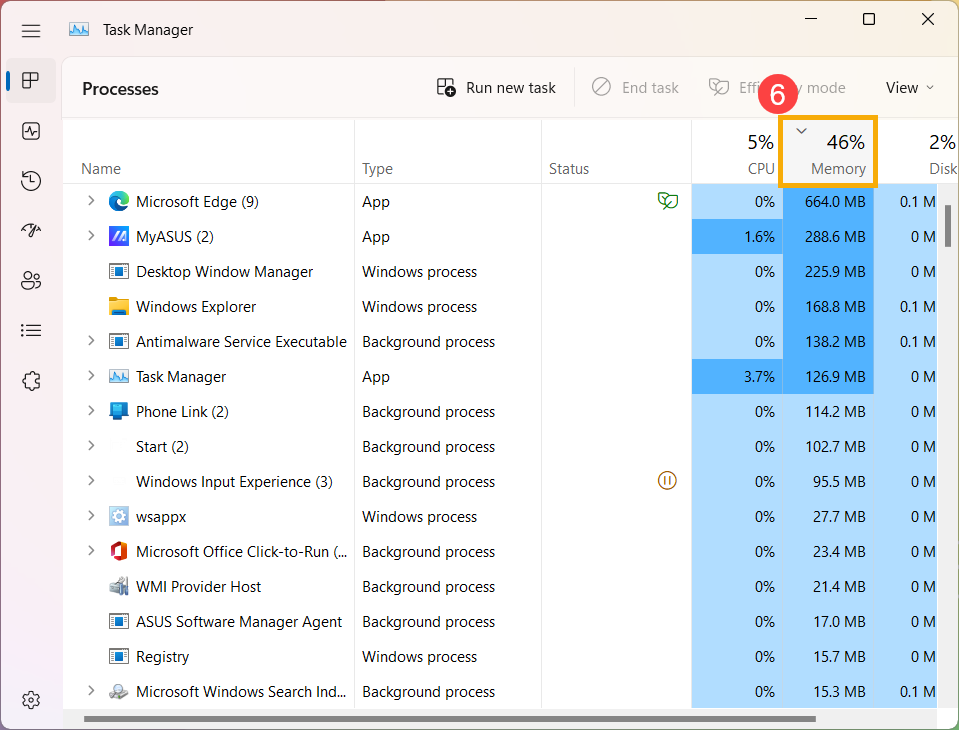 Cột Memory giúp theo dõi tài nguyên; cần đối chiếu nhiều tình huống trước khi kết luận thiếu RAM. Ảnh: ASUS.
6. Khi nào mới nên trao đổi về nâng cấp?
Nâng cấp đáng cân nhắc khi bạn đã xác định giới hạn xuất hiện lặp lại trong bộ việc thực tế. Ví dụ, sau khi loại ứng dụng thừa, dung lượng RAM vẫn không đủ cho các workbook và chương trình bắt buộc phải mở cùng nhau. Khi đó cần kiểm tra model laptop có hỗ trợ nâng RAM, chuẩn bộ nhớ và giới hạn thực tế.
Với ổ lưu trữ, phân biệt thiếu dung lượng với lỗi ổ hoặc thời gian chờ dữ liệu từ mạng. Nếu file chỉ chậm trên đường truyền công ty, thay SSD trong laptop chưa chắc thay đổi được tình hình. Với công thức tính toán nặng, tối ưu mô hình dữ liệu hoặc quy trình báo cáo có thể cần thiết hơn một phụ kiện mới.
Chuẩn bị một bảng ghi ngắn: tên thao tác, kết quả thử trên tệp đơn giản, kết quả trên tệp lớn, ảnh CPU/Memory đã che dữ liệu và cấu hình máy. Bộ thông tin này giúp kỹ thuật so sánh phương án trên cơ sở rõ ràng, tránh nhận xét chung chung rằng “Excel nặng thì phải mua máy mạnh hơn”.
Câu hỏi thường gặp
RAM 8 GB có phải nguyên nhân chắc chắn khiến Excel chậm?
Không. Mức đủ phụ thuộc tệp và ứng dụng chạy cùng. Quan sát nhu cầu thực tế; một workbook có công thức hoặc liên kết bất hợp lý vẫn có thể chậm khi RAM còn trống.
Dung lượng tệp nhỏ thì có chắc chạy nhanh?
Không. Dung lượng trên ổ không mô tả hết độ phức tạp tính toán, liên kết hay add-in. Hãy ghi lại thao tác gây chậm và thử bản sao có kiểm soát.
Có nên đổi ngay sang Excel 64-bit?
Cần xem phiên bản hiện tại, workload và khả năng tương thích add-in. Việc chuyển phiên bản nên được chuẩn bị và thử nghiệm; không phải giải pháp mặc định cho mọi lỗi.
Safe Mode chạy tốt thì có xóa hết add-in không?
Không nên. Đó là bước khoanh vùng. Kiểm tra từng thành phần, giữ thông tin cấu hình và nhờ IT với các add-in bắt buộc cho công việc.
Có cần gửi nguyên tệp Excel cho cửa hàng?
Chưa cần trong bước đầu. Gửi mô tả, cấu hình và ảnh đã che dữ liệu. Nếu cần tệp mẫu, dùng bản đã loại thông tin nhạy cảm và được chủ dữ liệu cho phép.
Trao đổi với COHOTECH bằng kết quả kiểm tra thực tế
Gửi model laptop, bộ việc thường dùng và các kết quả so sánh trên để COHOTECH cùng bạn xem hướng xử lý. Nếu cần nâng cấp, hãy kiểm tra tương thích và báo giá cụ thể trước khi quyết định. Không có mức tăng tốc cố định áp dụng cho mọi bảng Excel.