
Sleep phù hợp khi nghỉ ngắn rồi quay lại làm việc; Hibernate đáng cân nhắc khi nghỉ lâu và cần giữ phiên đang mở; Shutdown phù hợp khi kết thúc công việc và muốn tắt máy. Lựa chọn còn phụ thuộc khả năng hỗ trợ của laptop và tình huống sử dụng. Trước cả ba thao tác, hãy lưu tài liệu quan trọng.
Với sinh viên chuyển tiết học, nhân viên đi họp hay người thường mang laptop giữa nhà và văn phòng, hiểu đúng Sleep, Hibernate, Shutdown giúp thao tác thuận tiện hơn. Hướng dẫn dưới đây tập trung vào Windows 11; tên mục trên máy của bạn có thể khác ảnh.
1. Chọn nhanh theo việc bạn sắp làm
Hãy hỏi hai câu: mình sẽ quay lại sớm hay nghỉ lâu, và máy sẽ nằm yên trên bàn hay được mang đi? Không cần áp một lịch tắt máy giống nhau cho mọi người. Bảng sau là gợi ý theo tình huống, không phải quy định bắt buộc theo số phút.
| Tình huống | Lựa chọn nên cân nhắc | Việc cần nhớ |
|---|---|---|
| Nghỉ uống nước hoặc rời bàn một lúc | Sleep | Lưu tài liệu; khóa phiên khi rời chỗ. |
| Nghỉ lâu, chưa có chỗ sạc và muốn giữ các cửa sổ | Hibernate nếu máy hỗ trợ | Kiểm tra tính năng trước; chờ máy hoàn tất chuyển trạng thái. |
| Đã kết thúc công việc trong ngày | Shutdown | Lưu và đóng công việc; đợi máy tắt xong. |
| Windows yêu cầu khởi động lại sau cập nhật | Restart theo thông báo | Sắp xếp thời gian và lưu dữ liệu trước khi thực hiện. |
| Sắp bỏ laptop vào balô để di chuyển | Hibernate hoặc Shutdown phù hợp với máy | Xác nhận máy đã nghỉ hoặc tắt; không cất máy còn chạy nóng. |
Ví dụ, nếu bạn chỉ đứng dậy trao đổi công việc tại cùng văn phòng, việc phải đóng rồi mở lại mọi ứng dụng có thể không cần thiết. Ngược lại, chuyến đi dài không có ổ điện cần cách chuẩn bị khác một lần nghỉ ngắn tại bàn.
2. Sleep: thuận tiện khi cần quay lại nhanh
Theo hướng dẫn của Microsoft, Sleep sử dụng ít điện và cho phép tiếp tục công việc nhanh. Trên Windows, mở Start > Power > Sleep khi lựa chọn này xuất hiện. Cách đánh thức máy có thể là bấm nút nguồn, mở nắp hoặc dùng bàn phím, tùy thiết bị.
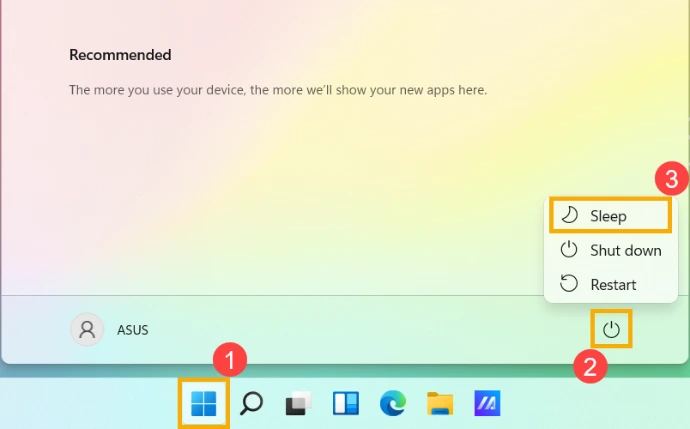 Chọn Sleep trong menu nguồn Windows 11. Đây là giao diện trong tài liệu ASUS; vị trí nút có thể thay đổi theo phiên bản. Ảnh: ASUS.
Hãy thử một lần tại bàn: lưu tài liệu, cho máy Sleep, đợi một lúc rồi đánh thức. Kiểm tra màn hình, bàn phím và ứng dụng có trở lại như mong đợi không. Đây là cách làm quen hữu ích trước khi dùng máy trong buổi học hoặc cuộc họp quan trọng.
Sleep không có nghĩa pin giữ nguyên tuyệt đối. Vì vậy, đừng dựa vào chế độ này như phương án giữ máy qua một khoảng thời gian dài mà không kiểm tra lượng pin còn lại. Nếu bạn đang gặp hiện tượng nóng hoặc tụt pin sau khi gập nắp, xem riêng bài laptop vẫn hao pin khi gập màn hình để kiểm tra đúng nguyên nhân.
Khi rời bàn, lưu tệp rồi khóa màn hình cũng là thói quen cần thiết. Đừng chỉ nhìn màn hình tối và mặc định phiên làm việc đã được bảo vệ hoặc máy đã chuyển sang Sleep.
3. Hibernate: giữ phiên làm việc khi nghỉ lâu
Microsoft mô tả Hibernate dùng ít điện hơn Sleep và cho phép quay lại phiên trước đó, dù thường không nhanh bằng Sleep. Chế độ này có thể không xuất hiện trên mọi máy. Nếu đã có, bạn chọn Start > Power > Hibernate.
Nếu chưa thấy mục này, hướng dẫn ASUS minh họa đường mở qua Control Panel: tìm Power Options, chọn Choose what the power buttons do, rồi Change settings that are currently unavailable. Khi ô Hibernate có sẵn trong Shutdown settings, đánh dấu và chọn Save changes. Máy cơ quan có thể cần quyền hoặc chính sách do IT quản lý.
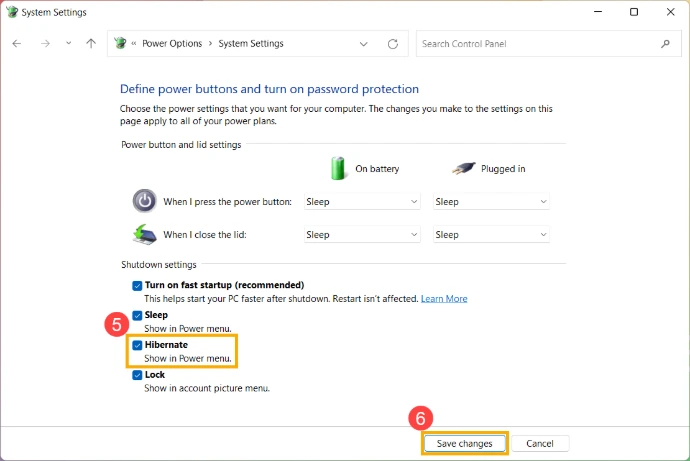 Ảnh đã bật hiển thị Hibernate trong menu nguồn. Hai dòng hành động khi bấm nút nguồn hoặc đóng nắp phía trên vẫn là Sleep. Ảnh: ASUS.
Lưu ý trong ảnh: đánh dấu Hibernate chỉ thêm lựa chọn vào menu nguồn. Muốn gập nắp để ngủ đông, bạn phải kiểm tra riêng dòng When I close the lid. Không thấy Hibernate thì tra tài liệu của model hoặc hỏi kỹ thuật; không cần tự sửa Registry chỉ để ép xuất hiện một nút.
Trước chuyến đi, mở lại một tài liệu đã lưu để thử quy trình Hibernate và khôi phục. Nếu một ứng dụng làm việc quan trọng không trở lại đúng trạng thái, hãy lưu riêng công việc và xử lý vấn đề đó trước khi dựa vào chế độ này hằng ngày.
4. Shutdown: kết thúc phiên làm việc có chuẩn bị
Khi đã xong việc, lưu tài liệu, kiểm tra hoạt động đang chạy rồi chọn Start > Power > Shut down. Nếu ứng dụng hỏi lưu thay đổi, đọc thông báo trước khi đóng. Đừng giả định mọi phần mềm đều tự lưu giống nhau.
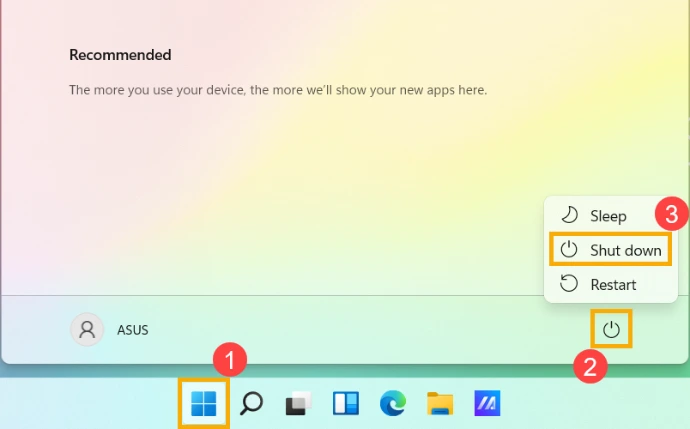 Thao tác Shut down trên Windows 11. Hãy lưu tài liệu và chờ quá trình tắt hoàn tất trước khi cất máy. Ảnh: ASUS.
Với công việc văn phòng, bạn có thể dùng một quy trình ngắn cuối ngày: lưu bảng tính, kiểm tra thư hoặc hồ sơ còn đang xử lý, ghi lại đầu việc ngày mai rồi tắt máy. Cách này giảm tình trạng sáng hôm sau không nhớ mình đã lưu bản nào.
Không coi thao tác giữ nút nguồn đến khi máy tắt là cách Shutdown hằng ngày. Nếu máy bị treo, cần đánh giá riêng tình trạng thay vì lặp thao tác cưỡng bức mỗi lần. Khi Windows yêu cầu khởi động lại để hoàn tất cập nhật, làm theo thông báo; bài cách cập nhật Windows và chuẩn bị trước khi khởi động lại hướng dẫn chi tiết hơn.
5. Kiểm tra cài đặt đóng nắp và thời gian tự nghỉ
Màn hình tắt, đóng nắp và Sleep là những hành động có liên quan nhưng không đồng nhất. Trong Power Options, đối chiếu cả cột On battery lẫn Plugged in; một máy có thể được đặt hành vi khác nhau tùy nguồn điện.
Cài đặt nguồn Windows 11 cũng tách thời gian tắt màn hình khỏi thời gian đưa máy vào trạng thái nghỉ. Mở Settings > System > Power & battery và tìm nhóm thời gian màn hình, Sleep hoặc Hibernate theo phiên bản đang dùng. Chọn lịch phù hợp rồi thử lại bằng chính cách bạn thường sử dụng.
Ví dụ, người đọc tài liệu trên màn hình có thể cần thời gian chờ khác người thường rời bàn để tiếp khách. Thay một lựa chọn mỗi lần giúp bạn biết điều chỉnh nào giải quyết vấn đề; không cần đổi mọi mục cùng lúc.
6. Ba việc nên làm trước khi cất laptop
- Lưu công việc: kiểm tra tệp vừa chỉnh đã được lưu ở vị trí bạn có thể tìm lại.
- Kiểm tra tác vụ đang chạy: chờ hoàn tất hoặc xử lý phù hợp việc sao chép tệp, xuất video, tải dữ liệu hay cập nhật hệ thống.
- Xác nhận trạng thái: đợi máy hoàn tất thao tác, quan sát dấu hiệu theo tài liệu thiết bị rồi mới cất vào túi.
Đừng chọn chế độ chỉ vì muốn rời bàn nhanh hơn vài giây. Một thao tác có chuẩn bị thường thuận tiện hơn việc mở máy trở lại để tìm tài liệu chưa lưu hoặc kiểm tra vì sao máy vẫn hoạt động trong túi.
Câu hỏi thường gặp
Có phải tối nào cũng bắt buộc Shutdown?
Không cần áp dụng một quy tắc cứng cho mọi người. Chọn theo thời gian nghỉ, nhu cầu giữ phiên và hướng dẫn thiết bị; vẫn khởi động lại khi Windows hoặc ứng dụng yêu cầu.
Gập màn hình là máy tự Sleep đúng không?
Chưa chắc. Hành động phụ thuộc cài đặt khi đóng nắp và nguồn điện đang dùng. Hãy kiểm tra rồi thử tại bàn trước.
Hibernate có thay cho việc lưu tài liệu không?
Không. Hãy lưu công việc quan trọng trước khi nghỉ. Khả năng quay lại phiên trước không thay thế thói quen lưu tệp và sao lưu dữ liệu.
Không thấy Hibernate thì máy có hỏng không?
Chưa có căn cứ kết luận. Tính năng phụ thuộc cấu hình, hỗ trợ của máy và chính sách quản trị. Tra tài liệu model hoặc nhờ kỹ thuật kiểm tra.
Máy vẫn nóng sau khi đã chọn nghỉ thì làm gì?
Để máy ở nơi thông thoáng, kiểm tra trạng thái thực tế và tác vụ đang chạy. Đừng cho vào túi kín khi chưa rõ nguyên nhân; ghi lại hiện tượng để được hỗ trợ.
Chọn cách nghỉ máy phù hợp cùng COHOTECH
Nếu chưa rõ laptop hỗ trợ chế độ nào, gửi model, phiên bản Windows và ảnh menu Power qua kênh hỗ trợ chính thức của COHOTECH. Cho biết bạn chủ yếu dùng máy tại bàn hay thường di chuyển để trao đổi cách thiết lập phù hợp; che thông tin cá nhân trước khi gửi ảnh.