
Để kiểm tra ứng dụng chiếm nhiều RAM và CPU, nhấn Ctrl + Shift + Esc mở Task Manager, chọn Processes, rồi sắp xếp theo cột CPU hoặc Memory. Quan sát trong lúc máy chậm và sau khi tác vụ kết thúc sẽ hữu ích hơn nhìn một con số tại một thời điểm.
Hướng dẫn dành cho Windows 11, với ảnh Task Manager thật do ASUS công bố. Giao diện có thể khác đôi chút theo phiên bản. Mục tiêu là xác định ứng dụng cần kiểm tra và xử lý có căn cứ, trước khi nghĩ đến nâng cấp phần cứng.
1. Hiểu nhanh CPU, RAM và thông tin đang xem
CPU thực hiện xử lý; RAM giữ dữ liệu phục vụ hệ thống và ứng dụng đang hoạt động. Một ứng dụng có thể dùng nhiều CPU nhưng không chiếm nhiều RAM, hoặc ngược lại. Vì vậy, nên xem hai cột riêng và gắn chúng với công việc đang làm.
Chẳng hạn, khi xuất video, xử lý ảnh hoặc mở tài liệu lớn, mức sử dụng có thể tăng. Điều cần quan sát là mức tăng có phù hợp tác vụ không, máy có phản hồi bình thường không và tình trạng có kéo dài khi công việc đã kết thúc không.
| Thông tin | Cách đọc cơ bản | Điều chưa thể kết luận riêng từ đó |
|---|---|---|
| CPU | Tỷ lệ sử dụng bộ xử lý đang được ghi nhận | Một lần tăng cao không chứng minh máy nhiễm mã độc |
| Memory | Bộ nhớ ứng dụng đang dùng; đầu cột thể hiện tổng mức sử dụng | Phần trăm cao không tự chứng minh cần nâng RAM |
| Disk | Hoạt động lưu trữ tại thời điểm quan sát | Không phải dung lượng còn trống của ổ C |
| Network | Lưu lượng mạng của tiến trình được ghi nhận | Không phải kết quả đo toàn bộ tốc độ gói Internet |
Theo tài liệu Task Manager của Microsoft, Processes giúp xem tài nguyên của tiến trình, còn Performance cung cấp biểu đồ tổng quan theo thời gian.
2. Tìm ứng dụng sử dụng nhiều CPU
- Nhấn Ctrl + Shift + Esc. Nếu thuận tiện hơn, nhấp phải nút Start và chọn Task Manager.
- Chọn Processes trong thanh bên. Một số giao diện cũ dùng thẻ ở phía trên hoặc yêu cầu mở More details.
- Nhấp tiêu đề cột CPU để đưa giá trị lớn lên đầu. Nhấp lại nếu danh sách đang sắp xếp theo chiều ngược lại.
- Đọc tên ứng dụng và quan sát thêm trong lúc máy đang có biểu hiện chậm.
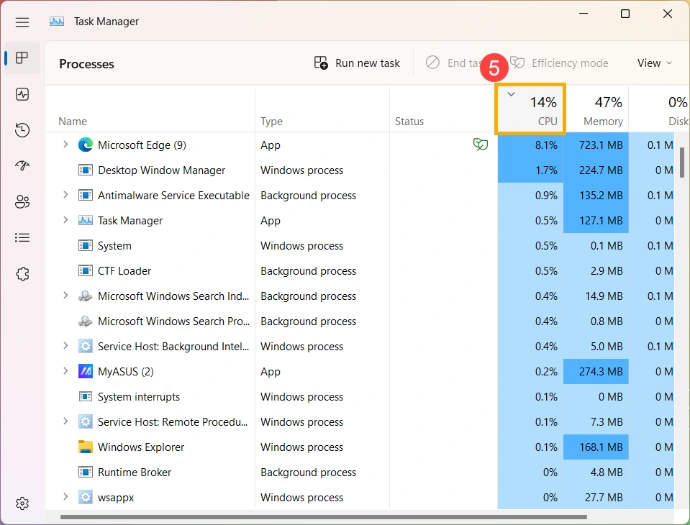 Ảnh Windows 11 thật từ ASUS: chọn tiêu đề CPU để sắp xếp. Các số liệu là của máy minh họa, không phải ngưỡng xác định lỗi.
Ghi lại tên hai hoặc ba ứng dụng đứng đầu và tác vụ đang chạy. Nếu Word đang mở tài liệu lớn hoặc trình duyệt đang họp trực tuyến, hãy đối chiếu đúng thời điểm đó. Đừng đóng ứng dụng đang xuất tệp chỉ để làm con số CPU giảm xuống.
Có thể chuyển sang Performance > CPU để xem biểu đồ thay vì chỉ nhìn danh sách thay đổi liên tục. Một đỉnh ngắn khi mở ứng dụng khác với tải cao kéo dài dù đã trở về công việc nhẹ.
3. Tìm ứng dụng sử dụng nhiều RAM
Quay về Processes, nhấp tiêu đề Memory để sắp xếp giảm dần. Thông thường, từng dòng cho biết lượng bộ nhớ của ứng dụng, còn phần đầu cột hiển thị tỷ lệ sử dụng tổng thể. Ghi lại ứng dụng đứng đầu và số cửa sổ hoặc tài liệu đang mở.
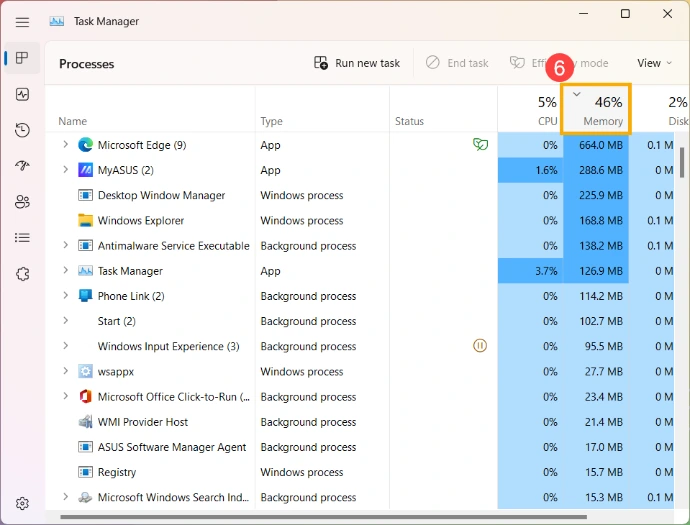 Ảnh thật từ ASUS: Memory được sắp xếp giảm dần, từng dòng hiển thị MB. Tổng 46% trong ảnh chỉ là số liệu minh họa.
Trong Performance > Memory, xem tổng quan bộ nhớ cùng công việc đang chạy. Sau khi lưu và đóng một ứng dụng không cần, quay lại kiểm tra mức sử dụng và cảm nhận phản hồi của máy. Thao tác từng ứng dụng giúp biết thay đổi nào có tác dụng.
Không cần cố đưa RAM về một tỷ lệ cố định. Nếu máy vẫn đáp ứng tốt công việc, một ảnh chụp phần trăm sử dụng chưa đủ để đề xuất nâng cấp. Ngược lại, tình trạng thiếu bộ nhớ lặp lại với công việc thường ngày đáng được kiểm tra kỹ hơn.
4. Trình duyệt có nhiều tiến trình có bất thường không?
Không nhất thiết. Microsoft giải thích Edge sử dụng nhiều tiến trình cho các thành phần của trình duyệt, nên thấy nhiều dòng không tự chứng minh có lỗi. Cần kiểm tra tab hoặc tiện ích nào liên quan đến tình trạng đang gặp.
Với Edge, nhấn Shift + Esc khi đang ở trình duyệt để mở Browser Task Manager, rồi sắp xếp CPU hoặc Memory. Microsoft hướng dẫn cách xác định thành phần Edge dùng nhiều tài nguyên bằng công cụ này.
Ưu tiên lưu biểu mẫu, nội dung đang soạn và đóng tab không dùng bằng cách thông thường. Nếu nghi một tiện ích liên quan, kiểm tra từng tiện ích mình đã cài. Với trình duyệt do công ty quản lý, trao đổi với bộ phận IT trước khi thay đổi thành phần được áp dụng theo chính sách.
5. Xử lý ứng dụng nặng hoặc không phản hồi
Ưu tiên lưu công việc và đóng bình thường
Lưu tài liệu, chờ tác vụ đang chạy hoàn tất nếu còn hoạt động, rồi đóng ứng dụng bằng nút đóng hoặc lệnh Exit. Với họp trực tuyến, đồng bộ tệp hay xuất video, hãy kiểm tra tác động trước khi ngắt giữa chừng.
Nếu có nhiều phần mềm ít dùng, xem lại danh sách phần mềm theo nhu cầu để tổ chức lại công cụ làm việc. Không cần mở đồng thời mọi ứng dụng chỉ vì chúng đã được cài.
Chỉ dùng End task khi đã xác định đúng ứng dụng
Khi ứng dụng không phản hồi và không đóng bình thường được, chọn đúng tên trong Processes, nhấp phải rồi chọn End task. Thao tác này có thể làm mất dữ liệu chưa lưu và ngắt công việc đang thực hiện.
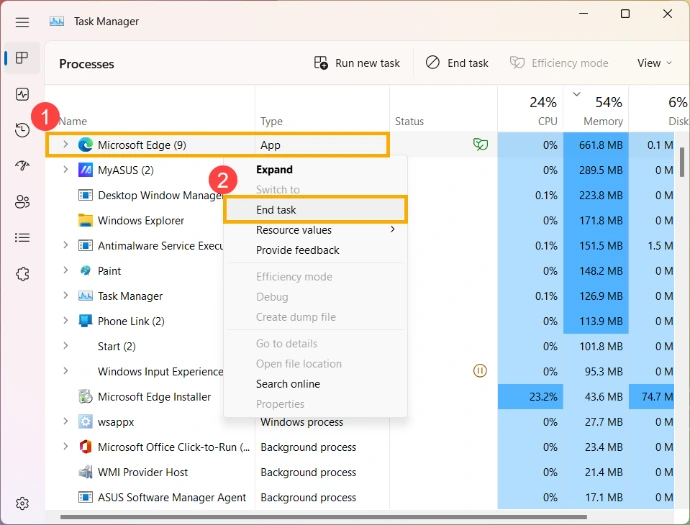 Ảnh thật từ ASUS minh họa vị trí End task với Microsoft Edge. Đây là hướng dẫn vị trí lệnh; chỉ dùng khi đã xác định ứng dụng cần đóng và chấp nhận mất phần chưa lưu.
Không kết thúc hàng loạt tiến trình Windows, phần mềm bảo mật hoặc tiến trình chưa rõ chức năng. Tên lạ chưa đồng nghĩa mã độc. Hướng dẫn Task Manager của ASUS cũng lưu ý việc đóng nhầm tiến trình có thể ảnh hưởng hệ thống.
Mở lại ứng dụng và thử công việc thường gây lỗi. Nếu lỗi lặp lại, kiểm tra bản cập nhật từ nhà phát triển hoặc nhờ hỗ trợ; đừng coi việc End task liên tục là cách sửa triệt để.
6. Khi nào cần kiểm tra thêm hoặc cân nhắc nâng cấp?
Ghi nhận tình trạng trong vài lần sử dụng tương tự: cùng nhóm ứng dụng, khối lượng tài liệu và chế độ nguồn. Thử khởi động lại sau khi lưu công việc, rồi kiểm tra khi các tác vụ cập nhật đang diễn ra đã hoàn tất. Không tắt bảo mật để làm số liệu đẹp hơn.
Nếu ứng dụng chạy nền đồng thời khiến máy nóng và giảm thời lượng pin, có thể đọc thêm cách tìm nguyên nhân laptop nhanh hết pin. Với tiến trình đáng ngờ, dùng Windows Security để kiểm tra thay vì tự xóa tệp hệ thống.
Việc nâng RAM cần xem dung lượng hiện tại, nhu cầu và khả năng nâng cấp của đúng model; một số máy dùng bộ nhớ hàn. CPU cao cũng không đồng nghĩa thêm RAM sẽ giải quyết. Nếu máy vẫn chậm khi CPU và RAM không cao, cần kiểm tra thêm lưu trữ, nhiệt độ hoặc ứng dụng cụ thể.
Câu hỏi thường gặp
CPU lên 100% một lúc có phải máy hỏng không?
Không đủ để kết luận. Cần xem tác vụ, thời gian kéo dài và máy có trở lại bình thường sau khi xử lý xong không.
RAM dùng nhiều có cần cài phần mềm giải phóng RAM?
Nên kiểm tra ứng dụng và công việc thực tế trước. Đóng phần không cần và theo dõi phản hồi thường hữu ích hơn cố đạt một tỷ lệ RAM thấp.
End task có gỡ cài đặt ứng dụng không?
Không. Lệnh kết thúc tiến trình đang chạy, có thể mất dữ liệu chưa lưu. Muốn gỡ ứng dụng cần dùng mục Installed apps trong Settings.
Có nên tắt tiến trình bảo mật vì dùng CPU không?
Không nên tùy tiện tắt. Kiểm tra xem chương trình đang quét hoặc cập nhật; nếu tải cao kéo dài bất thường, nhờ hỗ trợ xác định nguyên nhân.
Cần gửi thông tin gì khi nhờ kiểm tra máy chậm?
Gửi model, dung lượng RAM, ứng dụng đang dùng và ảnh Processes sắp xếp theo CPU, Memory. Nêu thời điểm lỗi và che thông tin riêng trong ảnh.
COHOTECH hỗ trợ theo đúng công việc của anh/chị
Nếu chưa xác định được ứng dụng gây chậm, anh/chị có thể liên hệ kênh hỗ trợ chính thức của COHOTECH cùng thông tin đã ghi nhận. Dữ liệu sử dụng thực tế giúp trao đổi chính xác hơn về cách sắp xếp phần mềm và phương án cấu hình phù hợp.