
Quạt laptop kêu to có thể là phản ứng bình thường khi máy xử lý nhiều việc, nhưng cũng có thể đi kèm vấn đề luồng khí hoặc phần cứng. Điều đáng chú ý là kiểu âm thanh, hoàn cảnh xuất hiện và những thay đổi so với chính chiếc máy trước đây.
Đừng vội mua quạt mới vì một lần máy ồn hơn. Hãy phân biệt tiếng gió tăng đều với tiếng lạch cạch hoặc cọ xát kéo dài, kiểm tra tải và chế độ hoạt động rồi quyết định bước tiếp theo. Nếu có mùi khét, vỏ phồng hoặc máy tự tắt liên tục, ưu tiên dừng sử dụng.
Tiếng quạt nào cần chú ý?
Theo hướng dẫn về quạt của Dell, tác vụ nền, cập nhật và ứng dụng dùng nhiều CPU có thể làm quạt chạy nhanh liên tục. Chỉ nghe quạt quay chưa đủ để kết luận lỗi; cần xét máy có hoạt động ổn và kết quả kiểm tra phù hợp hay không.
| Âm thanh hoặc tình huống | Cách hiểu ban đầu | Việc nên làm |
|---|---|---|
| Tiếng gió đều khi chơi game hoặc xuất video | Có thể gắn với tải cao | Giữ thoáng khí, quan sát sau khi tác vụ kết thúc |
| Quạt tăng rồi giảm khi mở ứng dụng | Có thể phản ánh điều chỉnh theo nhiệt và tải | So sánh cùng công việc và chế độ nguồn |
| Tiếng gió lớn kéo dài khi chỉ làm việc nhẹ | Cần xem tải nền, thông gió và thiết lập | Kiểm tra ứng dụng; nếu lặp lại, đề nghị chẩn đoán |
| Lạch cạch, cọ xát hoặc rung bất thường | Cần đánh giá trực tiếp, chưa xác định nguyên nhân chỉ bằng âm thanh | Dừng tác vụ nặng và liên hệ kiểm tra |
| Tiếng lạ kèm mùi khét, biến dạng, tự tắt | Có dấu hiệu cần ưu tiên an toàn | Ngừng sử dụng, ngắt nguồn ngoài nếu an toàn |
Không nghiêng, lắc hoặc gõ vào thân máy để làm tiếng kêu biến mất. Cũng không đưa vật vào khe quạt để “giữ cánh” khi máy đang hoạt động. Cách thử này không giúp xác định nguyên nhân an toàn.
4 việc nên kiểm tra trước khi đặt lịch
1. Xác định đúng thời điểm và nguồn âm thanh
Ghi tiếng xuất hiện khi mở máy, cắm sạc, họp video hay chạy phần mềm nào. Có thể giảm âm lượng loa để phân biệt âm thanh phát từ nội dung với tiếng trong thân máy. Tiếng gần bàn phím chưa chắc đến từ quạt.
Ghi âm ngắn bằng điện thoại khi hiện tượng tự xuất hiện ở vị trí dùng bình thường. Không chạy thêm game hoặc bài ép tải chỉ để tái hiện. Tránh ghi cuộc họp, thông tin khách hàng hoặc màn hình có dữ liệu riêng.
2. Xem công việc nào đang dùng tài nguyên
Trên Windows 11, nhấn Ctrl + Shift + Esc, chọn Processes và xem cột CPU. ASUS hướng dẫn dùng Task Manager để quan sát tiến trình. Kiểm tra công việc có đúng nhu cầu: trình duyệt nhiều tab, cuộc họp, đồng bộ hoặc cập nhật có thể đang cùng hoạt động.
Sau khi lưu tài liệu, đóng ứng dụng quen thuộc không cần thiết bằng nút đóng của ứng dụng. Không tắt hàng loạt tiến trình, dịch vụ hệ thống hoặc phần mềm bảo vệ để làm quạt im. Khi tác vụ kết thúc, quan sát thêm thay vì yêu cầu quạt dừng ngay tức thì.
3. Kiểm tra luồng khí bên ngoài
Đặt laptop trên bàn cứng, phẳng; bỏ giấy, khăn và túi che vùng hút khí. Không dùng máy trên chăn hoặc gối. Vị trí khe gió tùy model, có thể nằm ở đáy, cạnh hoặc gần bản lề.
Nếu nhìn thấy bụi bám, tắt máy và ngắt nguồn ngoài trước khi vệ sinh theo tài liệu. Không phun dung dịch vào khe, dùng máy nén khí mạnh hay tự mở cụm quạt. ASUS cảnh báo luồng khí áp lực lớn có thể làm hỏng cánh quạt.
4. Xem lại chế độ hiệu năng của máy
Máy đang ở chế độ hiệu năng cao có thể ưu tiên tốc độ xử lý và hoạt động tản nhiệt khác chế độ thường ngày. HP hướng dẫn xem xét tải ứng dụng và thiết lập nguồn khi quạt ồn. Lựa chọn chế độ cần phù hợp công việc, không chỉ nhắm tới âm lượng thấp nhất.
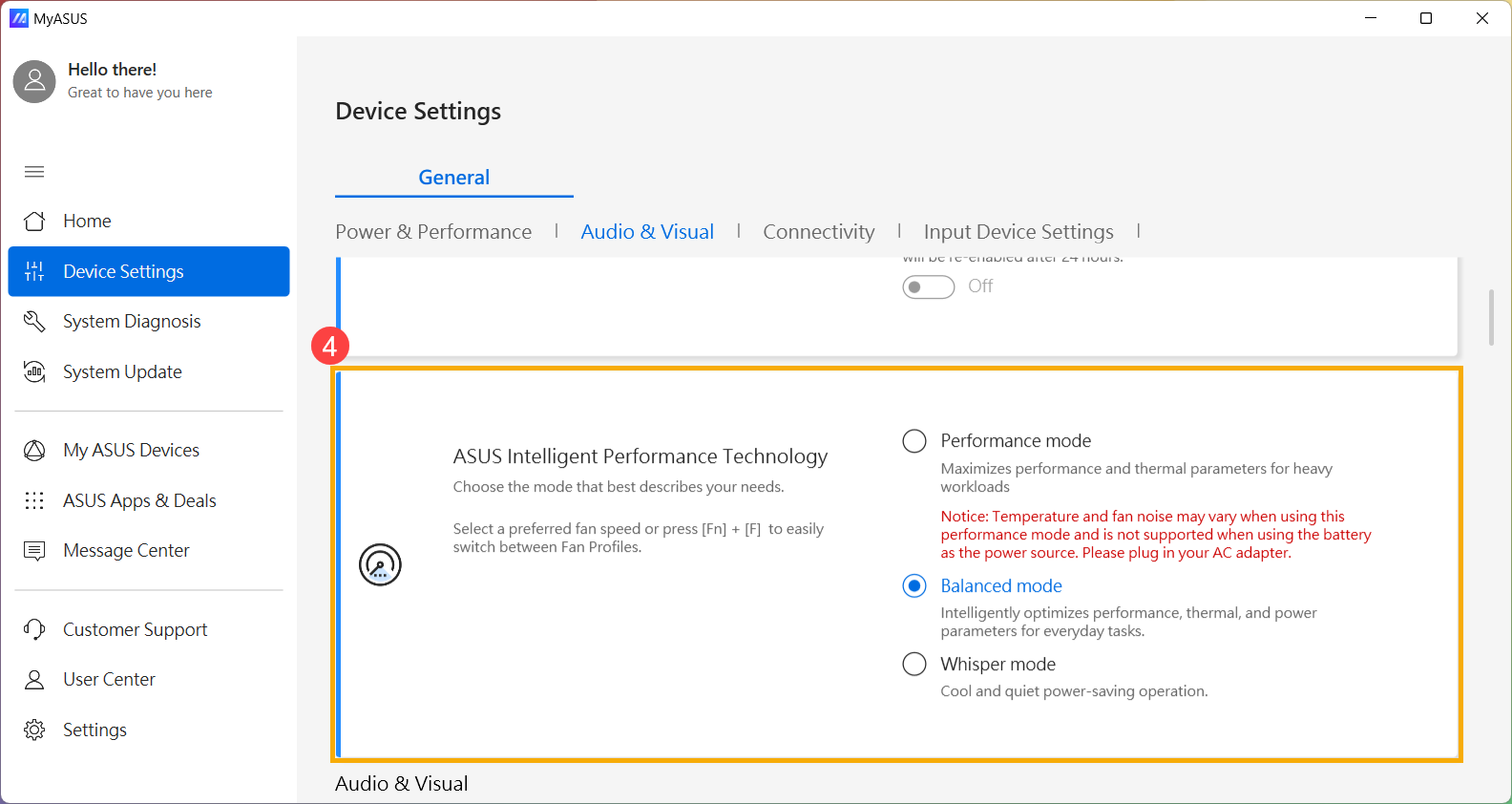 Ảnh giao diện thật từ ASUS. Chọn chế độ theo công việc và model; chế độ yên lặng có thể đánh đổi hiệu năng, không sửa lỗi cơ học của quạt. Ảnh: ASUS.
Ví dụ, trên model ASUS có hỗ trợ, mở MyASUS → Device Settings, tìm ASUS Intelligent Performance Technology hoặc Fan Mode. Có thể chọn Balanced cho nhu cầu thường ngày nếu tùy chọn xuất hiện. Máy ROG/TUF hoặc ProArt có thể dùng ứng dụng khác; không áp giao diện này cho mọi máy.
Whisper hoặc Silent có thể giảm ưu tiên hiệu năng, không bảo đảm quạt luôn đứng yên. Nếu tiếng cọ xát vẫn còn, việc đổi chế độ không thay thế kiểm tra phần cứng. Không cài công cụ điều khiển quạt không rõ nguồn hoặc ép tốc độ về 0 để che tiếng kêu.
Chẩn đoán quạt bằng công cụ chính hãng
Chỉ thực hiện khi máy còn vận hành an toàn và không có mùi khét, phồng vỏ hoặc dấu hiệu nghiêm trọng khác. Dùng ứng dụng và hướng dẫn đúng hãng, đúng model. Không cài nhiều công cụ kiểm tra cùng lúc.
Ví dụ với MyASUS trên model được hỗ trợ
Mở MyASUS, chọn System Diagnosis. Theo tài liệu System Diagnosis của ASUS, phạm vi chẩn đoán phụ thuộc thiết bị. Nếu không có mục này, tra hỗ trợ model; sự vắng mặt của một nút không có nghĩa quạt đã hỏng.
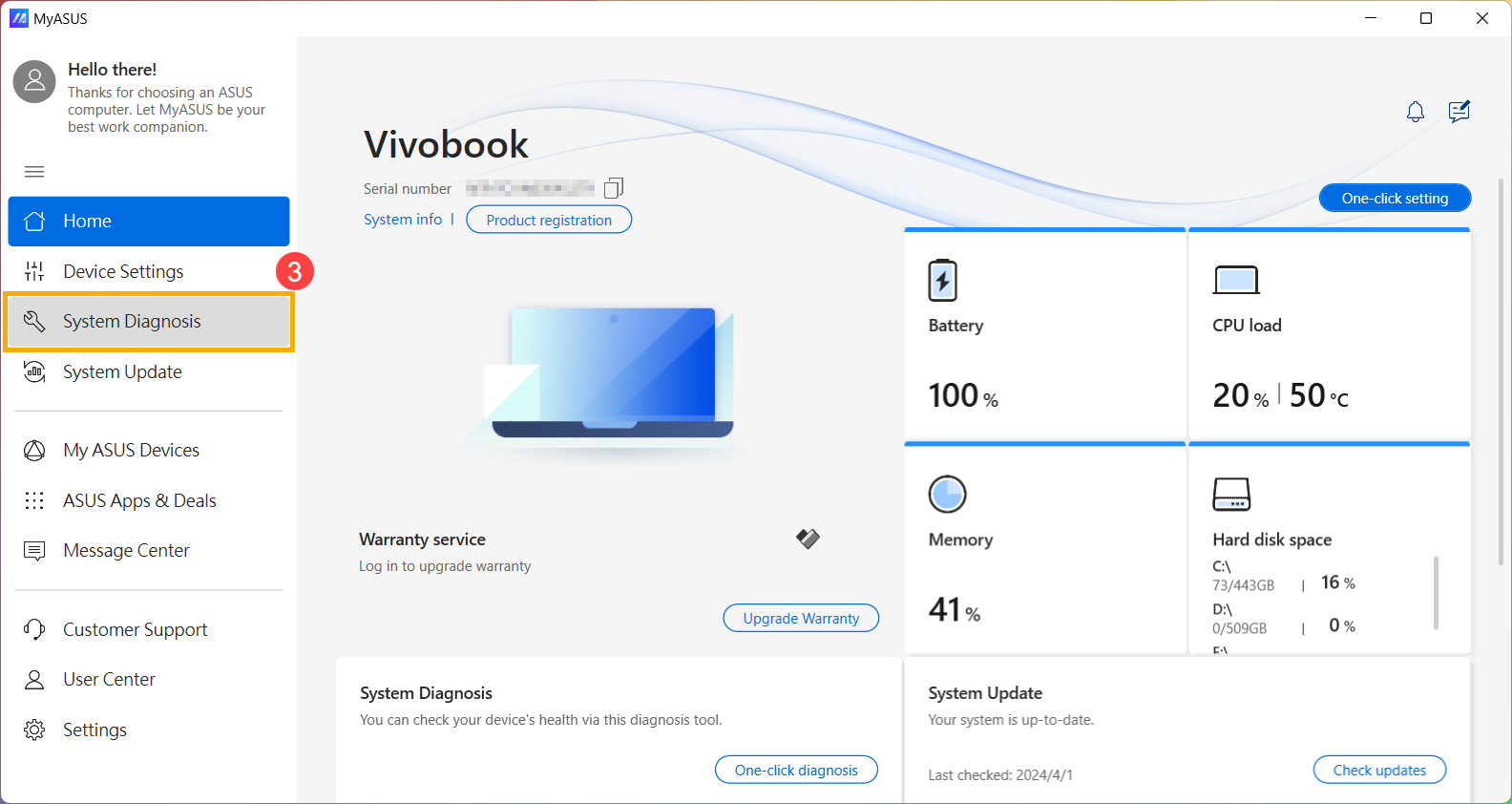 Ảnh thật từ ASUS chỉ vị trí System Diagnosis. Tính năng và bố cục có thể khác theo model và phiên bản ứng dụng. Ảnh: ASUS.
Trong Diagnostic Tool, nếu có phần kiểm tra tùy chọn, chọn Fan rồi Checkup. Làm theo các yêu cầu hiện trên màn hình và chờ kết quả khi máy vẫn hoạt động bình thường. Không đưa tay hoặc dụng cụ vào cửa thoát gió trong quá trình này.
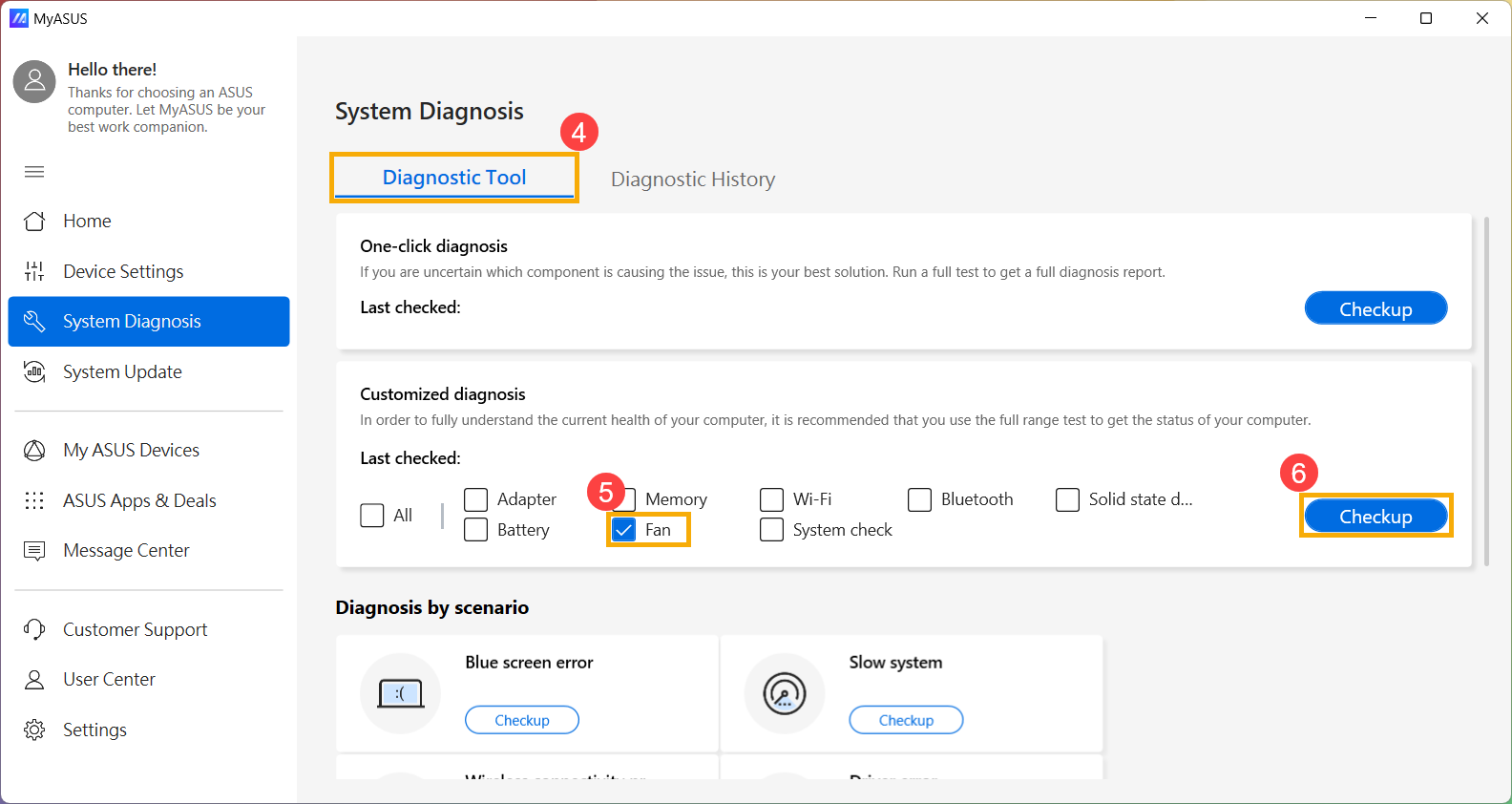 Ảnh thật từ ASUS: chọn bài kiểm tra quạt khi máy hỗ trợ và vẫn có thể vận hành an toàn. Ghi lại kết quả, không chỉ dựa vào độ to của quạt lúc kiểm tra. Ảnh: ASUS.
Lưu mã lỗi hoặc thông báo kết quả. Quạt có thể đổi tốc độ trong bài kiểm tra; đừng dùng độ to lúc chạy kiểm tra làm tiêu chí duy nhất. Kết quả đạt cũng không loại trừ một tiếng kêu chỉ xuất hiện ở điều kiện khác, nên vẫn ghi lại hiện tượng thực tế.
Nếu dùng laptop hãng khác
Tra mục chẩn đoán phần cứng của hãng thay vì tải MyASUS cho máy không phù hợp. Ví dụ, Dell có hướng dẫn SupportAssist và chẩn đoán trước khi vào Windows. Chọn quy trình áp dụng cho model, đọc yêu cầu nguồn và lưu mã lỗi nếu có.
Driver và phần mềm quản lý nhiệt cũng cần đúng nguồn. Xem cách tải driver laptop từ trang chính hãng trước khi cập nhật. Nếu máy tự tắt bất thường, không tự bắt đầu nâng cấp BIOS trong lúc chưa xử lý được tình trạng mất ổn định.
Khi nào nên mang máy đi kiểm tra?
Hãy liên hệ khi có tiếng cơ học kéo dài, lỗi chẩn đoán quạt, hiện tượng ồn khác trước dù đã xem tải và thông gió, hoặc máy liên tục giảm hiệu năng kèm bất thường. Không chờ mốc vệ sinh cố định.
Dell nêu rõ cần dừng sử dụng nếu có biến dạng hoặc mùi khét. Với tình huống này, tắt máy và ngắt nguồn ngoài khi có thể thực hiện an toàn; không tháo pin gắn trong hay tiếp tục chạy bài kiểm tra.
Nếu máy còn dùng an toàn, xem cách chuẩn bị dữ liệu trước khi gửi laptop kiểm tra. Gửi tên model, đoạn ghi âm ngắn, tình huống xảy ra và kết quả đã có. Cần xác nhận nguyên nhân, hạng mục và chi phí trước khi quyết định thay quạt hoặc vật liệu tản nhiệt.
Câu hỏi thường gặp
Laptop mới mua quạt to có phải hàng lỗi?
Chưa đủ cơ sở. Cập nhật và cài đặt ban đầu có thể tạo tải. Nếu có tiếng cọ xát, lỗi kiểm tra hoặc máy tự tắt, nên liên hệ để đánh giá thay vì chờ máy tự ổn.
Quạt không quay lúc đọc tài liệu có sao không?
Một số thiết kế chỉ bật quạt khi cần. Hãy đối chiếu model và dấu hiệu đi kèm; không dùng việc quạt dừng đơn lẻ để kết luận hỏng hoặc cố ép tải để thử.
Có thể luôn để Silent cho yên tĩnh không?
Nếu máy hỗ trợ, lựa chọn phụ thuộc nhu cầu và hướng dẫn hãng. Chế độ yên lặng có thể giảm hiệu năng và không chữa tiếng kêu cơ học.
Có nên nhỏ dầu vào quạt laptop?
Không tự nhỏ dầu hoặc dung dịch qua khe gió. Thiết kế quạt và quy trình xử lý tùy model; việc đưa chất lỏng vào trong có thể tạo thêm vấn đề.
Đến nơi kiểm tra lại không nghe tiếng thì làm gì?
Cung cấp hoàn cảnh, thời điểm và đoạn ghi âm đã có. Không cố ép máy tái hiện. Thông tin có hệ thống giúp bên kiểm tra chọn điều kiện quan sát phù hợp.
Mô tả tiếng quạt rõ hơn để nhận hướng dẫn phù hợp
Qua kênh hỗ trợ chính thức của COHOTECH, gửi model, kiểu âm thanh và tác vụ lúc xảy ra. Cho biết bạn đã kiểm tra vị trí đặt máy, chế độ nguồn và ứng dụng nền nào. Thông tin này giúp trao đổi trước khi can thiệp phần cứng.