
Laptop bị nóng khi họp trực tuyến, xử lý bảng tính lớn hoặc chơi game chưa đủ để kết luận máy hỏng. Điều cần xem là máy nóng trong hoàn cảnh nào, có hạ tải sau khi kết thúc công việc không và có kèm tự tắt, mùi lạ hay biến dạng hay không.
Bài viết hướng dẫn kiểm tra trên Windows 11 và nhận biết lúc cần dừng sử dụng. Không có một con số nhiệt độ chung để phân loại mọi laptop thành “an toàn” hoặc “lỗi”, cũng không nên tăng tải chỉ để thử khả năng chịu nóng.
Khi nào máy ấm lên có thể gắn với tải công việc?
CPU và GPU xử lý nhiều việc thường tạo thêm nhiệt; hệ thống quạt có thể tăng tốc để đưa nhiệt ra ngoài. ASUS mô tả cơ chế này với game, dựng video và xử lý dữ liệu nặng. Khi vừa cài máy, tải cập nhật hoặc mở nhiều ứng dụng, tiếng gió có thể thay đổi so với lúc đọc tài liệu.
Tuy nhiên, không nên nhìn tên ứng dụng để đoán tải. Một trình duyệt đang họp, chia sẻ màn hình và mở nhiều tab khác với trình duyệt chỉ đọc một trang. Hãy so sánh đúng tình huống sử dụng, tránh đối chiếu với máy khác thiết kế.
| Biểu hiện | Điều cần kiểm tra | Hướng xử lý ban đầu |
|---|---|---|
| Ấm và có tiếng gió khi chạy việc nặng | Tải CPU/GPU, chế độ hiệu năng | Giữ thoáng khí, theo dõi khi kết thúc tác vụ |
| Nóng hơn khi đặt trên chăn hoặc giấy | Vùng hút khí có bị che không | Chuyển sang mặt bàn cứng, phẳng |
| Rất nóng dù chỉ làm việc nhẹ, lặp lại | Tải nền, môi trường, thông gió và chẩn đoán | Lưu thông tin và đề nghị kiểm tra nếu không cải thiện |
| Tự tắt, treo hoặc khởi động lại nhiều lần | Thời điểm, tác vụ, thông báo lỗi | Dừng việc nặng, không cố tái hiện bằng stress test |
| Mùi khét, vỏ hoặc touchpad bị đội | Dấu hiệu an toàn bên ngoài | Ngừng sử dụng, ngắt nguồn ngoài nếu an toàn |
Bảng giúp chọn bước tiếp theo, không thay thế chẩn đoán. Ví dụ, tự tắt cũng có thể liên quan đến nguồn hoặc pin; không nên tự kết luận quạt hỏng rồi mua linh kiện ngay.
Kiểm tra laptop bị nóng theo 4 bước
1. Dừng trước nếu có dấu hiệu bất thường nghiêm trọng
Dell yêu cầu ngừng sử dụng khi vỏ bị phồng, biến dạng hoặc có mùi khét. Tắt máy và ngắt sạc nếu có thể thực hiện an toàn. Không chạm vào phần quá nóng, ép touchpad xuống, mở đáy máy hoặc chọc vào pin để kiểm tra.
Nếu có khói hoặc nguy cơ cháy, ưu tiên rời khỏi vùng nguy hiểm và tìm hỗ trợ khẩn cấp phù hợp. Không cố hoàn tất sao lưu hay chụp thêm ảnh trên máy. Bạn có thể xem các dấu hiệu pin laptop bị phồng và hướng xử lý bằng thiết bị khác.
2. Kiểm tra bề mặt đặt máy và không gian xung quanh
Dùng bàn cứng, phẳng, không phủ khăn che đáy. Dọn giấy, túi và đồ vật sát vùng thoát gió. Nếu không rõ vị trí hút và xả, xem hướng dẫn model; khe có thể ở cạnh, đáy hoặc gần bản lề.
Tránh đặt máy dưới nắng trực tiếp hoặc sát nguồn nhiệt. Điều kiện nhiệt độ, độ ẩm môi trường nên theo tài liệu của model, không lấy một dải số chung trên mạng thay thế. Không dùng đá lạnh, túi nước hoặc đặt máy vào tủ lạnh để làm mát nhanh.
3. Xem ứng dụng đang dùng tài nguyên
Nhấn Ctrl + Shift + Esc, chọn Processes trong Task Manager rồi bấm cột CPU để xem thứ tự sử dụng. Nếu cần, đối chiếu thêm ứng dụng đồ họa đang chạy; mức CPU thấp không tự chứng minh toàn bộ máy đang rảnh.
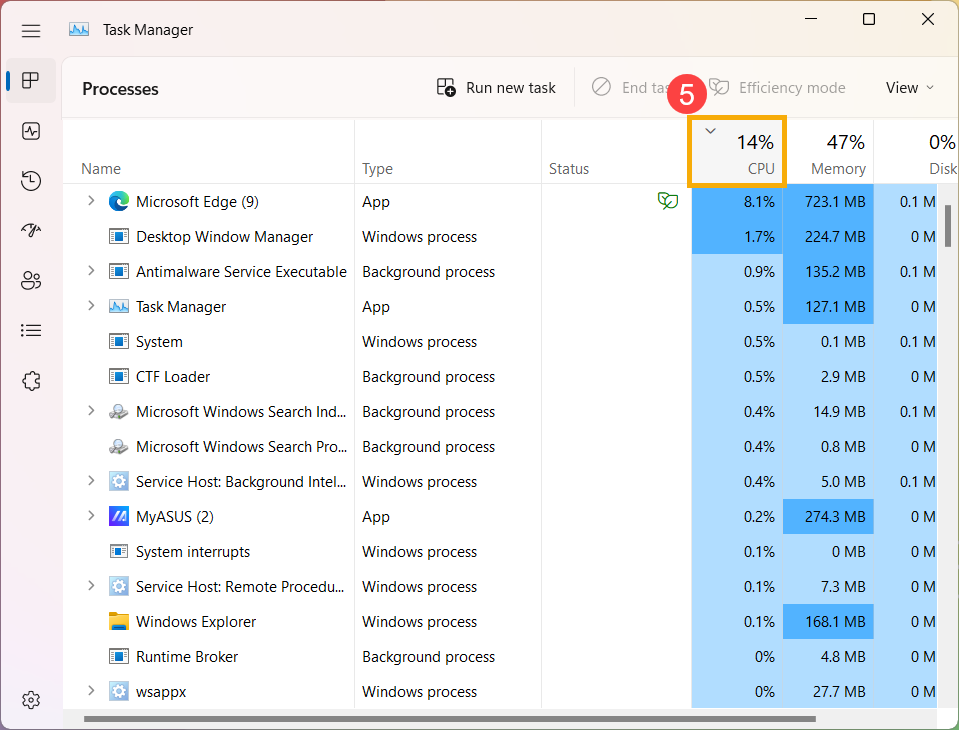 Ảnh Windows 11 thật từ ASUS. Cột CPU cho biết mức sử dụng bộ xử lý, không phải nhiệt độ CPU. Ảnh: ASUS.
Ghi nhận ứng dụng nào đang hoạt động và có đúng công việc bạn muốn chạy không. Sau khi lưu tài liệu, đóng ứng dụng quen thuộc không cần thiết theo cách bình thường. Đừng tắt tiến trình hệ thống hoặc phần mềm bảo vệ vì thấy tên lạ.
Hướng dẫn kiểm tra CPU và RAM bằng Task Manager giải thích cách đọc danh sách này. Nếu Windows đang cập nhật, không ngắt điện chỉ vì quạt tăng tốc. Quan sát thêm sau khi công việc kết thúc, miễn máy không có dấu hiệu phải dừng ở bước đầu.
4. So sánh trong điều kiện gần giống nhau
Ghi tên tác vụ, nơi đặt máy, đang cắm sạc hay dùng pin và chế độ nguồn. Sau khi giảm công việc không cần thiết và cải thiện thông gió, xem hiện tượng có thay đổi không. Không cần cài công cụ ép tải để thử nhiệt tại nhà.
Một lần chạm vỏ hoặc ảnh chụp số liệu không phản ánh toàn bộ quá trình. Nếu máy trước đây ổn nhưng nay liên tục treo hoặc quạt có tiếng cọ xát, thông tin thay đổi đó đáng gửi đi kiểm tra dù số nhiệt độ chưa được ghi lại.
Đọc nhiệt độ thế nào để không hiểu nhầm?
Nhiệt độ môi trường, nhiệt độ bề mặt vỏ và cảm biến bên trong là những thông tin khác nhau. Ứng dụng hiển thị CPU hoặc GPU không đo cảm giác nóng ở kê tay. Task Manager cũng không cung cấp nhiệt độ CPU chung cho mọi máy.
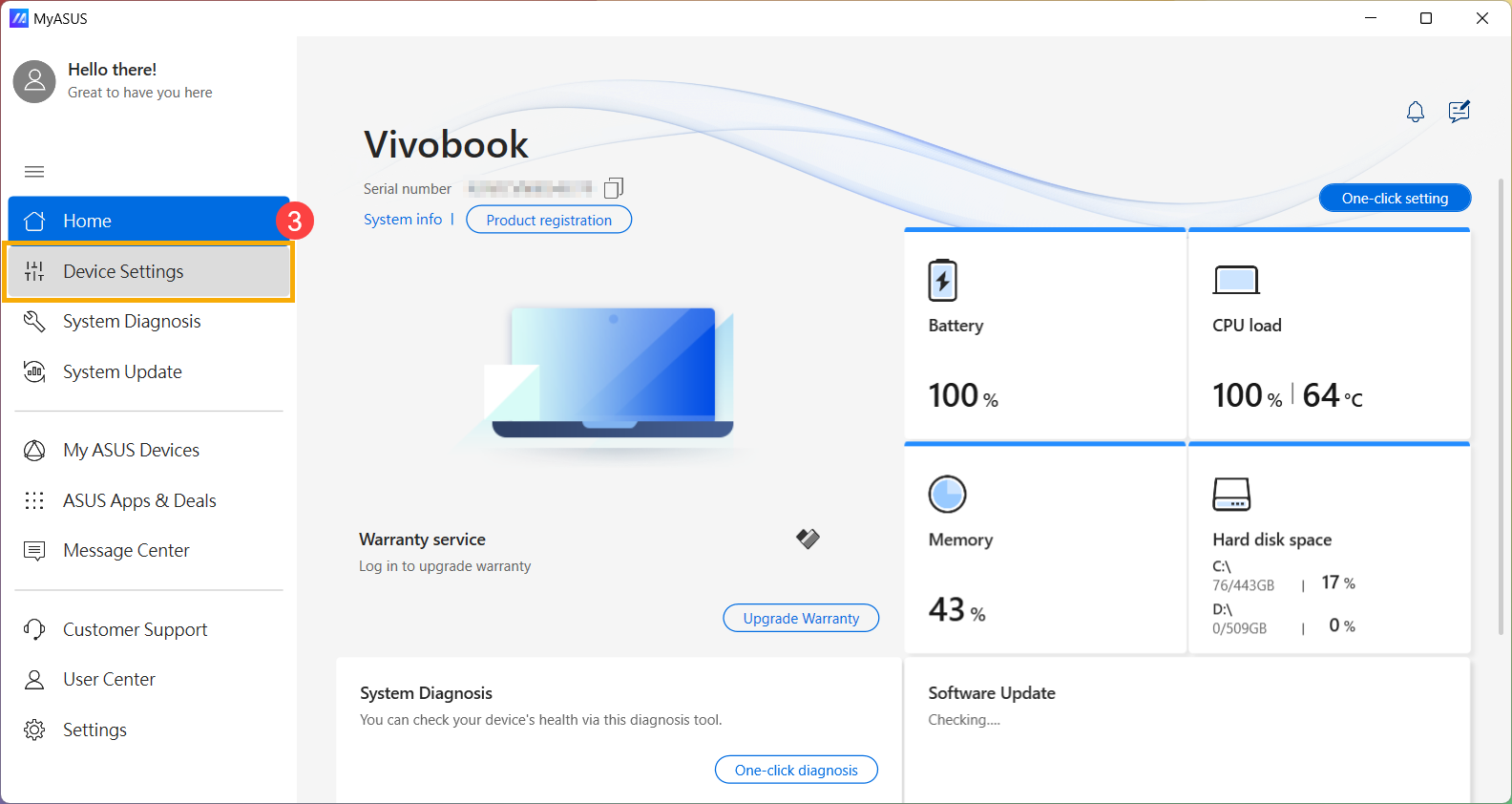 Ảnh thật từ ASUS. Giá trị 64°C và tải 100% trong ảnh chỉ là dữ liệu minh họa của hãng, không phải ngưỡng đánh giá mọi laptop. Ảnh: ASUS.
Intel cho biết giới hạn nhiệt phụ thuộc bộ xử lý và hệ thống OEM. Vì vậy, không thể lấy số đo của một model trong bài đánh giá làm ngưỡng bắt buộc cho máy khác. Khi gửi kết quả, ghi rõ tên cảm biến, ứng dụng và tác vụ thay vì chỉ gửi một con số.
Cũng cần phân biệt một đỉnh ngắn với tình trạng kéo dài và tác động thực tế. Cơ chế giảm xung vì nhiệt của bộ xử lý giúp điều chỉnh hoạt động khi chạm giới hạn thiết kế, nhưng không phải lý do bỏ qua việc máy tự tắt liên tục. Thiết kế quản lý nhiệt của nhà sản xuất vẫn cần được xem xét.
Chọn chế độ nguồn phù hợp công việc
Trên Windows 11, vào Start → Settings → System → Power & battery, tìm Power mode. Theo Microsoft, các chế độ giúp lựa chọn giữa hiệu năng, tiết kiệm điện và cân bằng. Với công việc nhẹ, cân nhắc Balanced nếu máy có tùy chọn này.
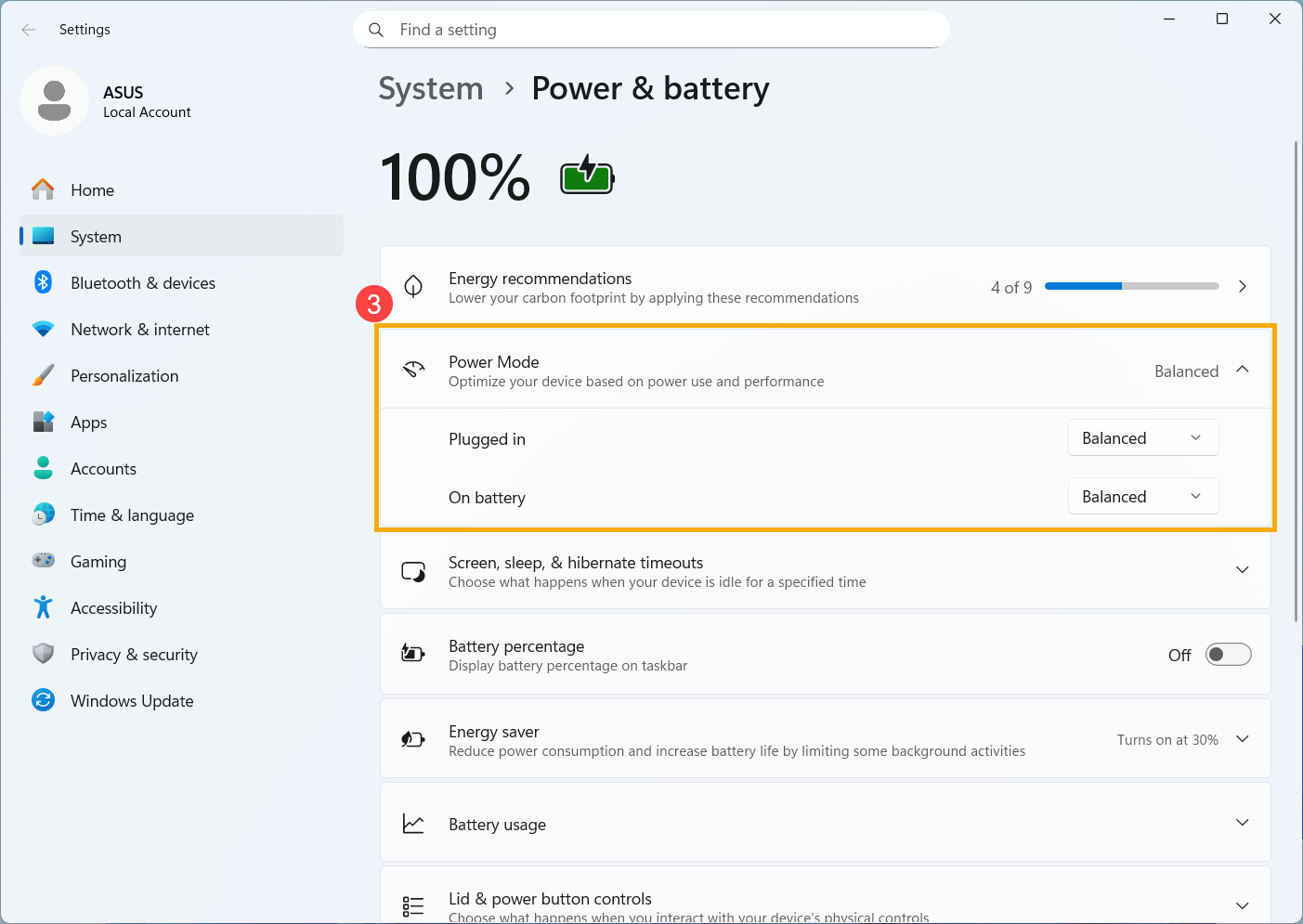 Ảnh Windows 11 thật từ ASUS minh họa chọn chế độ nguồn. Tên mục và lựa chọn có thể khác theo bản Windows, chính sách và thiết bị. Ảnh: ASUS.
Thay chế độ có thể ảnh hưởng tốc độ xử lý; đây không phải cách sửa quạt lỗi. Một số ứng dụng quản lý của hãng còn đồng bộ lại chế độ nguồn. Nếu lựa chọn tự thay đổi, xem tài liệu model và ứng dụng đi kèm thay vì sửa Registry hoặc cài công cụ ép xung.
Cập nhật phần mềm quản lý và driver theo trang hỗ trợ chính hãng khi máy hoạt động ổn định. Với BIOS, cần đọc đúng hướng dẫn, điều kiện nguồn và chuẩn bị cần thiết; không bắt đầu cập nhật trên máy đang tự tắt vì nóng.
Khi nào nên mang máy đi kiểm tra?
Hãy liên hệ khi biểu hiện lặp lại dù nơi đặt máy thoáng và tải đã được xem xét, hoặc có lỗi chẩn đoán, tiếng quạt bất thường, hiệu năng giảm rõ so với cùng công việc trước đây. Không chờ đủ một lịch vệ sinh nếu đang có vấn đề.
Gửi model, tình huống xảy ra, ảnh Task Manager đã che thông tin riêng và mô tả các bước đã thử. Nếu máy không có dấu hiệu an toàn bất thường, công cụ chẩn đoán chính hãng phù hợp model có thể cung cấp mã lỗi hữu ích. Không tự thay quạt hoặc vật liệu truyền nhiệt dựa vào một ảnh nhiệt độ.
Câu hỏi thường gặp
Laptop bao nhiêu độ thì được xem là quá nóng?
Cần biết cảm biến nào, model nào và điều kiện chạy. Không có một ngưỡng chung phù hợp mọi laptop; đối chiếu tài liệu CPU và nhà sản xuất máy cùng triệu chứng thực tế.
Máy ấm khi cắm sạc có nghĩa pin hỏng không?
Chưa đủ cơ sở. Cần xem tải công việc, chế độ nguồn và dấu hiệu kèm theo. Phồng vỏ, mùi khét hoặc nhiệt bất thường kéo dài cần dừng và kiểm tra.
Quạt chưa chạy có phải đã hỏng?
Không nhất thiết. Một số thiết kế chỉ kích hoạt quạt khi đạt điều kiện nhất định. Nếu máy quá nóng kèm lỗi hoặc bất thường khác, cần chẩn đoán theo model.
Có nên mua đế tản nhiệt ngay?
Trước tiên kiểm tra vị trí đặt máy và nguyên nhân. Phụ kiện phù hợp có thể hỗ trợ luồng khí, nhưng không thay thế sửa lỗi quạt, xử lý tắc nghẽn hoặc vấn đề nguồn.
Giảm hiệu năng có giải quyết mọi trường hợp nóng?
Không. Chế độ cân bằng giúp điều chỉnh nhu cầu hoạt động, nhưng không xử lý được phần cứng hỏng hoặc chất lỏng bên trong. Nếu có dấu hiệu bất thường, vẫn cần kiểm tra.
Cần trao đổi tình trạng nóng của laptop?
Liên hệ kênh hỗ trợ chính thức của COHOTECH với model và mô tả hoàn cảnh máy nóng. Dữ liệu rõ giúp chọn bước tiếp theo và tránh mua phụ kiện theo phỏng đoán. Che thông tin riêng trong ảnh chụp màn hình.