
Trước khi nâng cấp laptop, hãy bảo đảm dữ liệu quan trọng đã có bản sao có thể mở được, linh kiện phù hợp với model và công việc thực hiện đã được thống nhất. Việc thay RAM không nhằm thay đổi dữ liệu, nhưng vẫn nên chuẩn bị để xử lý những tình huống ngoài dự kiến.
Với thay SSD, bạn còn cần quyết định cài mới hay chuyển hệ thống, kiểm tra mã hóa và ghi rõ dữ liệu phải giữ. Checklist dưới đây phù hợp khi tự chuẩn bị trước ở nhà hoặc trước khi giao máy cho đơn vị kỹ thuật.
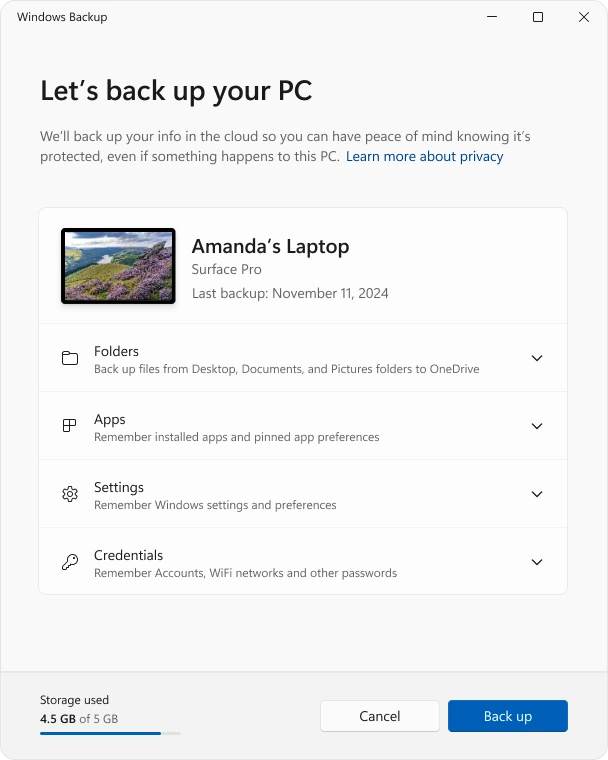 Ảnh Windows Backup trên Windows 11 của Microsoft; kiểm tra tài khoản, phạm vi thư mục và trạng thái hoàn tất trước khi nâng cấp. Ảnh: Microsoft.
1. Liệt kê những gì thật sự không được mất
Bắt đầu từ tài liệu đang làm, dữ liệu khách hàng, ảnh gia đình, bài tập, mã nguồn và tệp dự án. Kiểm tra Desktop, Documents, Downloads cùng các thư mục bạn tự tạo ngoài vị trí mặc định. Nếu phần mềm lưu dữ liệu riêng, hãy xem hướng dẫn xuất hoặc sao lưu của phần mềm đó.
Đừng chỉ sao chép đường tắt ngoài màn hình. Một biểu tượng ứng dụng không chứa toàn bộ dữ liệu làm việc. Với phần mềm kế toán, quản lý bán hàng hoặc cơ sở dữ liệu, nên nhờ người phụ trách xác nhận cách sao lưu và kiểm tra bản xuất trước khi can thiệp phần cứng.
Tạo danh sách ngắn: tên nhóm dữ liệu, nơi đang lưu, nơi sao lưu, ngày sao lưu và người có thể truy cập. Danh sách giúp bạn phát hiện một thư mục bị bỏ quên thay vì chỉ nhớ rằng “đã copy khá nhiều”.
2. Chọn nơi sao lưu và mở thử tệp
Có thể dùng ổ ngoài, vị trí lưu mạng được cho phép hoặc dịch vụ đám mây phù hợp. Quan trọng là bản sao không phụ thuộc hoàn toàn vào ổ đang chuẩn bị thay. Một thư mục mới trên cùng SSD không bảo vệ bạn nếu ổ đó bị hỏng hoặc bị xóa trong quá trình xử lý.
Windows Backup của Microsoft hỗ trợ các nhóm thư mục, thiết lập và thông tin liên quan theo tài khoản. Hãy kiểm tra phạm vi và trạng thái cụ thể; không hiểu nhầm rằng mọi dữ liệu trên mọi phân vùng đều đã tự được sao lưu.
Sau khi sao lưu, mở thử một số tệp đại diện từ nơi lưu mới: tài liệu, bảng tính và dự án quan trọng. Kiểm tra dung lượng, thời điểm cập nhật và quyền truy cập. Với dữ liệu đám mây, xác nhận quá trình đồng bộ đã hoàn tất và tệp cần dùng ngoại tuyến thực sự sẵn có khi cần.
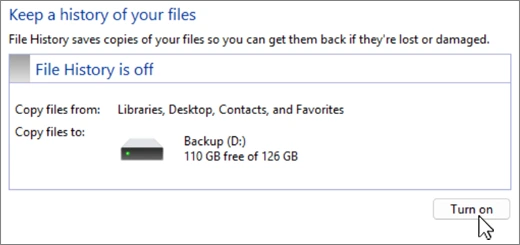 Giao diện File History thật từ Microsoft; ổ đích và thư mục được bảo vệ phải được kiểm tra trên máy đang dùng. Ảnh: Microsoft.
Nếu dùng File History, kiểm tra ổ đích và thư mục được đưa vào thư viện sao lưu. Thử khôi phục ra một vị trí khác để tránh ghi đè tệp đang dùng. Một cấu hình đã bật nhưng ổ đích lâu ngày không kết nối chưa chắc có bản sao mới nhất.
3. Kiểm tra mã hóa và khóa khôi phục
Máy có thể đang dùng Device Encryption hoặc BitLocker tùy cấu hình và thiết lập. Bạn nên biết dữ liệu có mã hóa không và khóa khôi phục đang được lưu ở đâu. Với máy doanh nghiệp, người quản trị có thể quản lý khóa; hãy liên hệ trước khi giao máy hoặc thay phần cứng.
Microsoft giải thích trong hướng dẫn tìm khóa khôi phục BitLocker rằng thay đổi phần cứng có thể khiến hệ thống yêu cầu khóa. Đừng chờ máy không mở được mới bắt đầu tìm tài khoản hoặc bản lưu khóa.
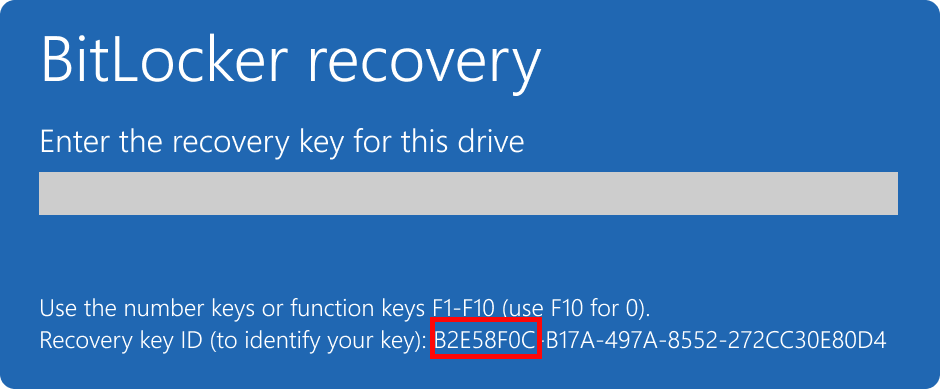 Ảnh minh họa do Microsoft công bố, giúp nhận diện Key ID; không đăng khóa khôi phục cá nhân trong ảnh gửi tư vấn. Ảnh: Microsoft.
Khóa khôi phục là thông tin cần bảo vệ. Lưu nó ở nơi an toàn mà bạn truy cập được khi laptop không hoạt động. Không đăng khóa trong ảnh công khai và không gửi mặc định cho mọi bên tư vấn. Nếu cần thao tác có sử dụng khóa, thống nhất mục đích và phạm vi hỗ trợ trước.
4. Ghi hiện trạng máy và linh kiện
Chụp ngoại hình, màn hình đang hoạt động và các vết xước có sẵn. Ghi model, RAM, ổ lưu trữ hiện tại, các lỗi đã biết và phụ kiện bàn giao. Đây là cách trao đổi rõ ràng, giúp phân biệt yêu cầu nâng cấp với tình trạng vốn có của máy.
| Nhóm kiểm tra | Thông tin nên ghi | Xác nhận hoàn tất |
|---|---|---|
| Dữ liệu | Thư mục quan trọng, bản sao, thời điểm sao lưu. | Đã mở thử tệp từ nơi sao lưu. |
| Mã hóa | Trạng thái và nơi lưu khóa khôi phục. | Chủ máy truy cập được khi cần. |
| Phần cứng | Model, RAM, SSD, phụ kiện kèm theo. | Đã đối chiếu phương án tương thích. |
| Công việc | Lắp thêm hoặc thay, cài mới hoặc chuyển dữ liệu. | Đã thống nhất phạm vi và chi phí. |
| Nghiệm thu | Ứng dụng, tệp và chức năng cần thử. | Có danh sách để kiểm tra khi nhận. |
5. Thống nhất rõ phạm vi thực hiện
Hỏi cụ thể linh kiện nào được lắp, tổng cấu hình sau nâng cấp là gì và có cần phụ kiện bổ sung không. Nếu thay SSD, cần nêu rõ ổ cũ được bàn giao lại như thế nào. Nếu cần cài lại Windows, trao đổi trước về phần mềm, dữ liệu và các tài khoản cần chủ máy tự đăng nhập.
Không mặc định sao chép hệ thống sẽ giữ nguyên mọi phần mềm có bản quyền. Một số ứng dụng hoặc dịch vụ cần đăng nhập, kích hoạt hoặc cài đặt lại theo điều kiện riêng. Chuẩn bị thông tin giấy phép của bạn, nhưng không ghi mật khẩu vào giấy bàn giao máy.
Xác nhận điều kiện bảo hành áp dụng cho laptop và linh kiện mới. Những điều kiện này có thể khác nhau theo hãng, sản phẩm và đơn hàng. Hỏi trước khi can thiệp sẽ rõ ràng hơn việc suy đoán “mở máy là mất bảo hành” hoặc “nâng cấp lúc nào cũng không ảnh hưởng”.
6. Lên kế hoạch kiểm tra sau nâng cấp
Khi nhận máy, kiểm tra ngoại hình và phụ kiện trước, sau đó xem tổng RAM hoặc dung lượng ổ đã nhận. Thử khởi động lại, ngủ và mở lại máy, kết nối mạng và mở ứng dụng thường dùng. Kiểm tra các tệp quan trọng thay vì chỉ xác nhận Windows đã vào được màn hình chính.
So sánh lại tác vụ khiến bạn muốn nâng cấp. Nếu mục tiêu là xử lý dự án lớn, mở chính dự án đó hoặc bản thử không chứa dữ liệu nhạy cảm. Ghi nhận vấn đề sớm và giữ thông tin linh kiện để trao đổi tiếp nếu cần.
Chưa xóa bản sao lưu hoặc dữ liệu trên ổ cũ ngay khi vừa thấy máy mới hoạt động. Hãy chờ đến khi bạn xác nhận dữ liệu đầy đủ, ứng dụng dùng ổn định và các giấy phép cần thiết đã được xử lý đúng.
Câu hỏi thường gặp
Chỉ nâng RAM có cần sao lưu không?
Nên có bản sao dữ liệu quan trọng. Thao tác nâng RAM không nhằm xóa dữ liệu, nhưng chuẩn bị trước giúp bạn không phụ thuộc vào một máy duy nhất nếu phát sinh sự cố.
Đồng bộ đám mây có thay thế mọi bản sao lưu?
Cần hiểu phạm vi, dung lượng và cách đồng bộ của dịch vụ. Hãy kiểm tra tệp đã lên đầy đủ, có truy cập được và có phương án phục hồi phù hợp; đừng chỉ nhìn biểu tượng ứng dụng.
Có cần đưa mật khẩu tài khoản cho kỹ thuật?
Hãy trao đổi cách kiểm tra cần thiết và ưu tiên chủ máy tự đăng nhập khi phù hợp. Không chia sẻ mật khẩu rộng rãi hoặc ghi thông tin nhạy cảm ở nơi công khai.
Không tìm thấy khóa BitLocker thì có nên thay ổ ngay?
Nên dừng để xác minh tài khoản, nơi lưu khóa hoặc liên hệ người quản trị. Tránh tiến hành một thay đổi khi chưa có kế hoạch truy cập dữ liệu mã hóa cần giữ.
Sau nâng cấp có thể xóa ổ cũ luôn không?
Chỉ xử lý sau khi đã kiểm tra dữ liệu trên máy, bản sao lưu và nhu cầu lưu giữ. Thống nhất phương pháp xóa phù hợp với loại ổ và mức độ riêng tư của dữ liệu.
Chuẩn bị thông tin trước khi trao đổi với COHOTECH
Gửi model, hạng mục muốn nâng cấp, nhu cầu công việc và ngân sách. Cho biết dữ liệu đã được sao lưu hay chưa, nhưng không gửi mật khẩu hoặc khóa khôi phục trong tin nhắn tư vấn thông thường. Bạn có thể cùng COHOTECH xác nhận tương thích, phạm vi thực hiện và những việc cần kiểm tra khi nhận máy.