
SSD phù hợp với laptop phải đúng cả hình dạng, kích thước, giao tiếp và điều kiện lắp đặt của máy. Sau khi xác nhận tương thích, bạn mới nên so sánh dung lượng, hiệu năng và tổng chi phí. Một ổ rất nhanh nhưng không lắp được sẽ không giúp công việc thuận lợi hơn.
Bài viết dành cho người đang muốn nâng dung lượng hoặc thay ổ lưu trữ, nhưng chưa quen các tên gọi M.2, SATA và NVMe. Bạn không cần tự tháo laptop để bắt đầu; hãy chuẩn bị model đầy đủ và thông tin ổ hiện tại trước.
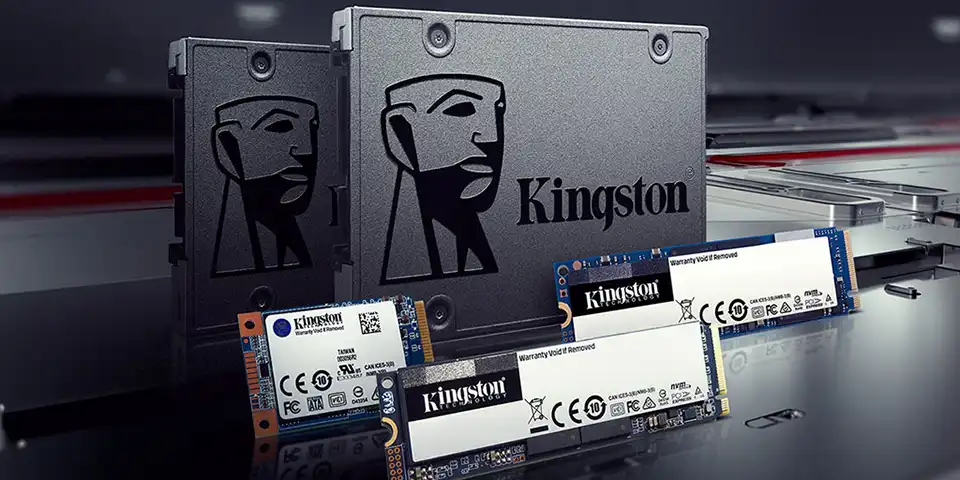 Ảnh linh kiện thật từ Kingston minh họa khác biệt hình dạng; cần đối chiếu tài liệu laptop để xác nhận giao tiếp. Ảnh: Kingston.
1. Xác định máy còn khe hay phải thay ổ đang dùng
Tra trang hỗ trợ của đúng model và đọc phần Storage trong thông số hoặc tài liệu bảo trì. Tìm số khe, loại ổ hỗ trợ và những điều kiện đi kèm. Máy có chỗ trống nhìn thấy bên trong chưa chắc đã có đầu nối, cáp, khay hay ốc phù hợp để lắp thêm ổ.
Nếu thay ổ đang chứa Windows, cần tính thêm việc cài hệ điều hành hoặc chuyển dữ liệu. Nếu lắp ổ thứ hai, vẫn cần kiểm tra máy có hỗ trợ tổ hợp đó không. Đừng mặc định tên cùng dòng đồng nghĩa cách bố trí ổ giống nhau.
ASUS hướng dẫn kiểm tra thông số RAM và lưu trữ theo model cụ thể. Khi chưa thấy thông tin rõ về khả năng mở rộng, nên hỏi hãng hoặc đơn vị kỹ thuật thay vì đặt ổ dựa trên ảnh quảng cáo.
2. Phân biệt M.2, SATA và NVMe
M.2 nói đến một dạng thiết kế module. SATA và PCIe NVMe liên quan đến cách ổ giao tiếp với hệ thống. Vì vậy, thấy ổ M.2 không có nghĩa chắc chắn đó là NVMe; nhìn một khe M.2 cũng chưa đủ để xác nhận mọi SSD M.2 đều hoạt động.
Tài liệu về dạng SSD của Kingston giải thích sự khác nhau này. Với người mua, câu hỏi thực tế nên là: “Model laptop của tôi hỗ trợ loại ổ, kích thước và giao tiếp nào ở khe đó?”
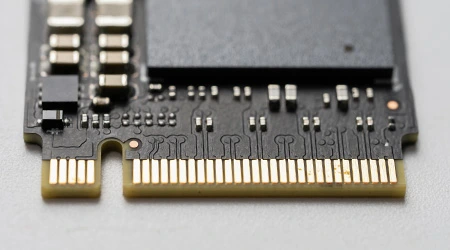 Đầu nối M.2 trong ảnh Kingston; nhìn hình dáng hoặc rãnh khóa chưa đủ để kết luận tương thích với laptop. Ảnh: Kingston.
| Thông tin nhìn thấy | Ý nghĩa cần hiểu | Cần xác nhận thêm |
|---|---|---|
| SSD 2,5 inch | Dạng ổ có vỏ, thường gặp ở thiết bị dùng kết nối SATA. | Độ dày, khoang lắp, cáp và khay theo laptop. |
| M.2 2280 | Kích thước module rộng 22 mm, dài 80 mm. | Giao tiếp, vị trí ốc và không gian cho ổ. |
| M.2 2230 hoặc 2242 | Module ngắn hơn; chiều dài lần lượt 30 hoặc 42 mm. | Thiết kế khe và phụ kiện cố định được hãng hỗ trợ. |
| NVMe | Giao thức sử dụng trên nền kết nối PCIe. | Khả năng hỗ trợ của khe, nền tảng và ổ cụ thể. |
| mSATA | Dạng ổ khác với M.2. | Không mua thay M.2 chỉ vì cùng là bảng mạch nhỏ. |
3. Kiểm tra chiều dài, độ dày và khoảng trống
Theo FAQ SSD của Kingston, các mã M.2 thể hiện chiều rộng và chiều dài module. Thông tin kích thước phải đi cùng loại khe. Một ổ cùng rộng 22 mm nhưng dài hơn vị trí được thiết kế có thể không lắp đúng.
Cần xem thêm không gian hai mặt ổ, tấm tản nhiệt, miếng dẫn nhiệt và phụ kiện cố định theo thiết kế máy. Những chi tiết này không thể suy ra chỉ từ tên “NVMe”. Đừng tự chèn hoặc cắt miếng vật liệu khi ổ chưa vừa, và không để ổ thiếu ốc giữ vì nghĩ nắp máy sẽ ép xuống.
Nếu cửa hàng báo một phương án thay thế, hãy yêu cầu xác nhận tương thích với model và nêu rõ có cần phụ kiện kèm theo. Thông tin đầy đủ giúp bạn so sánh hai báo giá cùng phạm vi công việc.
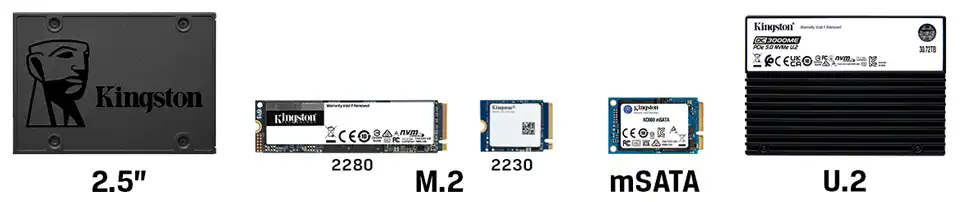 Ảnh các dạng SSD từ Kingston, gồm những loại không dành cho laptop thông thường; chọn theo khe lắp của đúng model. Ảnh: Kingston.
4. Tính dung lượng từ dữ liệu cần giữ
Ghi ba nhóm chính: hệ điều hành và ứng dụng, dữ liệu đang làm, dữ liệu cần lưu thêm trong thời gian tới. Với công việc video hoặc ảnh, hãy tính cả tệp gốc và tệp dự án, không chỉ bản xuất cuối. Với sinh viên, xem dung lượng phần mềm chuyên ngành và dữ liệu môn học thực tế.
Chừa khoảng trống phù hợp cho cập nhật, tệp tạm và nhịp tăng dữ liệu. Không có một dung lượng duy nhất tốt cho mọi người. Nếu phần lớn dữ liệu là dự án đã kết thúc ít khi mở, so sánh thêm phương án lưu trữ ngoài đi cùng bản sao lưu.
Đừng chọn vừa khít lượng đang dùng rồi phải thay lần nữa vì một môn học hoặc dự án mới. Ngược lại, cũng không cần nâng lên mức cao nhất chỉ để “phòng xa” mà chưa xác định được nhu cầu. Ngân sách nên dành cả cho việc chuyển dữ liệu và bảo vệ dữ liệu sau nâng cấp.
5. So sánh hiệu năng ở đúng tác vụ
Tốc độ đọc tuần tự được công bố là một thông số, không phải thời gian mở mọi chương trình. Tác vụ với nhiều tệp nhỏ, sao chép lâu hoặc xử lý dự án nặng có đặc điểm riêng. Nền tảng laptop và điều kiện tản nhiệt cũng ảnh hưởng đến kết quả sử dụng.
Hãy nói rõ điều đang khiến bạn chờ: khởi động, mở dự án, nhập hàng nghìn ảnh hay sao chép dữ liệu. Nếu laptop đang giới hạn bởi CPU hoặc RAM, thay SSD có thể chỉ cải thiện một phần. Một lựa chọn cân đối thường hữu ích hơn việc chọn ổ có con số cao nhất trên hộp.
Không cần tự chạy nhiều lượt kiểm tra nặng để chứng minh máy “đạt tốc độ”. Sau lắp đặt, quan trọng là ổ được nhận đúng, dữ liệu truy cập ổn định và tác vụ thực tế đáp ứng yêu cầu đã thống nhất.
6. Thống nhất việc chuyển dữ liệu và bảo hành
Trước khi giao máy, hỏi rõ lắp thêm hay thay ổ, cài mới hay sao chép hệ thống, dữ liệu nào cần giữ và những ứng dụng nào phải kiểm tra. Không mặc định sao chép ổ sẽ bảo đảm mọi phần mềm, giấy phép và tài khoản hoạt động như cũ.
Chuẩn bị bản sao dữ liệu quan trọng và khả năng truy cập khóa khôi phục nếu ổ đang mã hóa. Yêu cầu ghi nhận linh kiện cũ, linh kiện mới, phạm vi thực hiện và điều kiện bảo hành tương ứng. Quyền lợi của SSD mới và điều kiện của laptop cần được đối chiếu riêng.
Câu hỏi thường gặp
SSD M.2 nào cũng dùng cho mọi laptop có khe M.2?
Không. Cần khớp kích thước, giao tiếp và thiết kế khe. M.2 là một phần thông tin, chưa phải kết luận tương thích.
Ổ có tản nhiệt gắn sẵn dùng cho laptop được không?
Cần kiểm tra không gian lắp theo model. Tản nhiệt cao có thể không vừa nắp máy; không tự tháo hoặc ép lắp nếu chưa xác nhận quy trình và điều kiện của linh kiện.
Chọn dung lượng lớn có cần thêm RAM?
Hai nhu cầu phải đánh giá riêng. SSD thêm chỗ chứa, còn RAM phục vụ dữ liệu đang làm việc. Không cần mua cả hai chỉ vì thay một bộ phận.
Có thể giữ SSD cũ làm ổ ngoài không?
Có thể xem xét nếu ổ còn phù hợp và có hộp chuyển đúng dạng, giao tiếp. Trước khi dùng lại, kiểm tra dữ liệu, tình trạng ổ và phương án bảo vệ thông tin cá nhân.
Nên gửi gì để được tư vấn SSD?
Gửi model đầy đủ, dung lượng hiện tại, nhu cầu phần mềm, lượng dữ liệu dự kiến và ngân sách. Nếu biết mã ổ đang có, gửi thêm để đối chiếu.
Chọn phương án tương thích cùng COHOTECH
Hãy cung cấp thông tin máy và việc cần cải thiện để COHOTECH cùng bạn rà soát lựa chọn trước khi báo giá. Một phương án rõ ràng cần nêu đúng linh kiện, cách lắp, phạm vi chuyển dữ liệu và việc kiểm tra sau nâng cấp, giúp bạn quyết định trên tổng nhu cầu thực tế.