
Đánh giá laptop sau 7 ngày nên dựa vào công việc bạn đã làm, thay vì chỉ nhìn cấu hình trên giấy. Sau khoảng một tuần, bạn thường đã có cơ hội gõ tài liệu, họp, mang máy ra ngoài hoặc mở các ứng dụng quen thuộc. Đây là thời điểm thuận tiện để ghi lại điều đang phù hợp và điểm cần hỗ trợ.
Mốc bảy ngày trong bài chỉ là gợi ý tự đánh giá, không phải cam kết thời hạn đổi trả hoặc bảo hành. Nếu phát hiện vấn đề rõ ràng hoặc dấu hiệu mất an toàn, hãy liên hệ sớm theo điều kiện đơn hàng, không chờ đủ một tuần mới phản hồi.
1. Chọn ba tác vụ đại diện cho công việc
Hãy ghi ba việc bạn dùng laptop nhiều nhất. Sinh viên có thể chọn học trực tuyến, soạn báo cáo và phần mềm chuyên ngành. Nhân viên văn phòng có thể chọn bảng tính, trình duyệt nhiều tab và cuộc họp. Người làm nội dung có thể chọn sửa ảnh, dựng một đoạn video và xuất tệp theo yêu cầu thực tế.
Với mỗi việc, ghi kết quả: làm được thuận tiện, cần điều chỉnh hay đang bị cản trở. Nếu tác vụ mất nhiều thời gian, ghi bước nào chậm và điều kiện khi thử. Một câu “máy chưa nhanh như mong đợi” sẽ khó tư vấn hơn “tệp Excel A mở chậm, còn tệp B vẫn bình thường”.
Không cần biến tuần đầu thành một cuộc thử sức phần cứng liên tục. Dùng tệp và thời lượng gần với nhu cầu thật sẽ cho phản hồi sát hơn. Nếu cần thử phần mềm chuyên ngành, chọn dữ liệu không nhạy cảm và đúng phiên bản bạn dự kiến sử dụng.
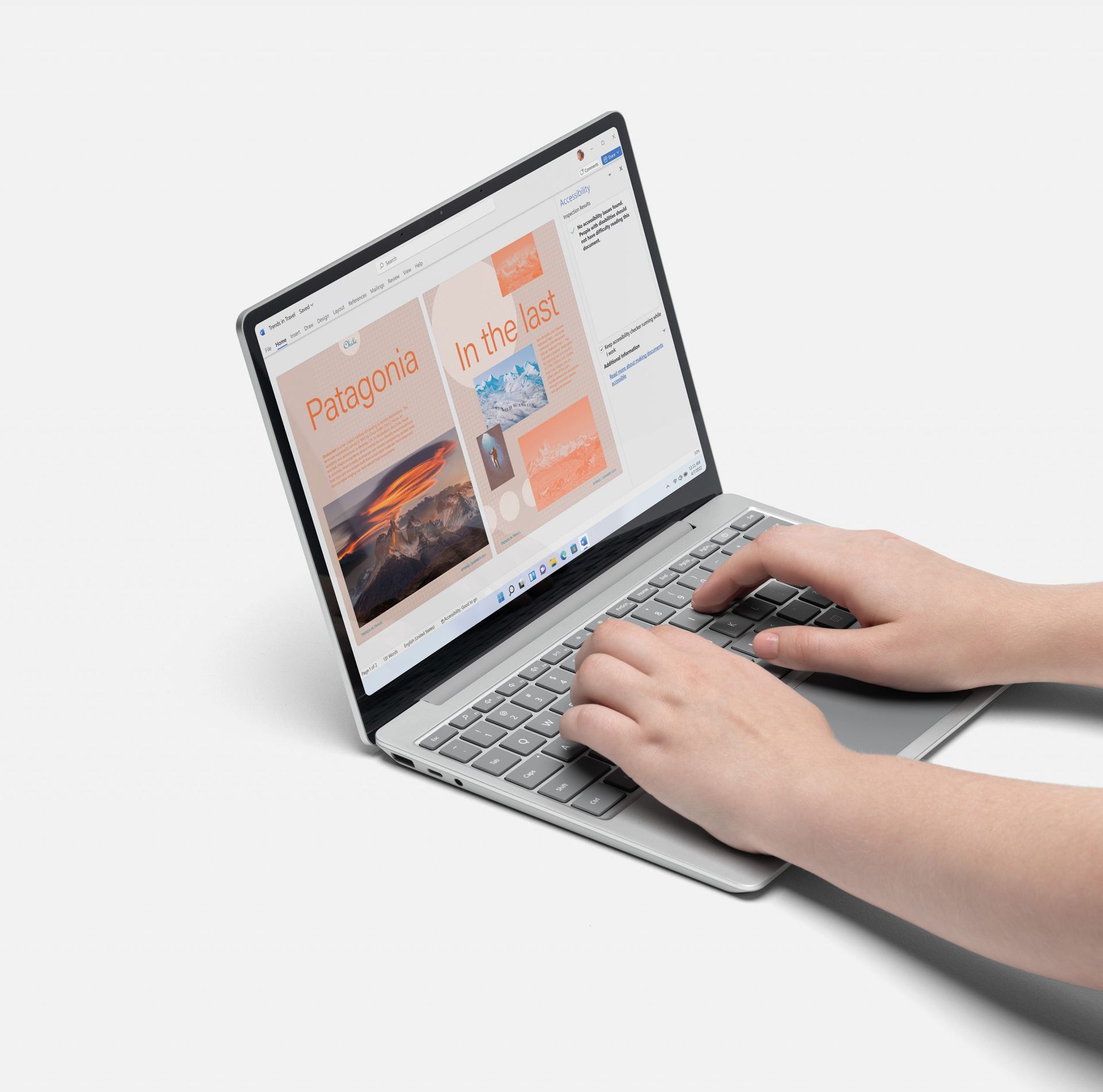 Ảnh sử dụng sản phẩm do Microsoft công bố, minh họa thao tác thực tế; không phải ảnh khách hàng COHOTECH. Ảnh: Microsoft.
2. Dùng bảng đánh giá để thấy điểm ưu tiên
| Nhóm cần xem | Câu hỏi tự kiểm tra | Thông tin nên ghi |
|---|---|---|
| Công việc chính | Máy hoàn thành tác vụ thường dùng có thuận tiện không? | Ứng dụng, tệp mẫu, bước bị chậm hoặc lỗi |
| Màn hình | Chữ có dễ đọc trong chỗ làm quen thuộc không? | Độ sáng, mức thu phóng, ánh sáng phòng |
| Bàn phím, touchpad | Gõ và điều khiển có phù hợp thói quen không? | Thao tác khó, phím thường dùng, nhu cầu chuột rời |
| Pin và mang theo | Có đáp ứng một buổi sử dụng thường ngày không? | Tác vụ, khoảng thời gian, mức pin đầu và cuối |
| Họp và kết nối | Camera, micro, loa và phụ kiện đang dùng ra sao? | Ứng dụng họp, mạng, hub, cáp hoặc màn ngoài |
| Lưu trữ | Còn đủ chỗ cho tài liệu và dự án sắp tới không? | Thư mục lớn, dung lượng còn lại, nơi sao lưu |
Đánh dấu “chưa thử” cho những hạng mục chưa có điều kiện kiểm tra. Điều này tốt hơn điền “tốt” theo cảm giác. Sau đó chọn một hoặc hai điểm ảnh hưởng nhiều nhất để trao đổi, giúp quá trình hỗ trợ đi đúng ưu tiên của bạn.
3. Phân biệt thiếu thiết lập với giới hạn công việc
Một số khó chịu đến từ cách cài đặt, chẳng hạn chữ quá nhỏ, chọn sai thiết bị âm thanh hoặc có nhiều chương trình mở khi khởi động. Một số khác liên quan cách tổ chức tệp, kết nối mạng hoặc phần mềm chưa được thiết lập phù hợp. Cần kiểm tra từng vấn đề trước khi đưa ra đề nghị nâng cấp.
Khi công việc chậm, mở Task Manager của Windows để quan sát tài nguyên trong lúc tác vụ diễn ra. Phím Ctrl + Shift + Esc mở công cụ này. Ghi ứng dụng đang dùng và chỉ số liên quan, nhưng không kết luận một linh kiện hỏng từ một ảnh chụp tức thời.
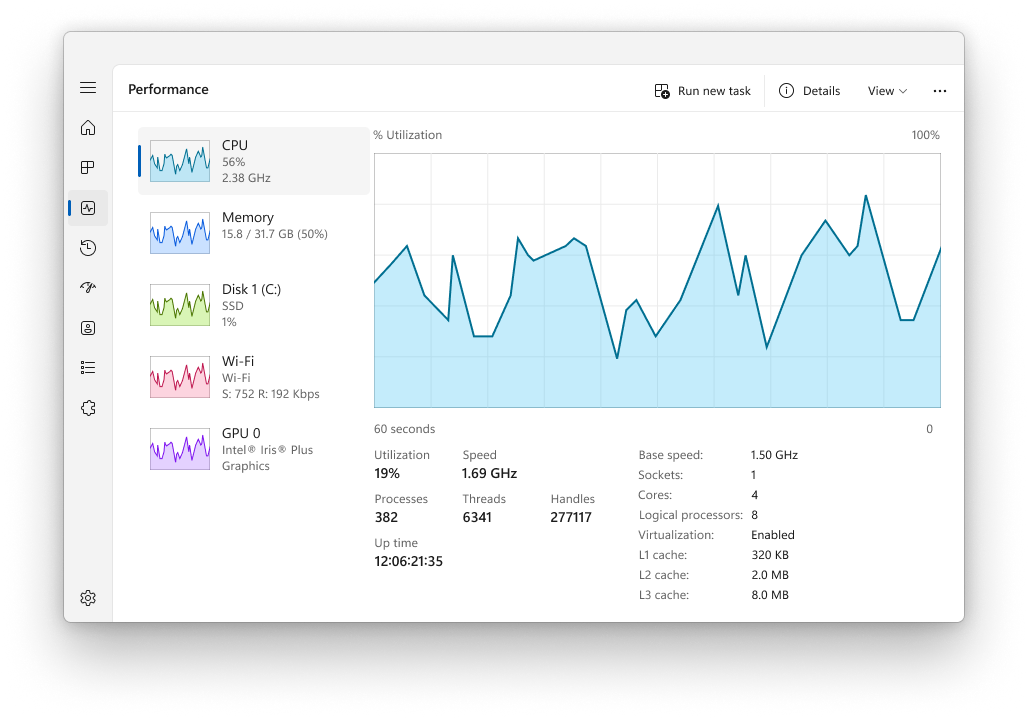 Task Manager giúp quan sát tài nguyên trong lúc làm việc. Số liệu trong ảnh chỉ là ví dụ, không phải mức chuẩn cho mọi máy. Ảnh: Microsoft.
Nếu hệ thống đang cài bản cập nhật hoặc đồng bộ nhiều dữ liệu, hãy ghi nhận tình trạng đó rồi kiểm tra lại khi hoàn tất. Tham khảo cách chuẩn bị cho cập nhật Windows và khởi động lại để chọn thời điểm phù hợp. Không tắt các lớp bảo vệ chỉ để đạt một con số hiệu năng đẹp hơn.
4. Đánh giá trải nghiệm chạm, nhìn và nghe
Dùng máy ở vị trí thường làm việc để kiểm tra độ dễ đọc, mức phản chiếu và khoảng cách nhìn phù hợp. Thử gõ một đoạn tài liệu đủ dài để biết bố cục phím có thuận tiện. Nếu cần nhập số nhiều, ghi rõ nhu cầu đó; một phụ kiện phù hợp đôi khi giải quyết được bất tiện mà không cần đổi máy.
Thực hiện cuộc gọi thử và ghi nhận cả điều người bên kia nghe, nhìn thấy. Nếu chưa rõ cách kiểm tra, xem hướng dẫn thử camera, micro và loa trên laptop. Một cuộc gọi kém chất lượng có thể liên quan mạng hoặc cách chọn thiết bị, nên cần ghi đủ điều kiện trước khi quy lỗi cho phần cứng.
Với màn hình rời, thử chính bộ cáp và hub đang dùng. Ghi độ phân giải hoặc cách bố trí bạn mong muốn và thiết bị thực tế. Tránh mua phụ kiện mới chỉ dựa vào hình dạng đầu cắm mà chưa kiểm tra khả năng cổng trên máy.
5. Ghi pin và nhiệt độ theo tình huống
Thay vì so thời lượng pin của mình với một con số quảng cáo, ghi một buổi sử dụng thực: tác vụ, độ sáng gần đúng, kết nối và mức pin đầu cuối. So sánh những lần dùng có điều kiện tương tự sẽ hữu ích hơn việc đổi tác vụ liên tục rồi kết luận pin bất thường.
Quan sát tiếng quạt và cảm giác nóng trong cùng công việc. Nếu máy có mùi khét, pin phồng hoặc tự tắt bất thường, dừng sử dụng và liên hệ hỗ trợ. Với sự khác biệt chưa rõ, đọc cách phân biệt tải nặng với dấu hiệu nóng bất thường và gửi mô tả cụ thể.
6. Kiểm tra dung lượng và cách tiếp tục làm việc
Mở phần lưu trữ trong Cài đặt để xem dung lượng và các ổ đang dùng. Microsoft có hướng dẫn xem thông tin thiết bị và lưu trữ để bạn đối chiếu. Xem lại thư mục Downloads, video và tệp dự án lớn nhưng chưa xóa khi chưa biết chúng có cần thiết hay không.
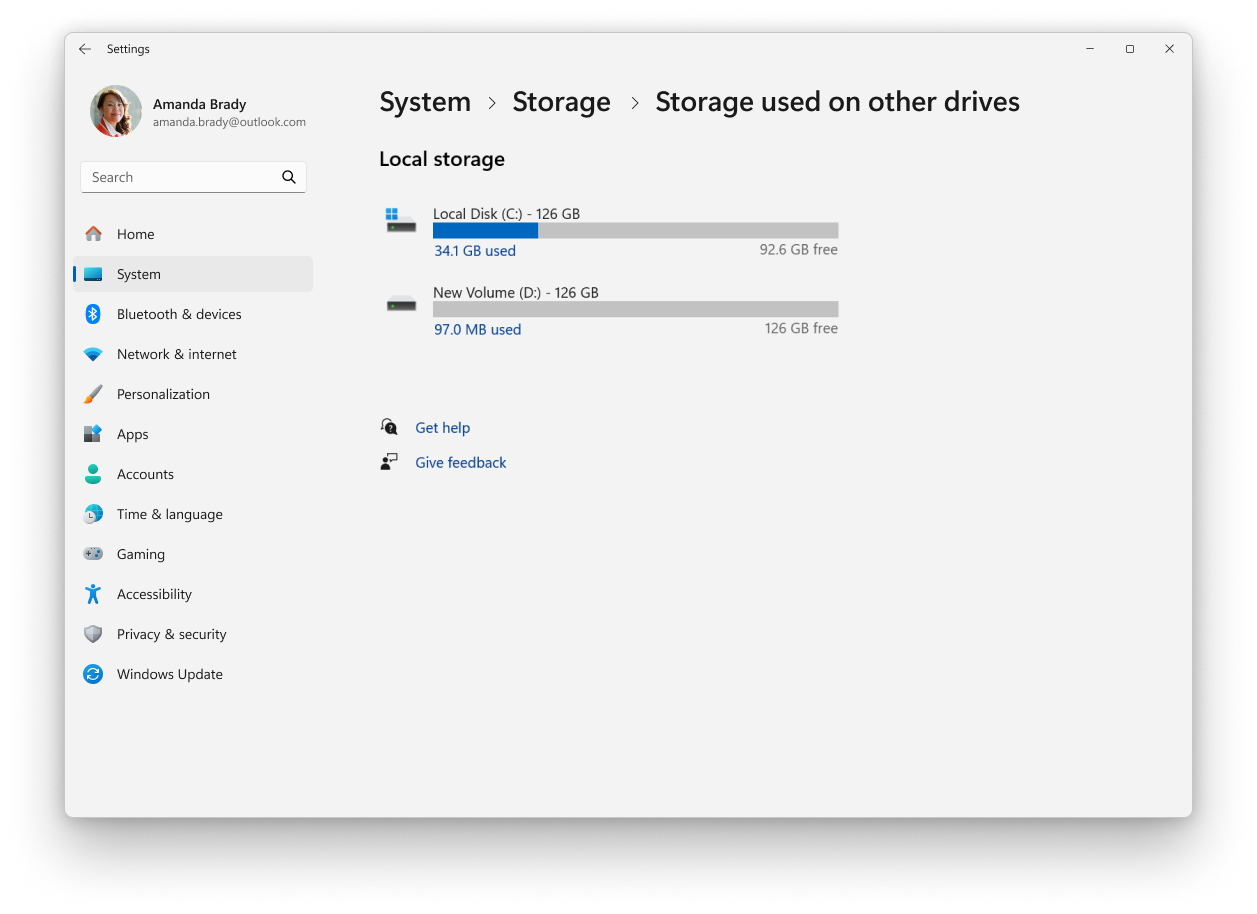 Xem dung lượng còn lại cùng nhu cầu lưu tệp thực tế để xác định điểm cần sắp xếp hoặc tư vấn. Ảnh: Microsoft.
Hãy tự hỏi nếu laptop cần nghỉ một ngày thì bạn có tiếp tục công việc trên thiết bị khác được không. Kiểm tra bản sao tài liệu và khả năng đăng nhập tài khoản của chính mình. Tuần đầu là lúc thuận tiện để thiết lập thói quen lưu trữ, trước khi dữ liệu trở nên quá nhiều và khó tìm.
7. Gửi phản hồi ngắn, có điều bạn muốn cải thiện
Tôi đã dùng laptop cho [ba công việc]. Điểm phù hợp: [điều thấy thuận tiện]. Điểm cần hỗ trợ: [tình huống cụ thể]. Tôi dùng kèm [phụ kiện/ứng dụng]. Mong muốn hiện tại: [hướng dẫn cài đặt, kiểm tra lỗi hoặc tư vấn giải pháp].
Bạn có thể bổ sung ảnh lỗi, model và mã đơn qua kênh riêng. Hãy nêu mức độ ảnh hưởng: thỉnh thoảng gây bất tiện hay đang làm gián đoạn công việc. Điều này giúp COHOTECH hiểu đúng nhu cầu, thay vì đoán bạn cần phụ kiện, nâng cấp hay chỉ một hướng dẫn sử dụng.
Câu hỏi thường gặp
Chưa dùng đủ bảy ngày có được phản hồi không?
Có. Bảy ngày là mốc gợi ý để tổng hợp trải nghiệm, không phải điều kiện phải chờ. Khi có vấn đề rõ ràng, hãy báo sớm theo kênh hỗ trợ.
Checklist này có liên quan thời hạn đổi máy không?
Không. Quyền lợi đổi trả hoặc bảo hành cần được kiểm tra theo đơn hàng và điều kiện áp dụng. Bài viết chỉ giúp ghi nhận mức độ phù hợp với công việc.
Có nên so benchmark với máy của bạn bè?
Có thể tham khảo, nhưng nên ưu tiên tác vụ giống nhau và điều kiện thử rõ ràng. Điểm số riêng lẻ không thể thay thế trải nghiệm công việc của bạn.
Thấy máy chậm có nên nâng RAM ngay?
Nên xác định tình huống và nguyên nhân cần kiểm tra trước. Tệp, phần mềm, lưu trữ, cập nhật hoặc giới hạn tác vụ đều có thể ảnh hưởng cảm nhận.
Máy phù hợp rồi có cần làm gì thêm?
Giữ bản ghi ngắn về cấu hình và tác vụ, duy trì sao lưu và cập nhật phù hợp. Sau này khi nhu cầu thay đổi, bạn sẽ có cơ sở so sánh rõ ràng hơn.
Sau một tuần, hãy cho COHOTECH biết bạn đang dùng máy để làm gì và điểm nào cần hỗ trợ. Phản hồi cụ thể giúp chọn hướng xử lý hoặc phụ kiện theo nhu cầu thực tế của bạn.