
Nâng cấp laptop có mất bảo hành không là câu hỏi cần trả lời theo đúng model, điều kiện của hãng và thỏa thuận trên đơn hàng. Không nên khẳng định mọi lần mở máy đều làm mất toàn bộ quyền lợi, cũng không nên tin rằng thay RAM hoặc SSD luôn không ảnh hưởng gì. Bạn cần xác nhận trước khi công việc được thực hiện.
Cách làm thuận tiện là tách thành ba vấn đề: máy có hỗ trợ linh kiện dự định lắp không, ai thực hiện thao tác và điều kiện bảo hành liên quan được ghi nhận thế nào. Thêm một bước bảo vệ dữ liệu sẽ giúp việc nâng cấp phục vụ công việc, thay vì tạo ra một sự cố mới.
1. Bắt đầu từ nhu cầu, rồi mới chọn linh kiện
Mô tả điều đang hạn chế công việc: nhiều ứng dụng mở cùng lúc bị giật, ổ lưu trữ không còn đủ chỗ hoặc cần thêm dung lượng cho dự án. Đừng nâng cấp chỉ vì thấy một linh kiện đang được quảng cáo. Khi vấn đề nằm ở phần mềm hoặc một tệp lỗi, thay phần cứng có thể không giải quyết đúng nguyên nhân.
Ghi model đầy đủ, cấu hình hiện tại và loại công việc thường dùng. Nếu biết máy đã được nâng cấp trước đây, cung cấp phiếu hoặc thông tin linh kiện đã lắp. Hai laptop có tên thương mại gần giống nhau vẫn cần được kiểm tra theo mã thiết bị cụ thể.
2. Tài liệu đúng model quan trọng hơn lời khuyên chung
Tìm trang hỗ trợ chính hãng và tài liệu kỹ thuật dành cho mã máy. Đọc phần bộ nhớ, lưu trữ và hướng dẫn dịch vụ liên quan. Nếu nội dung không rõ, hãy hỏi hãng hoặc đơn vị kỹ thuật trước khi mua linh kiện; không coi một video tháo máy khác cùng dòng là căn cứ đủ cho máy của mình.
ASUS hướng dẫn kiểm tra thông số theo model trước khi nâng cấp RAM hoặc lưu trữ. Việc một máy có RAM hàn, khe rời hoặc giới hạn riêng cho thấy cần kiểm tra cụ thể. Tài liệu về khả năng lắp đặt không tự nó thay thế điều kiện bảo hành.
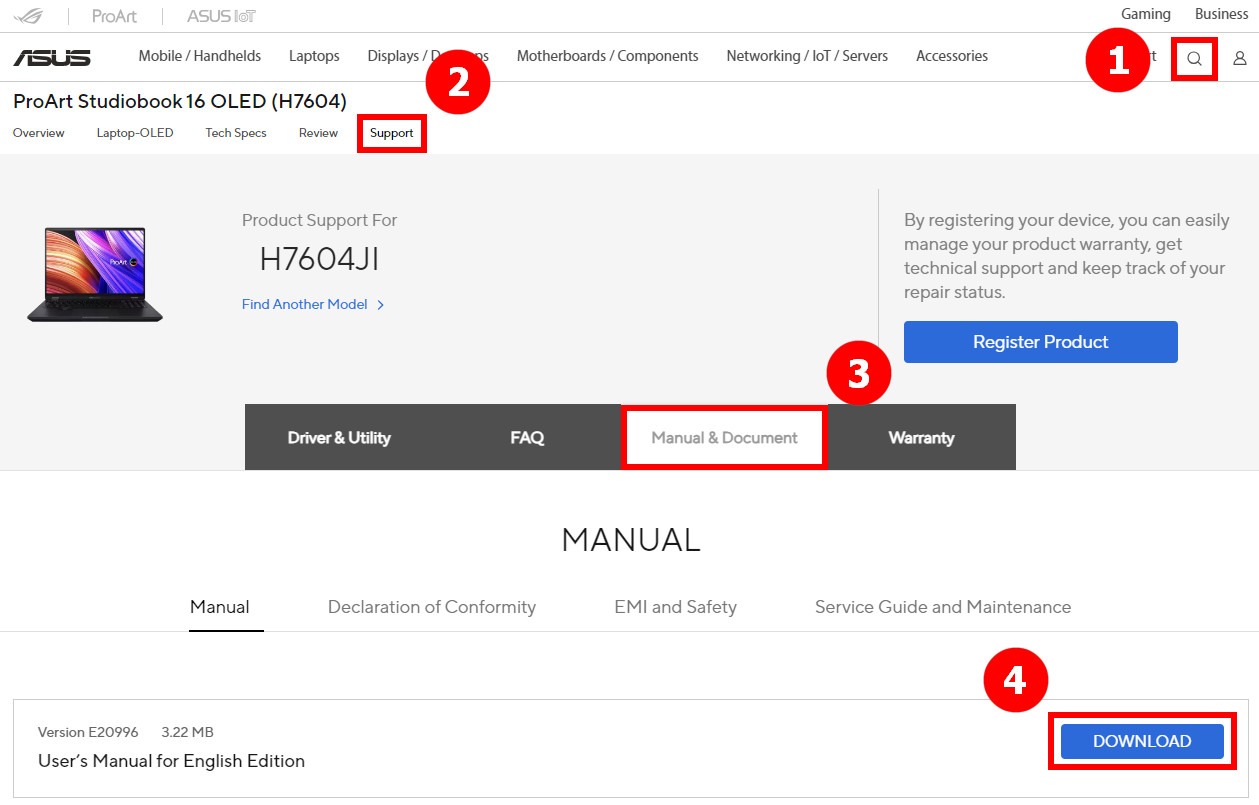 Tài liệu đúng model là nơi bắt đầu kiểm tra hướng dẫn dịch vụ; ví dụ trên một mẫu ASUS, không áp dụng chung mọi laptop. Ảnh: ASUS.
| Cần xác nhận | Câu hỏi thực tế | Nên lưu lại |
|---|---|---|
| Tương thích | Model này hỗ trợ chuẩn, kích thước và dung lượng nào? | Mã máy, mã linh kiện và căn cứ kiểm tra |
| Người thực hiện | Công việc được thực hiện ở đâu, bởi đơn vị nào? | Phiếu tiếp nhận hoặc xác nhận dịch vụ |
| Bảo hành máy | Điều kiện nào liên quan đến thao tác dự định làm? | Nội dung trả lời áp dụng cho chiếc máy |
| Bảo hành linh kiện | RAM hoặc SSD mới được tiếp nhận theo hồ sơ nào? | Serial linh kiện, hóa đơn, điều kiện áp dụng |
| Dữ liệu | Giữ ổ cũ, sao chép hay cài mới? Khi nào cần xin ý kiến? | Phạm vi công việc được đồng ý |
3. Tách bảo hành hãng và điều kiện của cửa hàng
Nếu máy mua tại COHOTECH, chuẩn bị mã đơn và các điều kiện đã được cung cấp khi mua. Hỏi rõ nâng cấp dự định thực hiện có lưu ý gì với hồ sơ đó. Đồng thời đối chiếu điều kiện chính hãng dành cho thiết bị, khu vực và gói dịch vụ thực tế.
Đừng chuyển điều kiện của một hãng, một thị trường hoặc một đơn hàng khác sang máy của mình. Nếu có điểm khác nhau giữa các tài liệu, yêu cầu giải thích bằng nội dung cụ thể: bộ phận nào, thao tác nào và phạm vi nào. Một câu trả lời có ghi model sẽ hữu ích hơn lời khẳng định chung trong bình luận trên mạng.
Tem, dấu niêm phong và tình trạng bên ngoài cũng cần được ghi nhận trước. Nếu việc nâng cấp đòi hỏi can thiệp vào những vị trí có lưu ý riêng, hỏi trước cách thực hiện được chấp nhận. Không tự bóc, dán lại hoặc che dấu tình trạng máy để tạo hồ sơ khác với thực tế.
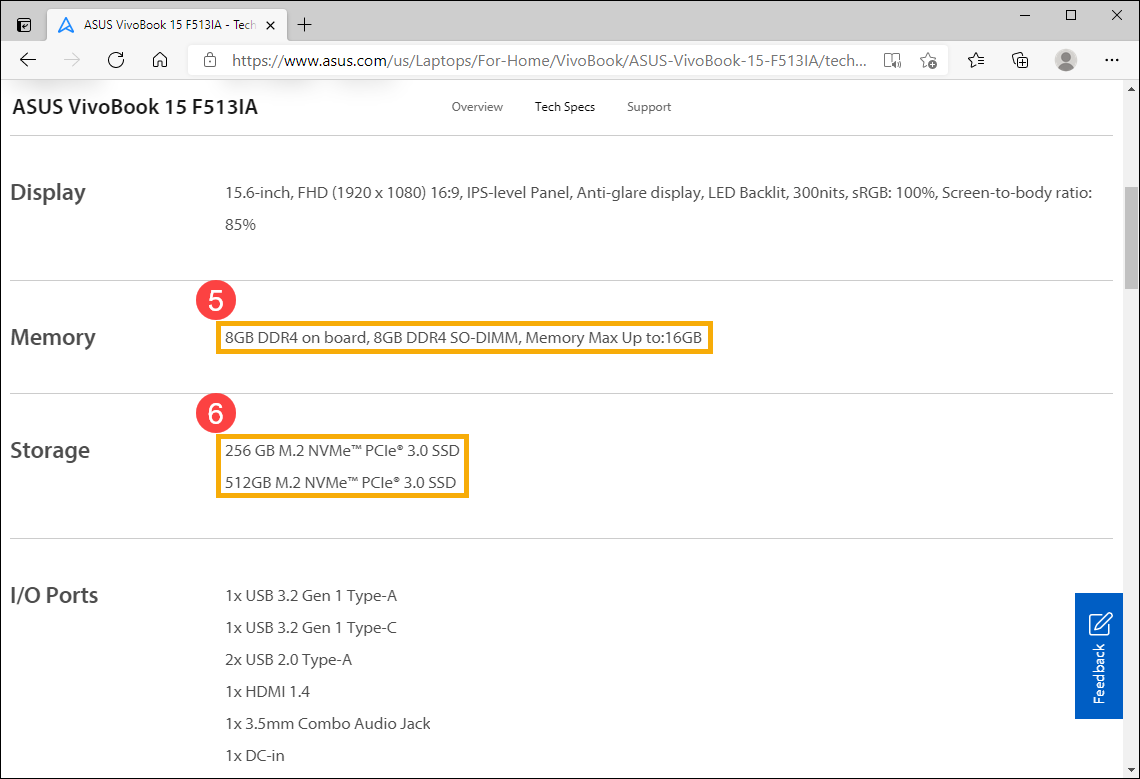 Thông số một model ASUS cho thấy cần phân biệt bộ nhớ hàn với khe mở rộng. Không dùng giới hạn trong ảnh cho model khác. Ảnh: ASUS.
4. Làm rõ linh kiện mới và công việc được đồng ý
Yêu cầu xác nhận tên hoặc mã linh kiện, dung lượng, tình trạng sản phẩm và các thông tin cần có trong chứng từ. Hỏi cách xử lý nếu linh kiện mới gây lỗi, đầu mối tiếp nhận và điều kiện bảo hành riêng. Không mặc định thời gian bảo hành linh kiện mới bằng thời gian còn lại của laptop.
Nếu thay SSD, trao đổi việc giữ lại ổ cũ, sao chép dữ liệu, cài mới hệ điều hành hay chỉ lắp thêm ổ. Các phương án này có phạm vi công việc khác nhau. Đối với RAM, hãy hỏi cấu hình sau nâng cấp và cách kiểm tra máy nhận đúng dung lượng, thay vì chỉ chấp thuận “thêm RAM cho nhanh”.
Báo giá cần thể hiện những phần bạn đồng ý thực hiện. Nếu kiểm tra phát hiện thêm hạng mục, yêu cầu thông báo trước khi làm. Khi linh kiện cũ thuộc quy trình xử lý riêng, hỏi trước về việc giữ hoặc trả lại; đừng để đến lúc nhận máy mới trao đổi điều này.
5. Chuẩn bị dữ liệu và khóa khôi phục
Sao lưu tài liệu quan trọng sang nơi khác và mở thử bản sao. Với dự án thiết kế, phần mềm kế toán hoặc ứng dụng doanh nghiệp, kiểm tra cả dữ liệu phụ trợ và phương án đăng nhập lại. Không xóa ổ cũ trước khi xác nhận dữ liệu cần thiết đã hoạt động trên phương án mới.
Nếu dùng BitLocker hoặc mã hóa thiết bị, hãy kiểm tra nơi lưu khóa khôi phục. Microsoft lưu ý thay đổi phần cứng có thể khiến máy yêu cầu khóa. Giữ khóa dưới quyền kiểm soát của mình và không đăng lên nhóm chat hoặc gửi cùng ảnh báo giá.
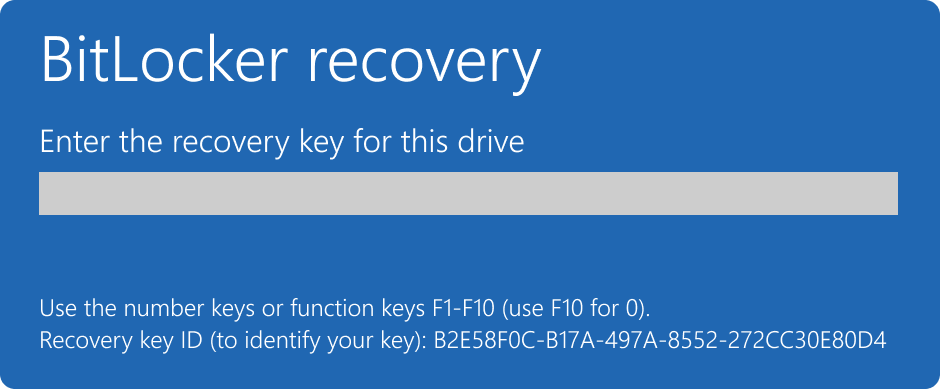 Thay đổi phần cứng có thể khiến Windows yêu cầu khóa khôi phục. Hãy kiểm tra khả năng truy cập khóa trước khi can thiệp. Ảnh: Microsoft.
Nếu kỹ thuật cần truy cập Windows, thống nhất cách kiểm tra với phạm vi phù hợp. Đọc hướng dẫn bảo vệ tài khoản và dữ liệu khi được hỗ trợ. Máy của công ty cần có sự thống nhất với người quản lý thiết bị, nhất là khi có phần mềm quản trị hoặc dữ liệu công việc.
6. Kiểm tra và lưu hồ sơ sau nâng cấp
Khi nhận máy, đối chiếu cấu hình, chứng từ và linh kiện theo thỏa thuận. Thử tác vụ mà bạn muốn cải thiện, kiểm tra khởi động, kết nối và dữ liệu. Ghi điều kiện thử để đánh giá có căn cứ, thay vì chỉ nhìn một điểm benchmark hoặc một con số dung lượng.
Nếu máy nóng hoặc quạt hoạt động khác trước, đừng vội kết luận linh kiện mới là nguyên nhân. Ghi lại tác vụ và thời điểm, xem cách phân biệt tải nặng với dấu hiệu bất thường, rồi phản hồi cùng hồ sơ nâng cấp. Việc ghi nhận sớm giúp hai bên kiểm tra thay đổi một cách rõ ràng.
Bạn có thể gửi câu hỏi ban đầu qua kênh hỗ trợ chính thức COHOTECH: “Model [mã máy], đơn [mã đơn], hiện có [cấu hình], tôi muốn [mục tiêu]. Nhờ kiểm tra khả năng nâng cấp, điều kiện bảo hành liên quan và phạm vi công việc trước khi báo giá.”
Câu hỏi thường gặp
Cứ tháo nắp đáy là mất bảo hành toàn bộ máy?
Không nên kết luận chung. Cần xem điều kiện áp dụng cho thiết bị, loại can thiệp và tình trạng thực tế. Xác nhận trước với nơi chịu trách nhiệm tiếp nhận hồ sơ.
RAM hoặc SSD chính hãng có tự bảo đảm không ảnh hưởng bảo hành?
Chất lượng linh kiện và điều kiện bảo hành laptop là các vấn đề cần kiểm tra riêng. Linh kiện còn phải tương thích và được lắp theo cách phù hợp với model.
Tự nâng cấp ở nhà có phù hợp với mọi máy không?
Không. Khả năng tiếp cận linh kiện, hướng dẫn dịch vụ, kỹ năng và điều kiện bảo hành khác nhau. Nếu chưa rõ, nên dừng ở bước kiểm tra thông tin và nhờ đơn vị phù hợp thực hiện.
Đổi SSD có cần cài lại mọi phần mềm không?
Tùy phương án chuyển dữ liệu hoặc cài đặt đã chọn và điều kiện của ứng dụng. Hãy hỏi trước về phần mềm, giấy phép và dữ liệu, không mặc định mọi thứ tự chuyển đầy đủ.
Giữ lại gì sau nâng cấp để dễ được hỗ trợ?
Lưu phiếu công việc, mã linh kiện, thông tin bảo hành, cấu hình sau nâng cấp và kết quả thử. Hồ sơ này giúp phân biệt lỗi cũ, thay đổi mới và phần cần kiểm tra tiếp.
Trước khi nâng cấp tại COHOTECH, hãy gửi model, nhu cầu và mã đơn nếu có. Xác nhận tương thích, điều kiện liên quan và phạm vi công việc rồi mới quyết định linh kiện phù hợp.