
Khi laptop bị treo, trước hết hãy xác định chỉ một ứng dụng không phản hồi hay cả Windows đều ngừng nhận thao tác. Nếu còn thao tác được, ưu tiên lưu phần việc ở các ứng dụng khác. End task và tắt cưỡng bức đều có thể làm mất dữ liệu chưa lưu, nên cần cân nhắc trước khi thực hiện.
Hướng dẫn dưới đây dành cho người dùng Windows 11 đang học, làm báo cáo hoặc xử lý hồ sơ. Mục tiêu là giúp bạn xử lý ban đầu có thứ tự và giữ được thông tin cần thiết để tìm nguyên nhân nếu sự cố lặp lại.
1. Dừng bấm liên tục và quan sát trạng thái
Đừng mở thêm nhiều cửa sổ hoặc nhấp nút lưu liên tiếp khi máy đang phản hồi chậm. Ghi nhớ tác vụ vừa thực hiện: mở tệp lớn, xuất video, sao chép dữ liệu hay tham gia cuộc họp. Nếu ứng dụng còn hiển thị tiến trình thay đổi, cho nó thời gian xử lý phù hợp với công việc.
Không có một mốc chờ cố định đúng với mọi laptop và mọi tệp. Một bảng tính nhỏ đứng yên khác với một tác vụ xuất video lớn. Nếu máy đang hiện thông báo cập nhật Windows hoặc firmware, đọc thông báo và hỏi kỹ thuật khi bất thường; không áp quy trình tắt cưỡng bức của một ứng dụng bị treo.
| Tình trạng | Việc nên làm trước | Điều cần tránh |
|---|---|---|
| Một ứng dụng đứng, cửa sổ khác vẫn dùng được | Lưu công việc ở ứng dụng còn phản hồi | Tắt toàn máy ngay. |
| Ứng dụng đang xử lý một tệp lớn | Quan sát tiến trình và ghi tác vụ | Bấm mở, đóng liên tục. |
| Windows còn mở được menu hoặc Task Manager | Đánh giá ứng dụng bị ảnh hưởng | Kết thúc tiến trình không rõ tên. |
| Toàn máy không nhận thao tác | Thử kiểm tra phản hồi bàn phím rồi cân nhắc bước cuối | Lặp tắt cưỡng bức nhiều lần. |
| Có thông báo cập nhật BIOS hoặc firmware | Giữ nguồn ổn định, làm theo hướng dẫn chính hãng | Ngắt nguồn vì nghĩ máy bị treo. |
2. Lưu những phần việc vẫn còn truy cập được
Thử chuyển sang một cửa sổ khác đang mở. Nếu bảng tính bị đứng nhưng tài liệu báo cáo vẫn phản hồi, lưu báo cáo đó trước. Đừng nhầm việc lưu thành công một tệp với việc toàn bộ công việc đã an toàn.
Ghi lại tên và vị trí tệp đang xử lý. Với phần mềm kế toán, đơn hàng hoặc cơ sở dữ liệu dùng chung, liên hệ người phụ trách trước khi đóng cưỡng bức. Những ứng dụng này có quy trình nghiệp vụ riêng; một nút đang đứng có thể liên quan thao tác ghi dữ liệu.
Nếu tài liệu chưa kịp lưu, hãy tự xác định mức độ quan trọng trước khi tiếp tục. Bạn có thể cần hỏi hỗ trợ ngay thay vì đổi cài đặt để thử nhanh. Không có thao tác nào trong bài bảo đảm lấy lại toàn bộ nội dung chưa được lưu.
3. Dùng Task Manager khi chỉ một ứng dụng bị treo
Microsoft hướng dẫn mở Task Manager bằng Ctrl + Shift + Esc. Nếu công cụ mở được, tìm đúng tên ứng dụng có vấn đề ở Processes. Thử đóng ứng dụng theo cách thông thường trước; chỉ cân nhắc End task khi nó không thể đóng và bạn chấp nhận mất phần việc chưa lưu của ứng dụng đó.
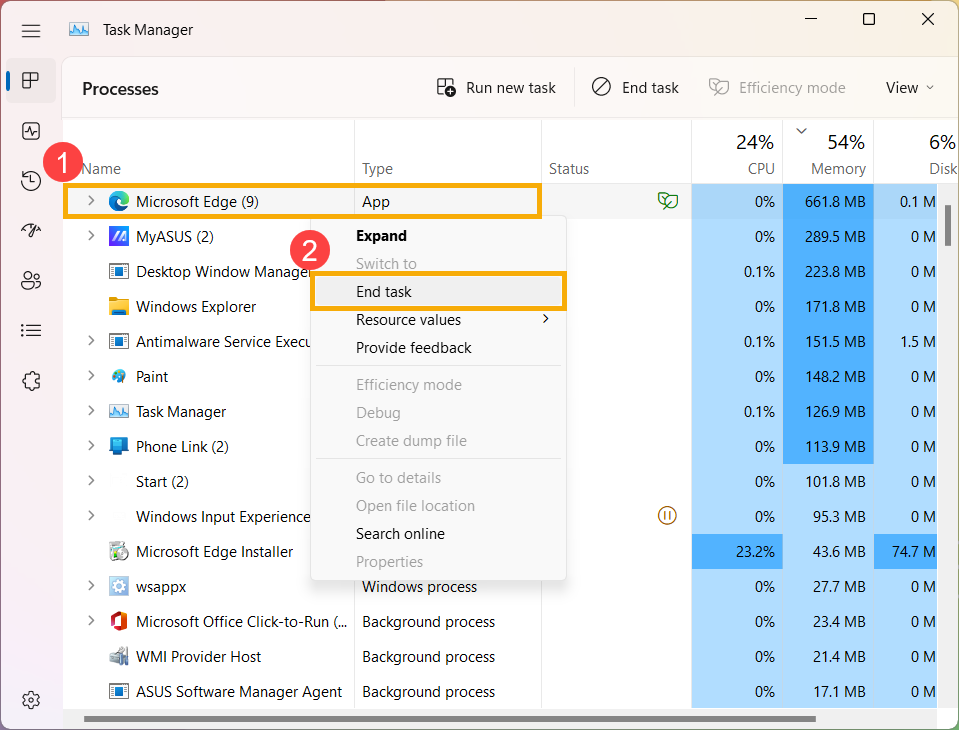 Ảnh ASUS minh họa vị trí End task. Chỉ đóng ứng dụng đã xác định và chấp nhận nguy cơ mất phần việc chưa lưu. Ảnh: ASUS.
ASUS lưu ý không kết thúc tùy tiện tiến trình Windows. Đừng chọn một dòng chỉ vì nó dùng nhiều CPU hoặc RAM. Trong ảnh, Microsoft Edge là ví dụ minh họa vị trí lệnh, không phải đề nghị luôn đóng trình duyệt khi máy chậm.
Sau khi đóng ứng dụng lỗi, quan sát xem các cửa sổ khác có hoạt động bình thường không. Nếu máy đã ổn, mở lại ứng dụng có kiểm soát và kiểm tra tài liệu. Không lập tức chạy lại cùng thao tác nặng nhiều lần chỉ để xem máy có tiếp tục treo.
Muốn hiểu các cột đang xem, đọc bài dùng Task Manager kiểm tra CPU và RAM. Một ảnh chụp tại thời điểm lỗi có thể hỗ trợ trao đổi, nhưng tỷ lệ sử dụng cao đơn lẻ chưa chứng minh máy cần nâng cấp.
4. Chọn Restart thông thường nếu Windows còn phản hồi
Khi đã lưu các phần việc còn truy cập được, hoàn tất hoặc dừng đúng cách các tác vụ đang chạy, bạn có thể khởi động lại qua Start > Power > Restart, theo hướng dẫn Microsoft. Đọc các thông báo yêu cầu lưu và đóng ứng dụng trước khi xác nhận.
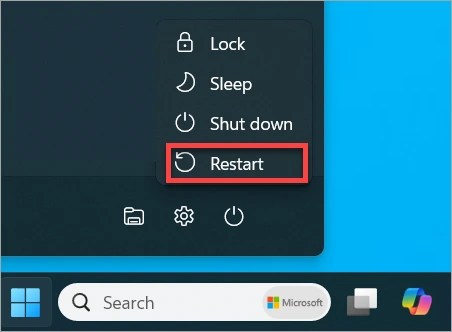 Chọn Restart khi Windows còn phản hồi; lưu công việc và xử lý tác vụ đang chạy trước khi khởi động lại. Ảnh: Microsoft.
Ví dụ, sau khi một phần mềm họp bị đứng, máy vẫn dùng được nhưng âm thanh không trở lại bình thường. Một lần Restart có chuẩn bị có thể là bước kiểm tra hợp lý. Ghi lại kết quả sau khởi động để biết tình trạng đã hết hay chỉ tạm biến mất.
Nếu menu Start không phản hồi, thử Ctrl + Alt + Delete để xem Windows có phản ứng không. Tài liệu chẩn đoán treo máy của Microsoft dùng phản hồi này như một thông tin đánh giá trạng thái. Không cần tiếp tục các lệnh chẩn đoán dành cho quản trị viên khi bạn chưa được hướng dẫn.
5. Tắt cưỡng bức chỉ khi không còn thao tác được
Nếu toàn máy không phản hồi, không thể đóng ứng dụng hay Restart bình thường, tắt cưỡng bức có thể là bước cuối. Thao tác này có thể mất nội dung chưa lưu và làm gián đoạn dữ liệu đang ghi. Nếu đang xử lý dữ liệu quan trọng, cân nhắc gọi hỗ trợ trước.
Với tình huống Windows đang sử dụng rồi treo hoàn toàn, ASUS hướng dẫn giữ nút nguồn cho đến khi máy tắt rồi khởi động lại. Thời gian và dấu hiệu tắt tùy model; tra hướng dẫn thiết bị, không đoán một số giây áp dụng cho mọi laptop.
Không dùng cách này cho một quá trình cập nhật BIOS đang diễn ra. ASUS cảnh báo tránh ngắt nguồn trong cập nhật BIOS. Nếu có mùi khét, chất lỏng hoặc nóng bất thường, dừng sử dụng và liên hệ kỹ thuật; đây không còn là bài kiểm tra ứng dụng thông thường.
6. Kiểm tra tài liệu ngay sau khi máy hoạt động lại
Mở ứng dụng và đọc thông báo khôi phục nếu có. Microsoft mô tả Document Recovery là nơi liệt kê các bản có thể lấy lại từ lần lưu, AutoSave hoặc AutoRecover phù hợp. Kiểm tra thời gian từng bản, mở xem nội dung rồi lưu bản cần giữ bằng tên dễ phân biệt.
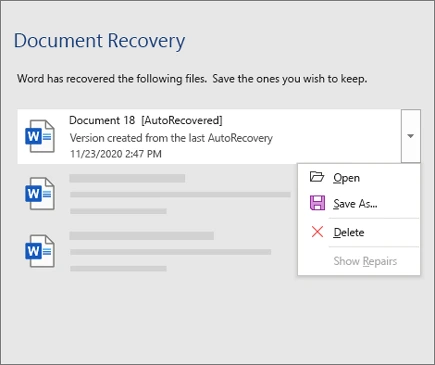 Ví dụ ngăn khôi phục tài liệu trong tài liệu Microsoft. Khả năng phục hồi phụ thuộc những bản đã được lưu hoặc khôi phục tự động. Ảnh: Microsoft.
Đừng chọn xóa các bản khôi phục khi chưa xem chúng. Tính năng tự lưu hoặc khôi phục không bảo đảm chứa những thay đổi cuối cùng; hãy so sánh phần việc quan trọng, chẳng hạn công thức vừa sửa hoặc trang báo cáo mới nhập.
Khi tài liệu đã được kiểm tra và máy ổn định, tạo bản sao lưu phù hợp. Bài sao lưu dữ liệu theo nguyên tắc 3-2-1 giúp bạn chuẩn bị lâu dài. Chép tệp sau sự cố không lấy lại được phần nội dung chưa từng lưu.
7. Ghi lại dấu hiệu nếu máy tiếp tục treo
Nên ghi thời điểm, ứng dụng, thao tác trước lỗi, đang cắm sạc hay dùng pin, phụ kiện đang nối và cách máy hoạt động lại. Ví dụ: “Treo khi mở cùng tệp, chuột vẫn di chuyển, Task Manager mở được” hữu ích hơn “máy rất chậm”.
Nếu lỗi lặp lại, tránh tự cài nhiều công cụ tối ưu, cập nhật BIOS hoặc reset Windows cùng lúc. Hãy trao đổi kỹ thuật hoặc IT để xác định bước tiếp theo và phương án bảo vệ dữ liệu. Việc khởi động lại thành công chưa chứng minh nguyên nhân đã được giải quyết.
Câu hỏi thường gặp
Chuột còn di chuyển thì máy có bị treo không?
Có thể một ứng dụng hoặc một phần giao diện đang không phản hồi. Cần kiểm tra cửa sổ khác và khả năng mở Task Manager trước khi quyết định.
End task có lưu tài liệu trước khi đóng không?
Không nên trông chờ việc đó. Đây là thao tác buộc ứng dụng kết thúc; nội dung chưa lưu có thể mất.
Giữ nút nguồn mỗi khi máy chậm có tốt không?
Không. Ưu tiên lưu công việc, đánh giá ứng dụng và Restart thông thường khi có thể. Tắt cưỡng bức dành cho tình huống không còn thao tác được.
Có AutoRecover là chắc chắn lấy lại toàn bộ bài làm?
Không. Hãy kiểm tra bản được phục hồi và thời điểm của nó; phần thay đổi sau lần lưu gần nhất có thể không còn.
Máy hết treo sau Restart có cần ghi nhận nữa không?
Nên giữ ghi chú ngắn về lần lỗi. Nếu sự cố tái diễn, thông tin đó giúp so sánh và tránh phải nhớ lại từ đầu.
COHOTECH cần thông tin gì để hỗ trợ?
Gửi model, phiên bản Windows, ứng dụng đang dùng và cách lỗi xuất hiện qua kênh hỗ trợ chính thức của COHOTECH. Nói rõ dữ liệu chưa lưu hoặc tài liệu quan trọng còn trong máy; chỉ gửi ảnh cần thiết và che nội dung riêng tư trước khi chia sẻ.