
Laptop không lên nguồn cần được kiểm tra từ dấu hiệu bên ngoài: đèn báo, bộ sạc, dây nối và nguồn điện đang dùng. Không có hình trên màn hình chưa đủ để kết luận máy mất nguồn. Nếu thấy dây hở, mùi khét, khói, nóng bất thường hoặc thân máy biến dạng, dừng thử và liên hệ hỗ trợ.
Bài viết giúp bạn ghi nhận tình trạng và thực hiện những kiểm tra cơ bản trước khi gửi sửa. Bạn không cần tháo đáy máy, tháo pin trong, mở bộ sạc hay dùng dụng cụ đo điện. Những việc đó cần người có chuyên môn và quy trình phù hợp.
1. Phân biệt không có nguồn với không có hình
Tài liệu Dell về lỗi khởi động phân biệt mất nguồn, lỗi kiểm tra ban đầu, không vào hệ điều hành và không có hình. Với người dùng, thông tin quan trọng nhất là máy có phản ứng gì sau một lần bấm nút nguồn bình thường.
| Điều quan sát được | Cách mô tả khi nhờ hỗ trợ | Không nên vội kết luận |
|---|---|---|
| Không thấy đèn, âm thanh hay phản ứng | Bấm nguồn nhưng chưa thấy dấu hiệu hoạt động | Chắc chắn hỏng bo mạch. |
| Đèn sáng hoặc có tiếng quạt, màn hình tối | Máy có dấu hiệu hoạt động nhưng không có hình | Máy hoàn toàn không nhận điện. |
| Có logo nhưng không vào Windows | Dừng ở logo hoặc màn hình thông báo | Bộ sạc đã hỏng. |
| Đèn nháy theo chuỗi hoặc phát tiếng báo | Ghi màu, số nhịp và khoảng nghỉ | Mọi hãng đều dùng cùng mã lỗi. |
Đừng cần mẫn bấm nút nguồn nhiều lần liên tục. Ghi lại phản ứng sau lần thử và chờ theo hướng dẫn model. Nếu màn hình hiện thông báo, chụp nguyên nội dung lỗi thay vì chỉ mô tả “màn hình đen”.
2. Dừng ngay khi thấy dấu hiệu không an toàn
Dell cảnh báo dây hoặc bộ sạc hư hỏng có thể gây điện giật. Không chạm phần dây hở; ngừng cấp điện từ công tắc ổ điện nếu có thể làm an toàn. Với khói, mùi khét hoặc thiết bị quá nóng bất thường, tránh tiếp xúc và nhờ người có chuyên môn xử lý.
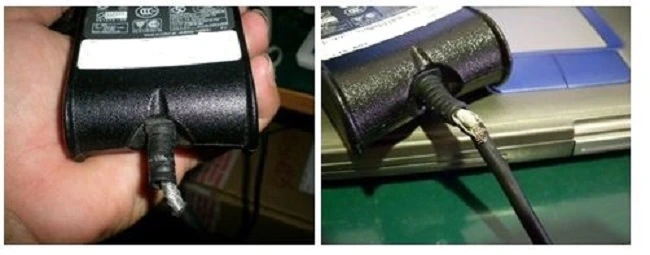 Ví dụ dây sạc hư hỏng trong tài liệu Dell. Ngừng sử dụng khi thấy tình trạng này; không chạm vào phần dây hở. Ảnh: Dell.
Không quấn băng dính rồi tiếp tục cắm thử một dây đã rách. Không dùng tay nắn chân cắm cong, chọc vật kim loại vào cổng hoặc thử một ổ điện có dấu hiệu cháy, lỏng. Các bước còn lại trong bài chỉ dành cho bộ sạc, dây và môi trường sử dụng không có dấu hiệu nguy hiểm.
Nếu máy từng bị đổ nước hoặc phần vỏ, touchpad bị đội lên, nói rõ ngay khi liên hệ kỹ thuật. Đừng cố bật máy chỉ để kiểm tra dữ liệu còn hay mất. Việc ưu tiên an toàn không phụ thuộc máy còn trong thời hạn bảo hành hay không.
3. Xác nhận đúng bộ sạc của laptop
Quan sát nhãn bộ sạc khi thiết bị đã ngắt điện và ở trạng thái an toàn. ASUS hướng dẫn đối chiếu thông số sạc với tài liệu của đúng model; đầu cắm vừa về kích thước chưa chứng minh tương thích. Chụp rõ model bộ sạc, dòng Output và hình đầu cắm để gửi hỗ trợ nếu chưa chắc.
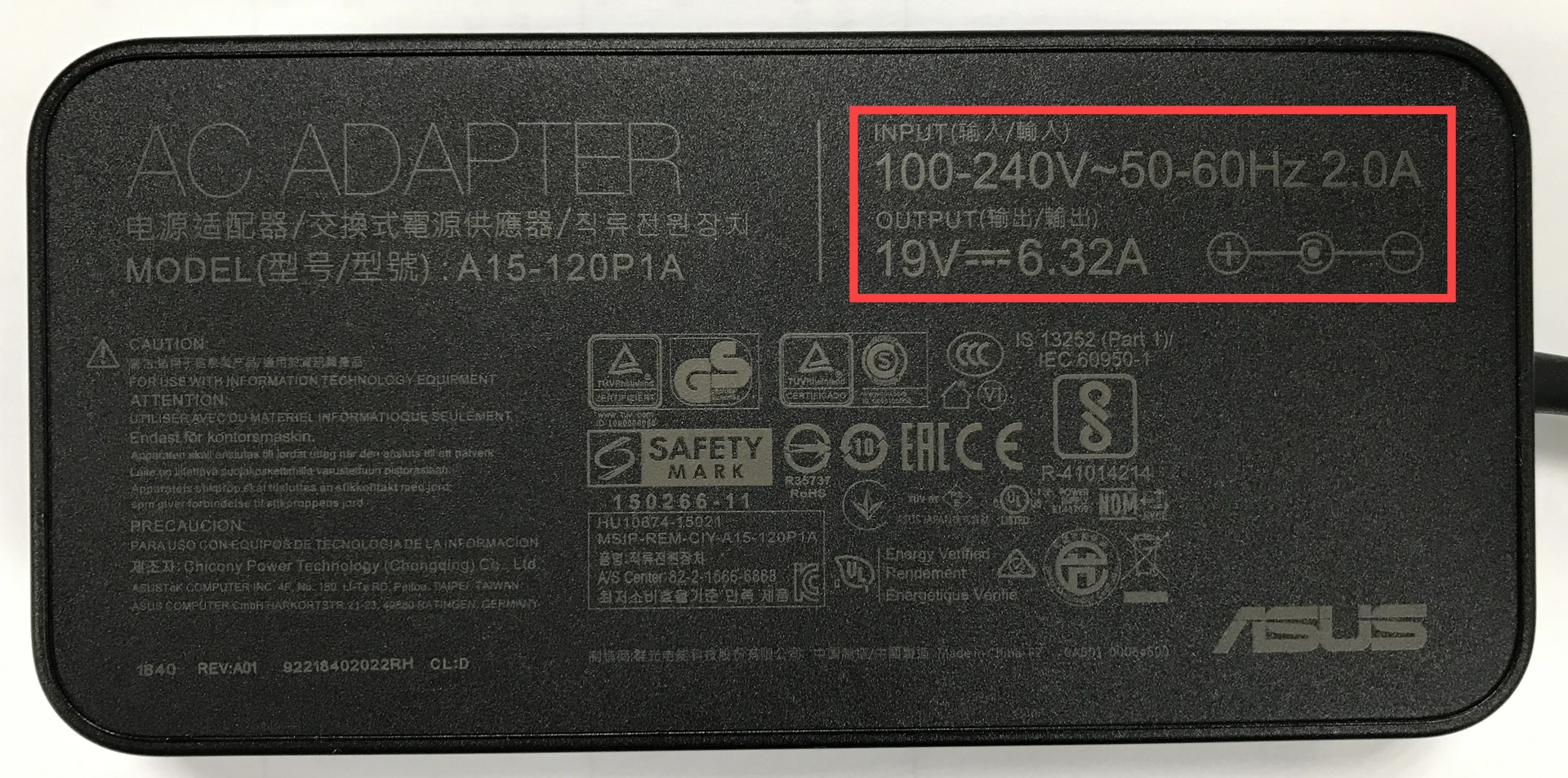 Nhãn sạc thật ASUS: thông số 19V và 6,32A là của bộ sạc minh họa, không áp dụng cho mọi laptop. Ảnh: ASUS.
Ví dụ, người dùng mang nhầm bộ sạc của một laptop khác trong phòng họp có thể thấy đầu cắm vẫn giống. Thay vì thử luân phiên nhiều bộ, hãy xác định lại bộ đi cùng máy. Nếu mất sạc gốc, hỏi loại được nhà sản xuất chấp thuận cho model đó.
Khi cần thay sạc, tham khảo bài cách chọn sạc laptop phù hợp rồi đối chiếu thông số cụ thể. Không mua chỉ theo tên hãng hoặc hình dáng đầu cắm; cũng không dùng sạc không rõ nguồn gốc để thử xem máy có lên hay không.
4. Kiểm tra các điểm nối bên ngoài
Với dây và ổ điện nguyên vẹn, kiểm tra các điểm nối từ ổ điện đến bộ sạc, từ dây nguồn rời đến củ sạc nếu có, rồi từ sạc đến cổng laptop. Hướng dẫn kiểm tra khởi động của ASUS nhấn mạnh kết nối đúng và sử dụng bộ nguồn phù hợp.
- Đặt laptop và bộ sạc trên mặt phẳng khô, chắc chắn, thông thoáng.
- Quan sát dây có bị kẹp dưới chân bàn hoặc kéo căng không; chỉ cầm phần đầu cắm nguyên vẹn khi thao tác.
- Kiểm tra công tắc của ổ điện đang dùng. Nếu cần đối chiếu, dùng một ổ khác đã biết hoạt động bình thường và an toàn.
- Cắm đúng cổng, vừa khít theo thiết kế; không dùng lực nếu thấy vướng hoặc lệch.
- Ghi lại đèn trên máy hoặc sạc trước và sau khi kết nối, nếu thiết bị có đèn.
Nếu sử dụng ổ chia tại văn phòng, kiểm tra việc cấp điện với người phụ trách thay vì tự tháo ổ hoặc sửa dây. Khi chưa biết ổ điện có an toàn không, bỏ qua bước thử và nhờ hỗ trợ. Không cần biến một yêu cầu kiểm tra laptop thành việc tự sửa hệ thống điện.
5. Với USB-C, kiểm tra cả cổng và cáp
Theo hướng dẫn USB-C của Microsoft, máy không sạc có thể liên quan cổng không hỗ trợ nhận sạc, bộ sạc không tương thích hoặc cáp không đáp ứng yêu cầu. Hãy dùng đúng cổng sạc được tài liệu model xác nhận và bộ sạc, cáp phù hợp.
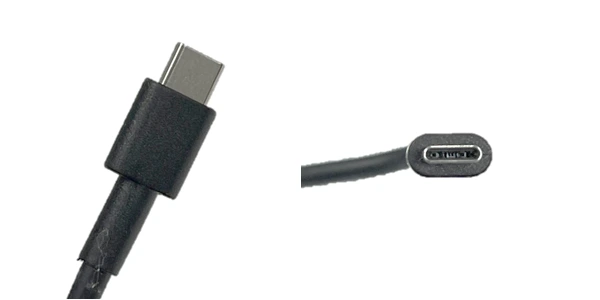 Đầu cắm USB-C là hình dạng kết nối. Muốn sạc laptop, cổng, bộ sạc và cáp phải phù hợp với model. Ảnh: ASUS.
Đừng dùng việc điện thoại vẫn sạc được để kết luận bộ sạc đó phù hợp với laptop. Cũng đừng cho rằng cắm qua hub sẽ giống kết nối trực tiếp. Nếu thường dùng dock, ghi tên dock và cách nối; nhờ kỹ thuật xác nhận phương án cấp nguồn cho máy.
Trong một văn phòng nhiều laptop, có thể ghi tên model lên túi đựng sạc để giảm nhầm lẫn. Đây là cách tổ chức đơn giản, đặc biệt hữu ích khi nhân viên thường di chuyển giữa bàn làm việc và phòng họp.
6. Quan sát đèn báo theo đúng model
Vị trí và ý nghĩa đèn nguồn, đèn pin khác nhau giữa các máy. Tra hướng dẫn model hoặc quay một đoạn video ngắn nếu đèn nháy. Ghi riêng việc có đèn trên củ sạc và có đèn trên laptop; đừng gọi chung cả hai là “đèn nguồn”.
Nếu vừa cập nhật BIOS hoặc vừa được thay phần cứng, nói rõ hoàn cảnh trước khi thử tắt cưỡng bức. ASUS lưu ý một số lần khởi động có thể đang thực hiện quá trình chuẩn bị bộ nhớ và cần chờ. Không tự suy ra một thời gian chờ chung cho mọi trường hợp.
Khi máy chỉ lên lúc cắm sạc, lên rồi tắt ngay, hoặc đèn sạc đổi trạng thái mỗi khi cắm vào máy, dừng việc thử lặp lại. Ghi hiện tượng để kỹ thuật kiểm tra. Không chèn vật vào đầu cắm nhằm giữ một góc tiếp xúc tạm thời.
7. Chuẩn bị trước khi gửi máy kiểm tra
Lập một ghi chú ngắn gồm model, thời điểm lần cuối dùng bình thường, có va đập hay chất lỏng không, sạc đang dùng và phản ứng khi bấm nguồn. Nêu rõ lỗi xảy ra lần đầu hay đã lặp lại. Ảnh, video chỉ cần tập trung vào đèn và cổng liên quan.
Nếu máy hoạt động trở lại ổn định, ưu tiên kiểm tra và sao lưu tài liệu cần thiết trước. Nếu không thể vào máy, báo trước nhu cầu bảo vệ dữ liệu; không mặc định việc sửa sẽ giữ nguyên mọi tệp. Bài chuẩn bị dữ liệu trước khi gửi laptop sửa chữa giúp bạn thống nhất phạm vi xử lý và thông tin bàn giao.
Câu hỏi thường gặp
Không thấy đèn có chắc laptop hỏng bo mạch?
Không. Cần kiểm tra nguồn cấp, sạc và đặc điểm đèn của model trước; việc xác định linh kiện cần kiểm tra chuyên môn.
Đèn vẫn sáng nhưng màn hình đen có gọi là mất nguồn?
Hãy mô tả là máy có đèn nhưng không có hình. Thông tin này giúp kỹ thuật chọn hướng kiểm tra phù hợp hơn.
Có nên mượn bất kỳ sạc cùng đầu cắm để thử?
Không. Chỉ dùng bộ sạc đã xác nhận tương thích về thông số và đầu nối với đúng laptop.
Giữ nút nguồn thật lâu có sửa được mọi trường hợp?
Không. Thao tác khôi phục nguồn tùy model và tình huống; đặc biệt không ngắt một quá trình cập nhật firmware đang diễn ra.
Máy không bật được thì có cần cài lại Windows?
Chưa có cơ sở. Trước hết cần xác định máy có nhận điện và khởi động phần cứng hay không, rồi mới đánh giá hệ điều hành.
Trao đổi với COHOTECH trước khi thử thêm
Gửi model, ảnh nhãn sạc và mô tả đèn báo qua kênh hỗ trợ chính thức của COHOTECH. Cho biết các bước đã thử để trao đổi hướng xử lý phù hợp. Nếu có dấu hiệu hư hỏng hoặc nóng bất thường, nêu ngay từ đầu và giữ thiết bị ngừng sử dụng.