
Khi laptop bị màn hình xanh, thông tin hữu ích nhất là ảnh lỗi rõ, mã Stop code, thời điểm xảy ra và việc máy có vào lại Windows được không. Đừng vội mua RAM, thay SSD hoặc cài lại máy chỉ từ tên một mã lỗi. Cần đối chiếu thêm hoàn cảnh và kết quả kiểm tra.
Bài viết hướng dẫn cách ghi nhận sự cố để trao đổi với kỹ thuật, phù hợp với người dùng Windows 11. Một điểm cần nhớ: màn hình dừng của Windows mới có thể màu đen, nên hãy chú ý nội dung thông báo và mã lỗi thay vì chỉ nhìn màu nền.
1. Nhận diện màn hình dừng có mã lỗi
Microsoft mô tả lỗi Stop code là sự cố khiến Windows phải dừng hoặc khởi động lại. Nguyên nhân có thể liên quan phần cứng, trình điều khiển hoặc phần mềm. Mã lỗi, và tên thành phần nếu có, là dữ kiện hỗ trợ chẩn đoán; chúng chưa tự xác định được bộ phận phải thay.
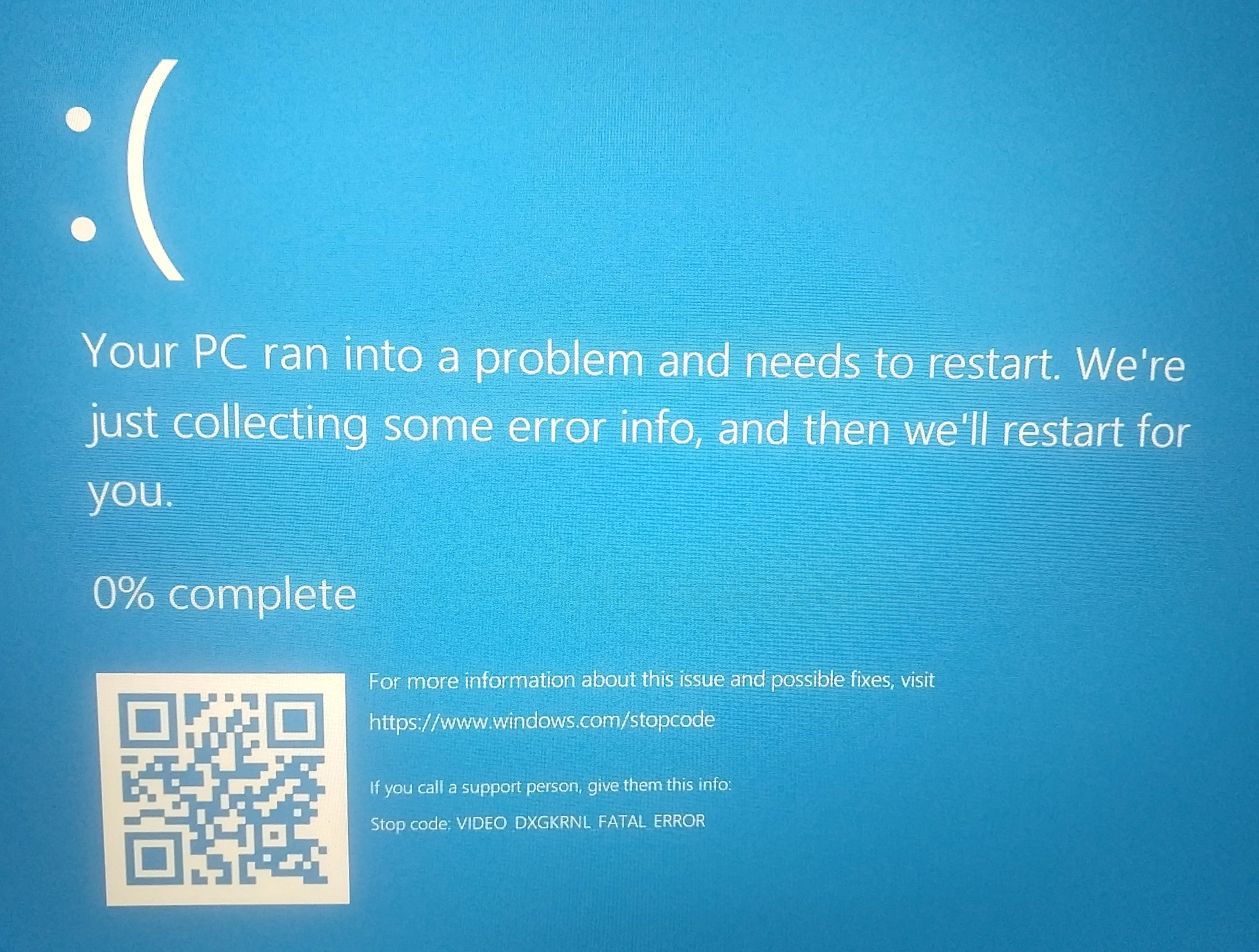 Ảnh chụp màn hình dừng màu xanh trong tài liệu ASUS. Hãy ghi mã thực tế của máy, không dùng mã trong ảnh làm kết luận. Ảnh: ASUS.
Đừng nhầm cửa sổ một ứng dụng báo lỗi với màn hình dừng toàn hệ thống. Khi trao đổi, hãy nói bạn còn chuyển sang cửa sổ khác được không, máy có tự khởi động lại không và lỗi xuất hiện trước hay sau khi đăng nhập.
Ví dụ, một trình duyệt đóng bất ngờ trong khi Windows vẫn dùng được cần cách kiểm tra khác việc toàn màn hình chuyển sang thông báo dừng. Một bức ảnh toàn cảnh và mô tả thao tác vừa làm giúp tránh chọn nhầm hướng xử lý ngay từ đầu.
2. Màn hình đen cũng có thể là Stop code
Dell cũng phân biệt màn hình dừng màu xanh và màu đen tùy phiên bản Windows. Với Windows 11 mới, hãy tìm thông báo cần khởi động lại và dòng Stop code. Gửi đúng ảnh bạn thấy, không cần tìm một hình màu xanh trên mạng để thay thế.
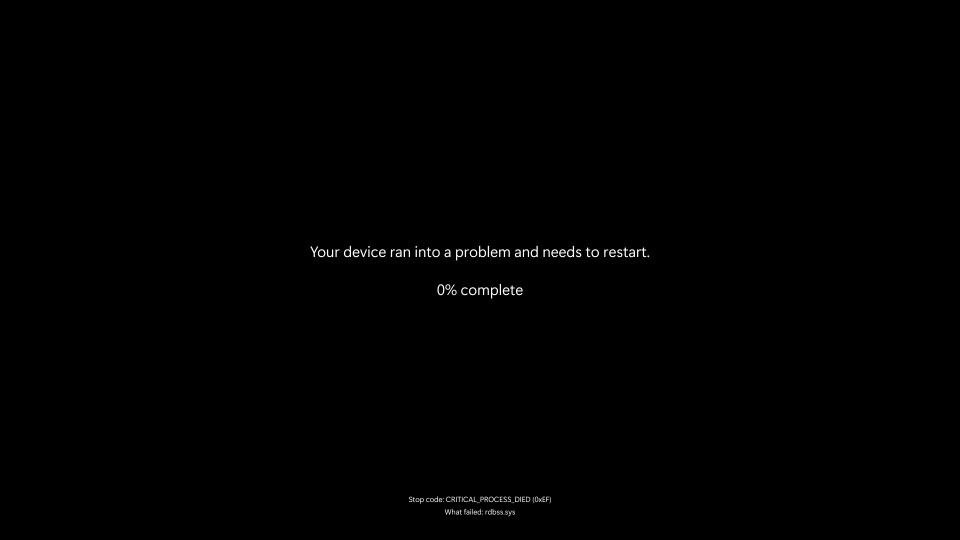 Windows 11 mới có thể hiển thị màn hình dừng màu đen. Dòng Stop code và What failed trong ảnh chỉ là ví dụ. Ảnh: Microsoft.
Ngược lại, màn hình tối không có mã lỗi, có thể chỉ còn con trỏ, thuộc nhóm cần kiểm tra khác. Microsoft có hướng dẫn riêng cho màn hình trống. Ghi rõ “không thấy chữ”, “có con trỏ” hoặc “có mã lỗi” sẽ hữu ích hơn dùng chung từ “màn hình đen”.
Nếu có một dòng thông báo khác, chẳng hạn yêu cầu khóa khôi phục, hãy giữ nguyên nội dung để hỏi hỗ trợ. Không nhập các mã tìm thấy trong bài hướng dẫn hoặc đoán thông tin đăng nhập chỉ vì nền màn hình trông quen.
3. Chụp hoặc ghi lại những gì đang xuất hiện
Nếu màn hình lỗi chỉ tồn tại ngắn, dùng điện thoại chụp khi có thể làm an toàn. Giữ ảnh gốc để đọc chữ rõ, tập trung vào vùng thông báo. Không cần cố làm lỗi tái diễn để có một bức ảnh đẹp hơn.
- Stop code: chép chính xác, giữ dấu gạch dưới hoặc mã số nếu xuất hiện.
- What failed hoặc tên thành phần: ghi nguyên văn nếu có; nếu không thấy, ghi “không thấy”.
- Thời điểm: ngày, giờ gần đúng và công việc đang làm.
- Diễn biến: máy tự khởi động lại, đứng ở màn hình lỗi hay quay lại lỗi lần nữa.
Không chỉ chụp biểu tượng hoặc mã QR mà bỏ mất dòng chữ. Khi ảnh mờ, gửi thêm phần bạn đọc được và nêu chỗ chưa chắc. Đừng tự sửa tên mã cho giống kết quả tìm kiếm; một ký tự sai có thể dẫn đến tra nhầm hướng.
Ảnh gửi kỹ thuật cũng cần chú ý riêng tư: tránh để lọt tài liệu trên bàn, thông báo điện thoại hay màn hình khác có dữ liệu khách hàng. Nếu máy tự khởi động quá nhanh để chụp, mô tả điều đã quan sát thay vì tự thay đổi cài đặt hệ thống để giữ lỗi trên màn hình.
4. Ghi hoàn cảnh bằng bảng kiểm ngắn
Hãy ghi sự kiện theo thứ tự, phân biệt điều đã thấy với suy đoán. “Lỗi xảy ra sau khi cắm dock” là một quan sát. “Dock chắc chắn hỏng” là kết luận cần kiểm tra thêm. Cách trình bày này giúp kỹ thuật lập phép thử phù hợp.
| Thông tin | Ví dụ cách ghi | Mục đích |
|---|---|---|
| Công việc trước lỗi | Đang mở bảng tính; vừa đánh thức máy | Xác định hoàn cảnh lặp lại. |
| Tần suất | Hai lần trong buổi sáng; lần đầu tuần này | Phân biệt lỗi đơn lẻ với lỗi tái diễn. |
| Thay đổi gần đây | Vừa cập nhật driver; vừa nối màn hình | Tạo mốc để đối chiếu, chưa kết luận nguyên nhân. |
| Thiết bị đang nối | Tên dock, màn hình hoặc ổ lưu trữ ngoài | Xác định cấu hình sử dụng. |
| Sau lần khởi động lại | Vào desktop được; lỗi lại trước đăng nhập | Chọn bước hỗ trợ phù hợp. |
| Dữ liệu quan trọng | Có báo cáo chưa sao lưu trên máy | Thống nhất ưu tiên bảo vệ dữ liệu. |
Với sinh viên, có thể ghi môn học và tên phần mềm thay vì gửi cả bài làm. Với doanh nghiệp, mô tả loại tác vụ và mã nội bộ đã được phép chia sẻ. Không cần đính kèm hồ sơ khách hàng để chứng minh máy gặp lỗi.
5. Ghi phiên bản Windows khi đã vào máy ổn định
Khi máy hoạt động lại, mở Settings > System > About. ASUS minh họa mục Windows specifications để xem phiên bản. Microsoft hướng dẫn đọc Edition, Version và OS Build tại đây; ghi ba dòng này cùng model laptop nếu đã biết.
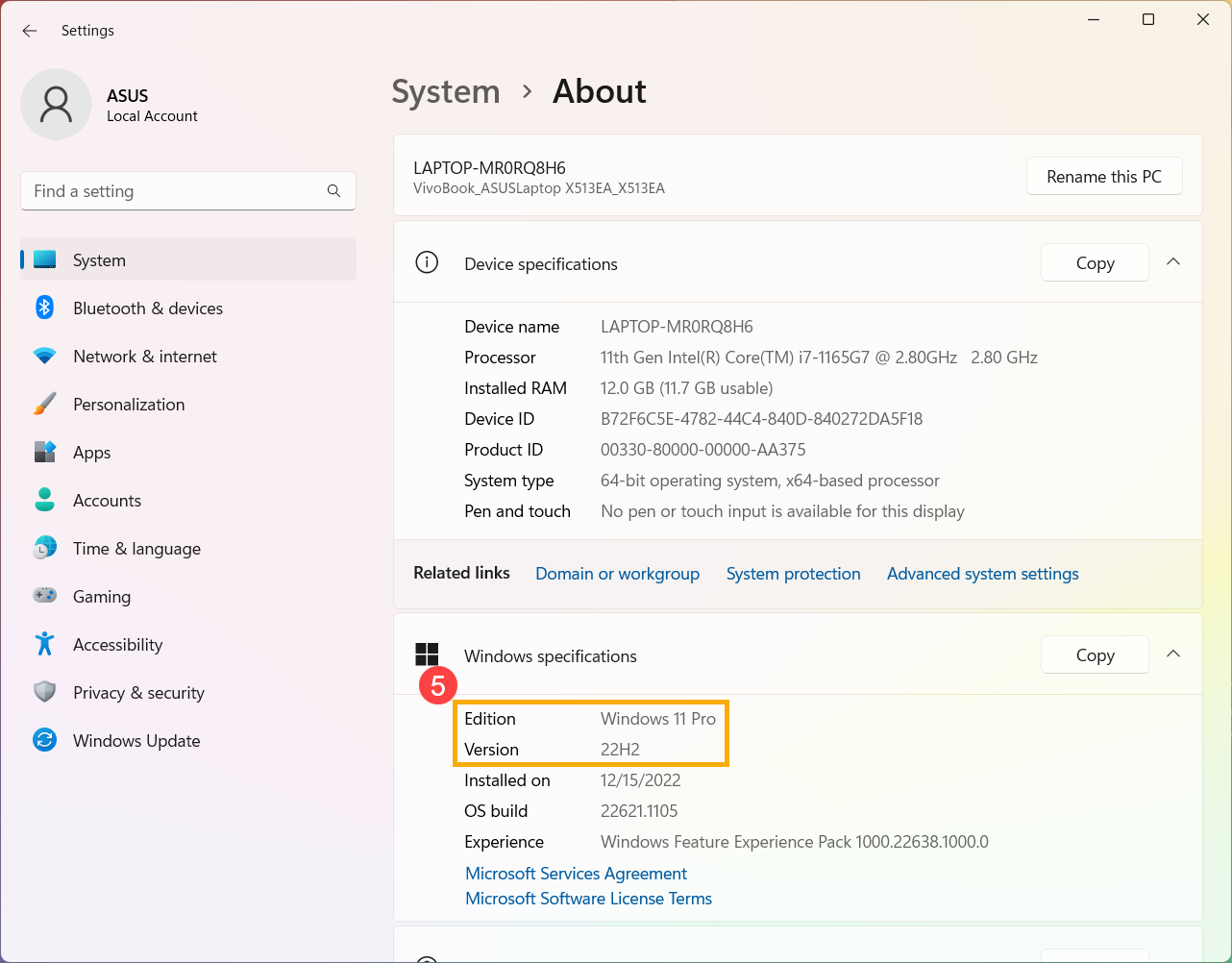 Vị trí Windows specifications trong ảnh ASUS. Phiên bản và thông số trong ảnh là dữ liệu minh họa của hãng, không phải phiên bản cần cài. Ảnh: ASUS.
Chỉ gửi phần cần thiết, không cần chụp toàn bộ màn hình About nếu có thông tin riêng không liên quan. Tên thiết bị hoặc thông số trong ảnh mẫu của hãng không phải thông số cần nhập vào yêu cầu của bạn.
Nếu lỗi xuất hiện ngay sau một lần cập nhật, ghi ngày và tên bản cập nhật hoặc driver nếu có. Đọc bài tải và cập nhật driver đúng hãng để nhận biết nguồn phù hợp. Không cài một loạt driver từ trang tổng hợp chỉ vì có nút “sửa lỗi màn hình xanh”.
6. Sau khi máy khởi động lại, ưu tiên công việc và dữ liệu
Nếu vào Windows ổn định, kiểm tra tài liệu vừa làm và tình trạng bản sao lưu. Sắp xếp công việc quan trọng trước khi tiếp tục thử. Một lần máy hoạt động lại không đủ để bảo đảm sự cố sẽ không xuất hiện nữa.
Nếu cứ khởi động là lỗi, không vào được desktop hoặc lỗi lặp lại trong lúc làm việc, nên chuyển kỹ thuật. Không tự tháo phần cứng, thay đổi chế độ ổ đĩa trong BIOS hay xóa phân vùng để “làm sạch” máy. Những thao tác đó cần được cân nhắc với cấu hình và dữ liệu cụ thể.
Khi màn hình khôi phục yêu cầu BitLocker, làm theo quy trình tài khoản hợp lệ hoặc IT. Bài tìm và bảo vệ khóa khôi phục BitLocker giải thích cách chuẩn bị; không gửi khóa vào bình luận công khai hoặc đưa cho người chưa xác minh danh tính.
7. Mẫu mô tả có thể gửi cho kỹ thuật
Bạn có thể dùng mẫu sau rồi điền thông tin thực tế: “Máy model …, Windows …, gặp lỗi lúc … khi đang …. Stop code: …. Tên thành phần nếu có: …. Đã xảy ra … lần. Sau khởi động lại máy …. Gần đây có thay đổi …. Máy có dữ liệu cần giữ là …”.
Đính kèm ảnh lỗi rõ và danh sách bước đã thử. Nếu kỹ thuật cần nhật ký hoặc tệp chẩn đoán, hỏi cách gửi qua kênh phù hợp vì các tệp này có thể chứa thông tin hệ thống. Không tự đăng toàn bộ tệp lên diễn đàn công khai.
Câu hỏi thường gặp
Mã MEMORY_MANAGEMENT có chắc là RAM hỏng?
Không. Tên mã chỉ là một dữ kiện. Cần đối chiếu phần mềm, driver, hoàn cảnh và kết quả kiểm tra trước khi quyết định thay linh kiện.
Windows hiện nền đen thì có phải lỗi khác hoàn toàn?
Không nhất thiết. Hãy xem có thông báo khởi động lại và Stop code hay không; Windows 11 mới có thể dùng nền đen cho màn hình dừng.
Không chụp kịp mã lỗi thì phải làm lại cho máy lỗi không?
Không. Ghi thời điểm, tác vụ, tần suất và diễn biến đã thấy; kỹ thuật có thể hướng dẫn cách thu thập thông tin tiếp theo.
Chỉ gặp một lần rồi hết có nên cài lại ngay?
Chưa cần vội. Kiểm tra tài liệu, bản sao lưu và ghi nhận sự kiện. Nếu tái diễn, dùng thông tin đó để nhờ đánh giá.
Có cần gửi mật khẩu để hỏi về màn hình xanh?
Không. Yêu cầu hỗ trợ ban đầu cần model, phiên bản Windows, ảnh lỗi và hoàn cảnh; tránh gửi mật khẩu, mã xác thực hoặc khóa khôi phục.
Gửi thông tin lỗi đến COHOTECH
Liên hệ qua kênh hỗ trợ chính thức của COHOTECH cùng ảnh Stop code và mẫu mô tả đã điền. Nói rõ máy có vào Windows được không và dữ liệu nào cần giữ để trao đổi bước kiểm tra phù hợp trước khi sửa chữa.