
Nên cân nhắc nâng cấp SSD khi dung lượng hiện có không còn đủ cho dữ liệu và ứng dụng cần dùng, hoặc khi kiểm tra cho thấy ổ lưu trữ là giới hạn cần xử lý. Nếu máy chỉ chứa nhiều tệp tải về bỏ quên, dọn dẹp có chọn lọc có thể đã giải quyết được vấn đề.
Trước khi mua ổ mới, hãy tách ba câu hỏi: bạn thiếu chỗ chứa, máy truy cập dữ liệu chậm, hay ổ đang có dấu hiệu lỗi? Ba tình huống này cần những bước đánh giá khác nhau. Đặc biệt, khi nghi ổ hỏng, ưu tiên bảo vệ dữ liệu trước việc thử tăng tốc.
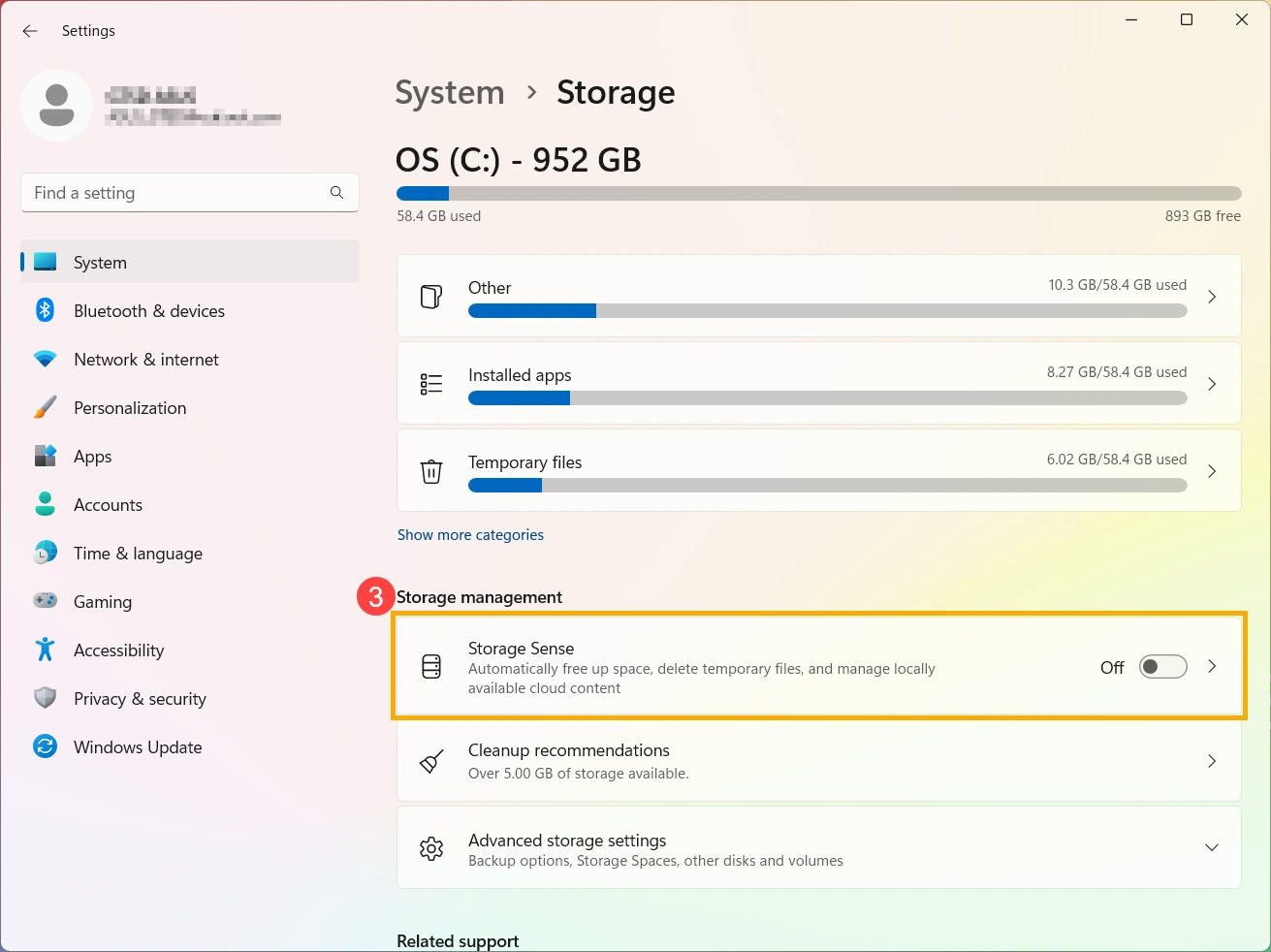 Ảnh chụp Settings > System > Storage từ ASUS; hãy đọc nhóm dữ liệu chiếm chỗ trước khi cân nhắc đổi ổ. Ảnh: ASUS.
1. Xem dung lượng đang bị dùng vào đâu
Trên Windows 11, mở Settings > System > Storage để xem các nhóm dữ liệu. Ghi tổng dung lượng, phần còn trống và những nhóm chiếm nhiều chỗ như ứng dụng, tệp tạm, tài liệu hoặc video. Chờ hệ thống tính xong để tránh so sánh các con số chưa hoàn tất.
Mở File Explorer và xem This PC để phân biệt ổ hoặc phân vùng. Ổ C đầy không có nghĩa mọi ổ trên máy đều đầy. Ngược lại, chuyển tệp từ C sang D có thể chỉ chuyển giữa hai phân vùng trên cùng một ổ vật lý, không tạo ra bản sao lưu độc lập.
Đừng xóa thư mục hệ thống hoặc các thư mục phần mềm theo kích thước nhìn thấy. Với ứng dụng không còn cần dùng, gỡ theo chức năng của Windows hoặc hướng dẫn nhà cung cấp. Với tệp công việc, hãy hỏi người phụ trách trước nếu chúng thuộc dự án chung.
2. Khi nào dọn ổ là lựa chọn hợp lý?
Ưu tiên dọn nếu phần lớn dung lượng bị chiếm bởi bộ cài đã dùng, bản xuất video trùng, tệp tải xuống không cần nữa hoặc dữ liệu đã có bản lưu an toàn. Hãy bắt đầu với những thứ bạn nhận diện rõ, kiểm tra trước khi xóa rồi mới mở rộng sang nhóm khác.
Storage Sense của Microsoft hỗ trợ quản lý một số nội dung như tệp tạm và thùng rác. Đọc thiết lập riêng cho Downloads và tệp đám mây trước khi bật lịch tự động; đừng chọn một thời hạn xóa chỉ để có thêm chỗ trống ngay.
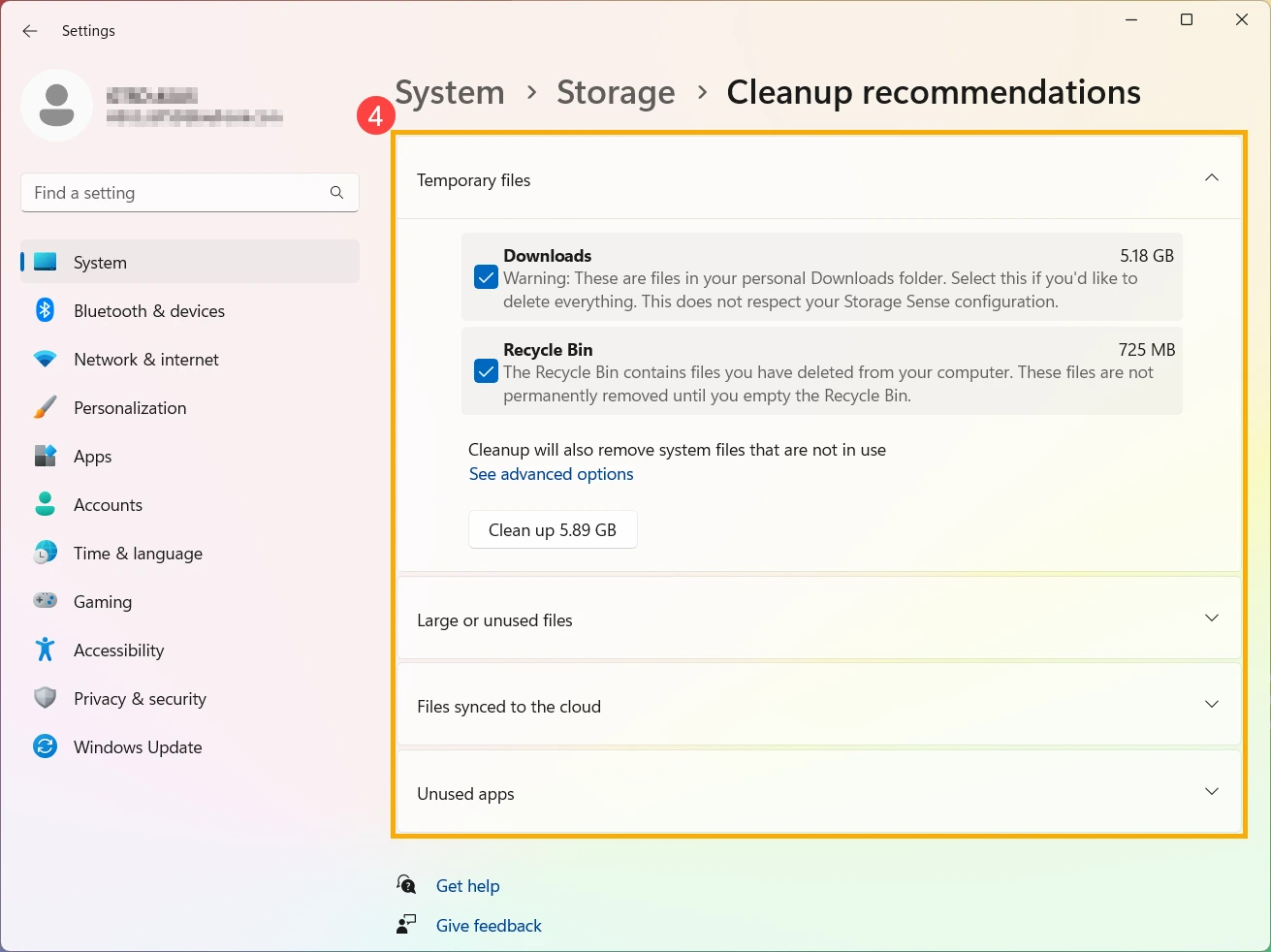 Cleanup recommendations trong Windows 11; các ô trên ảnh chỉ là ví dụ, không chọn xóa Downloads khi chưa kiểm tra dữ liệu cần giữ. Ảnh: ASUS.
Cleanup recommendations là nơi gợi ý các nhóm có thể rà soát, không phải danh sách mọi thứ đều an toàn để xóa. Hãy mở kiểm tra nội dung và xác nhận bản sao của tệp quan trọng. Nếu chọn xóa dữ liệu cài đặt Windows cũ, cần hiểu ảnh hưởng đến khả năng quay lại phiên bản trước.
3. Khi nào nên tăng dung lượng SSD?
Nâng cấp đáng cân nhắc nếu bạn đã dọn những thứ không cần mà vẫn thường xuyên phải xóa hoặc di chuyển dữ liệu đang dùng. Ví dụ, một người dựng nội dung cần giữ tệp gốc, dự án và bản xuất cho nhiều khách hàng; dọn tệp tạm chỉ giải quyết phần nhỏ trong nhu cầu lưu trữ thật.
Lập một danh sách gồm dung lượng ứng dụng cần giữ, dữ liệu đang làm, tệp mới dự kiến phát sinh và chỗ dành cho cập nhật hoặc tệp làm việc. Mức dự phòng nên gắn với nhịp công việc. Không cần mua dung lượng lớn nhất nếu phần thêm chưa phục vụ nhu cầu nào.
Ổ ngoài là lựa chọn cần so sánh khi dữ liệu ít mở hoặc cần mang giữa nhiều máy. Tuy nhiên, hãy tính cả cáp, cổng, cách bảo quản và bản sao lưu. Dữ liệu duy nhất nằm trên một ổ ngoài vẫn có thể mất nếu ổ thất lạc hoặc hỏng.
| Tình huống | Phương án nên xem trước |
|---|---|
| Nhiều tệp tải xuống và bản xuất trùng | Dọn có chọn lọc, kiểm tra lại thói quen lưu tệp. |
| Dữ liệu cần giữ tăng đều, thường thiếu chỗ | Tính nhu cầu dung lượng và kiểm tra khả năng lắp SSD. |
| Dữ liệu lưu trữ lâu ít sử dụng | So sánh ổ ngoài hoặc vị trí lưu khác, kèm phương án sao lưu. |
| Máy còn dùng HDD, truy cập dữ liệu ảnh hưởng công việc | Kiểm tra tương thích và phương án chuyển hệ thống sang SSD. |
| Ổ mất kết nối, lỗi đọc tệp, cảnh báo bất thường | Bảo vệ dữ liệu và nhờ kiểm tra kỹ thuật trước. |
4. Đừng đánh đồng tốc độ quảng cáo với tốc độ làm việc
Kingston phân biệt SATA và PCIe NVMe trong các dạng SSD. Khả năng của giao tiếp là một yếu tố, nhưng mức cải thiện thực tế còn phụ thuộc tệp, phần mềm và kết nối mà laptop hỗ trợ. Không phải mọi ứng dụng đều tăng tốc theo tỷ lệ tốc độ ghi trên hộp.
Nếu chỉ mở tài liệu nhỏ, hãy cân nhắc sự khác biệt có đáng với chi phí hay không. Nếu xử lý dự án lớn hoặc sao chép dữ liệu thường xuyên, cần kiểm tra tác vụ đó cụ thể. Máy chậm vì CPU, RAM, mạng hoặc nhiệt độ không tự hết chậm chỉ nhờ SSD có tốc độ công bố cao hơn.
Để nhận diện ổ hiện tại, có thể mở công cụ Defragment and Optimize Drives và đọc cột Media type như hướng dẫn kiểm tra của ASUS. Bạn chỉ cần xem thông tin, không phải chạy thao tác tối ưu để xác định SSD hay HDD.
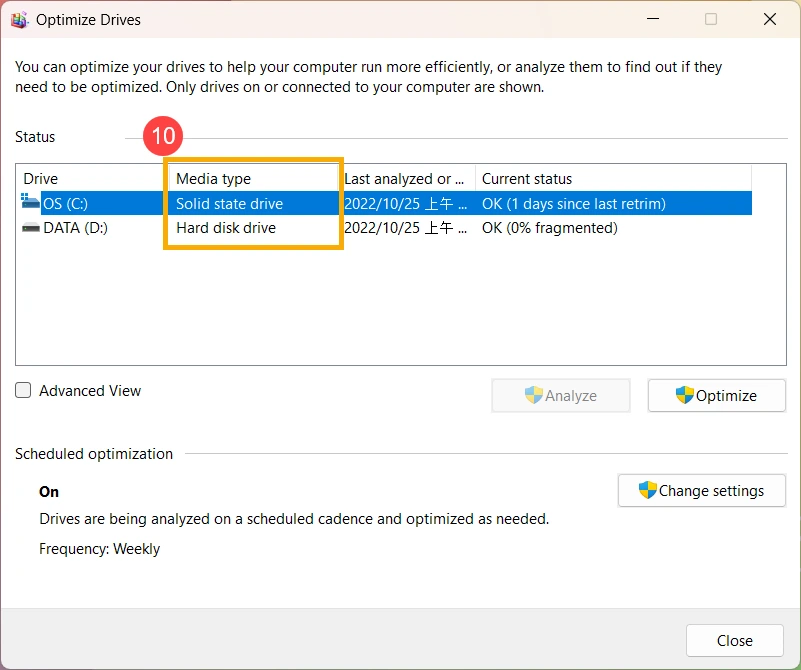 Ảnh Windows từ ASUS minh họa cách đọc Media type để phân biệt SSD và HDD; không cần bấm tối ưu để nhận diện ổ. Ảnh: ASUS.
5. Dấu hiệu nào cần kiểm tra kỹ thuật trước?
Nếu tệp đang mở bình thường bỗng không đọc được, ổ lúc nhận lúc mất, hoặc Windows báo vấn đề về lưu trữ, hãy ngừng các thử nghiệm không cần thiết. Ghi lại thông báo và thời điểm xảy ra. Nếu dữ liệu quan trọng chưa có bản sao, nói rõ với kỹ thuật trước khi đồng ý kiểm tra sâu.
Không chạy liên tiếp nhiều phần mềm kiểm tra nặng chỉ để tìm một con số “sức khỏe”. Một kết quả đơn lẻ không đủ bảo đảm ổ hoàn toàn tốt hoặc sắp hỏng. Việc chọn cách sao lưu, chẩn đoán hay phục hồi cần dựa vào trạng thái cụ thể và giá trị của dữ liệu.
6. Kiểm tra những gì trước khi mua SSD?
Chuẩn bị model đầy đủ, dung lượng và mã ổ hiện tại nếu có. Hỏi rõ máy còn khe trống hay cần thay ổ, hỗ trợ kích thước nào, giao tiếp nào và có linh kiện giữ ổ hoặc tản nhiệt riêng không. SSD cùng hình dạng có thể không cùng chuẩn kết nối.
Thống nhất phương án cài mới hay chuyển dữ liệu, phạm vi ứng dụng cần kiểm tra, quyền truy cập dữ liệu và cách bàn giao ổ cũ. Nếu ổ được mã hóa, chuẩn bị khả năng truy cập khóa khôi phục của chính bạn qua nơi lưu an toàn. Không đưa mật khẩu hoặc khóa lên phần bình luận công khai.
Câu hỏi thường gặp
Cứ ổ C báo đỏ là phải nâng cấp SSD?
Chưa chắc. Trước tiên xem nhóm dữ liệu chiếm chỗ và các ổ khác. Nếu có thể dọn an toàn những tệp không cần, bạn có thể chưa cần thay linh kiện.
SSD lớn hơn có luôn nhanh hơn không?
Không thể kết luận chỉ từ dung lượng. Cần xét model ổ, giao tiếp, cấu hình laptop và tác vụ. Hãy chọn mức dung lượng đủ dùng rồi đối chiếu hiệu năng phù hợp.
Chuyển dữ liệu sang D có phải sao lưu không?
Nếu D là phân vùng trên cùng ổ vật lý, ổ hỏng vẫn có thể ảnh hưởng cả hai. Sao lưu cần một bản sao khác được kiểm tra và có thể truy cập khi máy chính gặp vấn đề.
Có cần thay SSD khi máy chỉ bị treo một ứng dụng?
Nên kiểm tra ứng dụng và tệp trước. Hiện tượng đó có nhiều nguyên nhân; chưa đủ bằng chứng để quy lỗi cho SSD hoặc đề nghị thay ổ.
Cần giữ lại ổ cũ sau nâng cấp không?
Nên thống nhất cách bàn giao, bảo quản và xử lý dữ liệu trên ổ cũ. Chỉ xóa hoặc sử dụng lại khi đã kiểm tra dữ liệu cần thiết trên ổ mới và bản sao lưu.
Gửi nhu cầu lưu trữ để được tư vấn phù hợp
COHOTECH có thể bắt đầu trao đổi từ model, dung lượng còn trống, loại công việc và ngân sách của bạn. Hãy nêu rõ bạn muốn thêm chỗ chứa, rút ngắn một tác vụ cụ thể hay kiểm tra lỗi. Điều này giúp lựa chọn phương án tương thích trước khi nhận báo giá.