
Muốn biết laptop có nâng cấp RAM được không, cần đọc thông số và tài liệu hỗ trợ của đúng model. Việc máy có nắp đáy tháo được, đang dùng ít RAM hoặc hiển thị một khe trống trong Windows đều chưa đủ để khẳng định có thể mua thêm thanh RAM bất kỳ.
Kiểm tra trước giúp bạn tránh mua sai linh kiện, mất công đổi hàng hoặc mở máy không cần thiết. Bạn có thể thu thập phần lớn thông tin từ Windows, nhãn máy và website hãng, sau đó nhờ COHOTECH đối chiếu khi còn điểm chưa rõ.
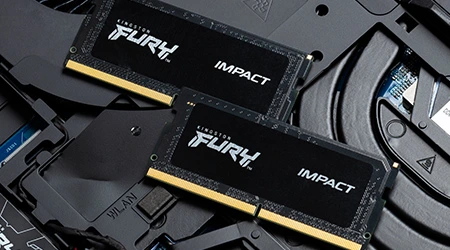 Ảnh RAM SO-DIMM của Kingston để nhận biết linh kiện; cần kiểm tra chuẩn RAM chính xác trước khi mua. Ảnh: Kingston.
1. Nhận diện đúng model và phiên bản cấu hình
Tên dòng như ThinkPad, Inspiron, EliteBook hay Vivobook chưa đủ chi tiết. Trong cùng một dòng, các thế hệ và cấu hình có thể khác bố trí bộ nhớ. Hãy tìm mã model đầy đủ trên nhãn máy, thông tin đơn hàng hoặc trang thông tin hệ thống.
Trên Windows, mở Start, tìm System Information và xem System Manufacturer, System Model. Ghi lại thông tin để tra cứu. Không cần gửi toàn bộ serial lên diễn đàn công khai; khi bên hỗ trợ cần đối chiếu máy, hãy cung cấp qua kênh riêng phù hợp.
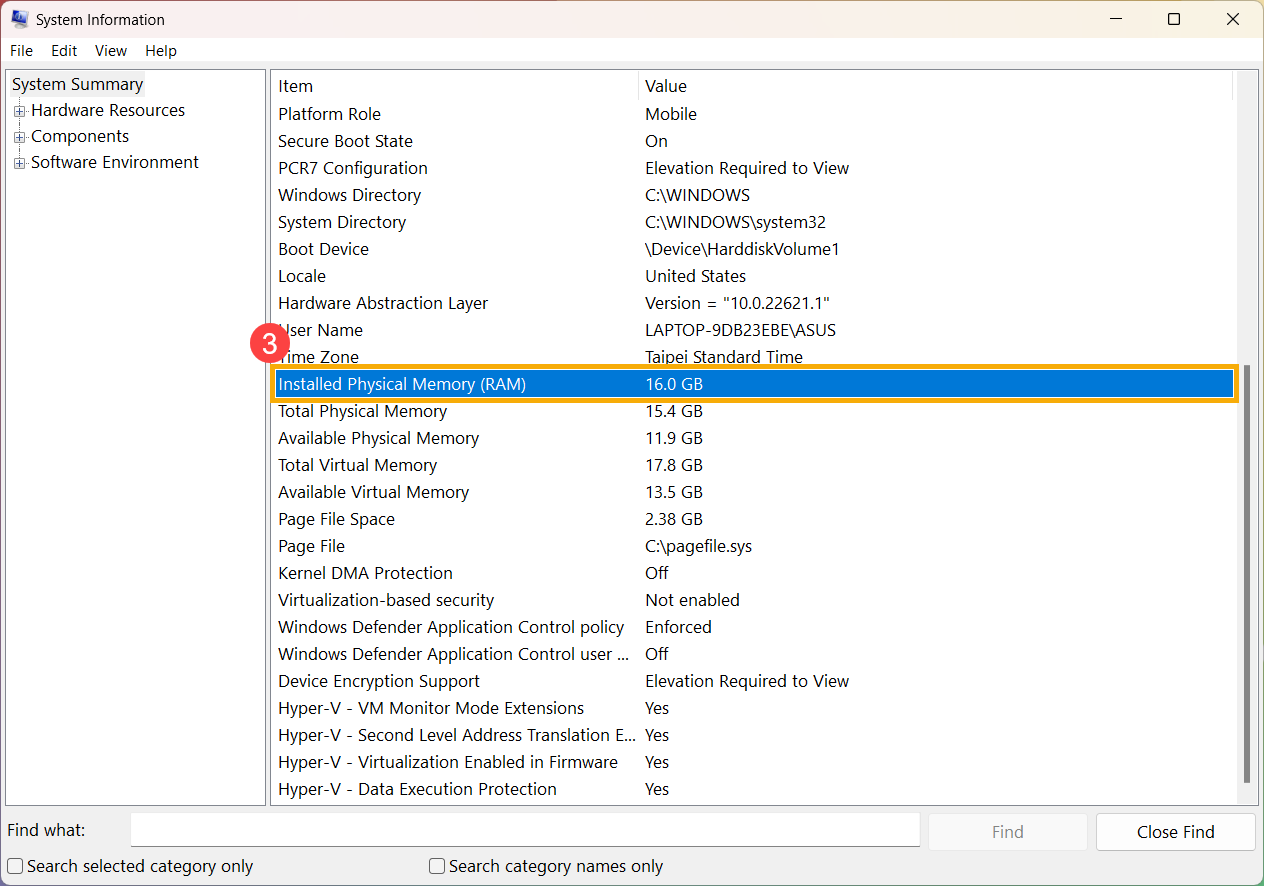 Ảnh chụp Windows từ ASUS giúp nhận diện thông tin hệ thống; dung lượng trên ảnh là của máy mẫu. Ảnh: ASUS.
Nếu nhãn và Windows ghi khác cách trình bày, chụp lại cả hai để được kiểm tra. Không chọn thông số của model có tên gần giống trên trang bán hàng khác. Một ký tự hoặc mã thế hệ khác có thể dẫn đến lựa chọn RAM không đúng.
2. Phân biệt ba kiểu bố trí bộ nhớ thường gặp
| Kiểu bố trí | Điều cần xác nhận | Hướng xử lý |
|---|---|---|
| RAM hàn toàn bộ | Tài liệu có ghi onboard, soldered hoặc memory integrated không? | Không xem đây là nâng cấp thay thanh RAM thông thường. |
| RAM tháo lắp qua khe | Số khe, khe đã dùng, dạng module và giới hạn dung lượng. | Kiểm tra khả năng thêm thanh hoặc thay thanh hiện có. |
| RAM hàn kết hợp khe rời | Dung lượng hàn, dung lượng khe hỗ trợ và tổng tối đa. | Chỉ phần bộ nhớ qua khe có thể thay theo thiết kế. |
Bảng này là cách đọc thông tin, không thay thế tài liệu sửa chữa của máy. Một số thiết kế dùng module bộ nhớ khác SO-DIMM phổ biến; vì vậy không nên kết luận rằng mọi RAM tháo được đều cùng dạng thanh. Nếu tài liệu không rõ, hỏi hãng hoặc đơn vị kỹ thuật trước khi mua.
Hướng dẫn nâng cấp RAM của Dell yêu cầu xác định loại bộ nhớ và khả năng hỗ trợ của hệ thống. Điều đó quan trọng hơn việc thấy hai thanh RAM có hình dáng gần giống nhau.
3. Tra thông số và tài liệu chính hãng
- Vào website hỗ trợ của hãng và tìm đúng model hoặc định danh máy.
- Mở mục thông số, hướng dẫn sử dụng hoặc tài liệu bảo trì phù hợp.
- Tìm các phần Memory, RAM, Expansion hoặc sơ đồ linh kiện.
- Ghi rõ bộ nhớ hàn, số khe, loại module và cấu hình được hỗ trợ.
- Đối chiếu với cấu hình thực tế đang lắp trên máy.
Trong ví dụ kiểm tra dung lượng của ASUS, phần thông số phân biệt bộ nhớ onboard với SO-DIMM. Đây là minh họa cách đọc; không lấy dung lượng tối đa của máy ví dụ áp dụng cho laptop của bạn.
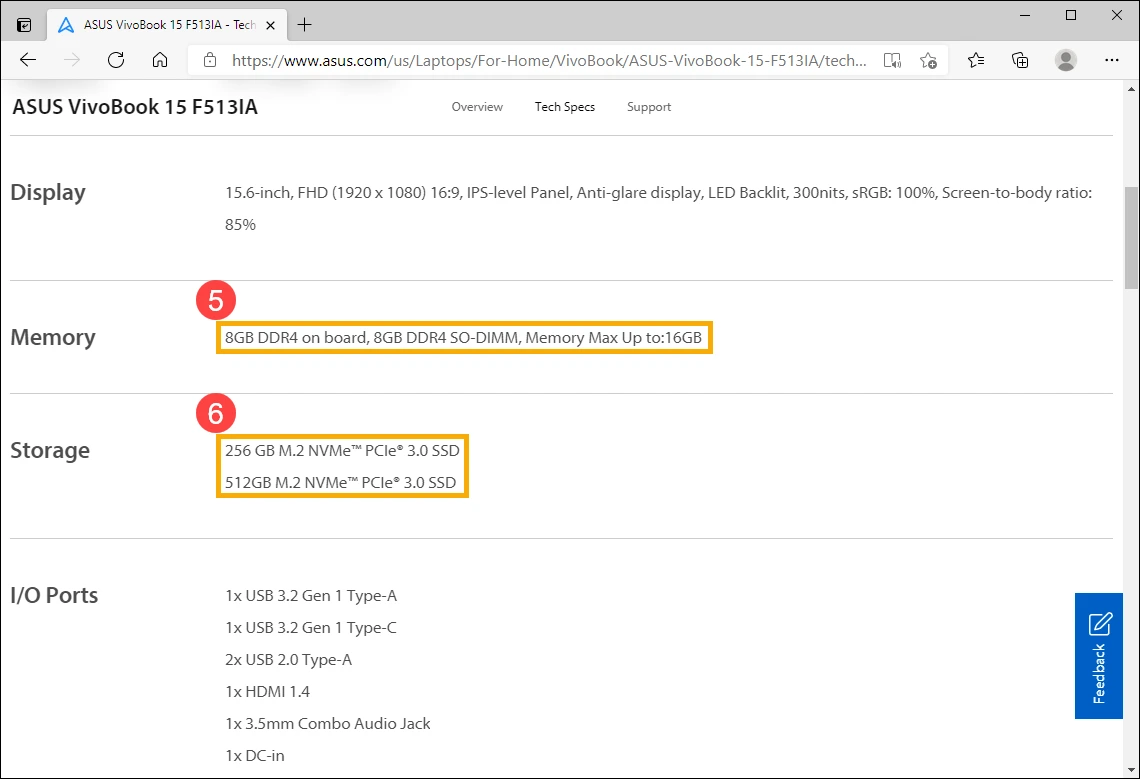 Ví dụ thông số ASUS F513IA với bộ nhớ onboard và SO-DIMM; không áp dụng giới hạn của ví dụ cho model khác. Ảnh: ASUS.
Nếu có nhiều tài liệu, kiểm tra đúng thế hệ và phiên bản. Trang thông số có thể mô tả các tùy chọn xuất xưởng, trong khi tài liệu bảo trì mô tả cấu trúc vật lý. Khi thông tin chưa thống nhất, cần xác nhận thêm thay vì tự suy ra dung lượng nâng cấp cao nhất.
4. Dùng Task Manager để bổ sung, không thay thế tài liệu
Nhấn Ctrl + Shift + Esc, chọn Performance rồi Memory. Ghi lại tổng bộ nhớ, tốc độ và thông tin khe sử dụng nếu Windows hiển thị. Công cụ này hữu ích để đối chiếu trạng thái hiện tại, nhưng thông tin phụ thuộc dữ liệu phần cứng cung cấp cho hệ thống.
Không coi dòng Slots used là lời bảo đảm rằng có một khe SO-DIMM vật lý còn trống và dễ tiếp cận. Nó cũng không tự xác nhận dung lượng tối đa, điện áp, mật độ chip hay mọi tổ hợp thanh RAM tương thích. Khi cần quyết định mua, ưu tiên tài liệu của model.
Để hiểu nhu cầu bộ nhớ, có thể dùng Task Manager theo hướng dẫn ASUS trong lúc làm việc thực tế. Laptop nâng cấp được không có nghĩa là bạn bắt buộc phải nâng cấp ngay.
5. Những thông số cần thống nhất trước khi đặt RAM
Thế hệ và dạng module: RAM DDR4 và DDR5 không phải lựa chọn thay thế tùy ý. Hãy xác nhận loại máy hỗ trợ, dạng module và yêu cầu của khe cắm. Không cố lắp một thanh vì thấy gần vừa; rãnh khóa và thông số điện là các yếu tố phải đúng.
Dung lượng và cách bố trí: cần biết tổng dung lượng mục tiêu, dung lượng từng phần đang có, số khe có thể sử dụng và giới hạn được hãng xác nhận. Nếu phải thay thanh cũ, hãy hỏi rõ cách bàn giao lại linh kiện cũ và tổng cấu hình sau nâng cấp.
Tốc độ và cấu hình hoạt động: con số trên hộp RAM không bảo đảm máy sẽ chạy ở mức đó. Nền tảng, firmware và bộ nhớ đang có ảnh hưởng đến cấu hình thực tế. Nếu phối hợp nhiều thanh, nên xác nhận tương thích thay vì chỉ khớp dung lượng.
6. Trước và sau khi thực hiện nâng cấp
Sao lưu dữ liệu quan trọng dù việc thay RAM không nhằm sửa ổ lưu trữ. Xác nhận điều kiện bảo hành theo hãng và đơn hàng, người thực hiện, phạm vi công việc và cách kiểm tra kết quả. Nếu máy có pin phồng, hư vỏ hoặc dấu hiệu bất thường khác, cần xử lý tình trạng đó trước.
Không tự tháo máy nếu thiếu tài liệu, dụng cụ hoặc kinh nghiệm. Thao tác với nguồn điện và pin trong khác nhau theo model. Một hướng dẫn tháo lắp trên video không trở thành quy trình dùng chung cho mọi laptop.
Sau nâng cấp, kiểm tra tổng RAM trong Windows, khởi động lại và mở các ứng dụng thường dùng. Theo dõi hiện tượng treo, lỗi khởi động hoặc thông báo mới. Lưu hóa đơn linh kiện, kết quả kiểm tra và cấu hình để tiện hỗ trợ sau này.
Câu hỏi thường gặp
RAM hàn có thể nâng cấp bằng cách thay chip không?
Đó không phải phương án nâng cấp thanh RAM thông thường. Bài viết không khuyến nghị can thiệp hàn chip; hãy đánh giá nhu cầu, thiết kế máy và phương án được hãng hỗ trợ.
Cùng model nhưng người khác nâng được nhiều RAM hơn thì sao?
Cần xác nhận phiên bản cấu hình, bo mạch và thông tin hỗ trợ liên quan. Trải nghiệm của một máy khác là thông tin tham khảo, chưa thay thế việc đối chiếu chiếc máy của bạn.
Máy đang có một thanh, thêm thanh cùng dung lượng là đủ chưa?
Chưa. Còn cần kiểm tra thế hệ, dạng module, thông số hoạt động và khả năng kết hợp. Gửi thông tin thanh hiện có để được đối chiếu trước khi đặt linh kiện.
Có cần mở máy mới biết nâng cấp được không?
Thường nên bắt đầu bằng mã model và tài liệu hãng. Chỉ kiểm tra bên trong khi thông tin còn thiếu và có quy trình phù hợp; không cần tự mở máy chỉ để tìm khe RAM.
COHOTECH cần thông tin gì để kiểm tra?
Chuẩn bị model đầy đủ, ảnh thông tin RAM trong Windows, công việc cần chạy, dung lượng mong muốn và ngân sách. Nếu từng nâng cấp trước đó, hãy nói rõ cấu hình hiện tại.
Đối chiếu tương thích trước khi nhận báo giá
Gửi COHOTECH thông tin máy và điều bạn muốn cải thiện. Trao đổi trước giúp xác định nên thêm, thay RAM hay tiếp tục kiểm tra nguyên nhân khác. Bạn cũng nên thống nhất cấu hình sau nâng cấp và tiêu chí nghiệm thu để kết quả gắn với công việc thực tế.