
Khi cần khôi phục tệp đã xóa trên Windows, việc nên làm đầu tiên là hạn chế sử dụng ổ đã chứa tệp. Đừng vội tải nhiều phần mềm cứu dữ liệu, dọn rác hoặc cài lại Windows. Một số thao tác có thể ghi thêm dữ liệu và làm việc khôi phục khó hơn.
Hướng dẫn này ưu tiên những nơi có thể còn bản sẵn có: vị trí khác, Recycle Bin, thùng rác đám mây và bản sao lưu. Không phương án nào bảo đảm lấy lại được mọi tệp.
Trước khi tìm tệp: Dừng những thao tác dễ gây ghi đè
Microsoft khuyên giảm tối đa việc dùng máy sau khi mất dữ liệu vì vùng lưu trữ được giải phóng có thể bị ghi đè. Xem lưu ý trong tài liệu Windows File Recovery. Nếu tài liệu rất quan trọng và chỉ có một bản, hãy dừng thao tác và trao đổi với người có chuyên môn trước.
- Không tải, cài phần mềm phục hồi hoặc lưu tệp mới lên ổ bị ảnh hưởng.
- Không format, tạo phân vùng mới, chạy dọn dung lượng hay đặt lại máy để “thử sửa”.
- Không lưu kết quả cứu dữ liệu về chính ổ nguồn.
- Ghi lại tên tệp, thư mục cũ, thời điểm xóa và những thao tác đã thực hiện.
Nếu mất tệp trên ổ C đang chạy Windows, bản thân việc tiếp tục dùng máy cũng có thể phát sinh ghi dữ liệu. Khi có thể, dùng điện thoại hoặc máy khác để kiểm tra bản trên đám mây, email và tệp đã gửi cho đồng nghiệp.
Chọn hướng kiểm tra theo tình huống
| Tình huống | Nơi nên kiểm tra | Điểm cần nhớ |
|---|---|---|
| Không nhớ tệp nằm đâu | Thư mục cũ, tìm kiếm, đúng tài khoản | Có thể tệp bị chuyển hoặc đổi tên |
| Vừa xóa bình thường | Recycle Bin của Windows | Khôi phục đúng tệp, đúng ngày |
| Tệp thuộc OneDrive | Recycle bin trên web | Thùng rác cục bộ và đám mây khác nhau |
| Tệp còn nhưng bị sửa sai | Version history hoặc bản sao trước đó | Giữ lại bản hiện tại nếu còn cần |
| Đã xóa vĩnh viễn, không có bản sao | Đánh giá chuyên môn hoặc công cụ phù hợp | Không có cam kết khôi phục thành công |
1. Xác nhận tệp thực sự bị xóa
Kiểm tra tài khoản Windows và OneDrive đang dùng. Trên máy chung, hai tài khoản có thể có hai thư mục Documents khác nhau. Tệp cũng có thể nằm trong thư mục tải xuống, thư mục dự án hoặc ở thiết bị đã dùng hôm trước.
Tìm bằng một phần tên nếu không nhớ toàn bộ. Nếu vừa gửi tệp qua email, hãy kiểm tra thư đã gửi từ thiết bị khác. Một bản cũ hơn vẫn có thể giúp khôi phục phần lớn công việc, nhưng cần ghi rõ ngày để không nhầm với phiên bản mới nhất.
2. Kiểm tra Recycle Bin của Windows
Mở Recycle Bin, tìm tên tệp và đối chiếu vị trí ban đầu, ngày xóa. Nếu tìm thấy, chọn tệp, bấm chuột phải rồi chọn Restore. Theo hướng dẫn Microsoft, tệp sẽ trở lại thư mục gốc.
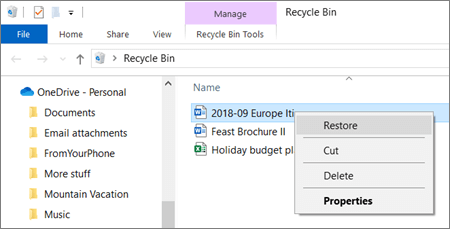 Ảnh thật trong tài liệu Microsoft minh họa lệnh Restore của Recycle Bin. Đây là giao diện Windows đời trước; bố cục Windows 11 có thể khác. Ảnh: Microsoft.
Nếu Windows thông báo đã có tệp cùng tên, đọc kỹ lựa chọn trước khi thay thế. Khi cần giữ cả hai bản, chọn phương án phù hợp hoặc sao chép bản đang có sang nơi an toàn trước. Đừng bấm đồng ý hàng loạt chỉ vì muốn kết thúc nhanh.
Không phải mọi thao tác xóa đều đi qua Recycle Bin. Việc đã dùng Shift + Delete, dọn thùng rác hoặc xóa ở một vị trí khác có thể khiến bạn không tìm thấy tệp tại đây.
3. Tìm trong thùng rác và phiên bản đám mây
Với OneDrive, mở trang chính thức, đăng nhập đúng tài khoản rồi chọn Recycle bin. Chọn tệp còn trong danh sách và dùng Restore. Microsoft lưu ý tệp bị xóa trên đám mây, gồm tệp chỉ trực tuyến, có thể không xuất hiện trong Recycle Bin cục bộ.
Thời gian lưu thùng rác khác nhau theo tài khoản cá nhân, cơ quan hoặc trường học và chính sách quản trị. Kiểm tra sớm; không chờ đến một mốc được nghe truyền miệng. Với dữ liệu thuộc người khác hoặc nhóm, liên hệ chủ sở hữu hay quản trị viên.
Nếu tệp còn nhưng nội dung sai, xem Version history của OneDrive. Chọn phiên bản phù hợp, xem trước nếu có và kiểm tra tác động trước khi phục hồi. Tính năng này cần có phiên bản đã được lưu, không tự tạo lại nội dung chưa từng tồn tại.
4. Kiểm tra File History hoặc bản sao lưu đã có
Nếu đã bật File History trước sự cố và thư mục nằm trong phạm vi được bảo vệ, kết nối ổ sao lưu. Theo hướng dẫn File History của Microsoft, bạn có thể tìm thư mục gốc, chọn Restore previous versions rồi xem các phiên bản khả dụng.
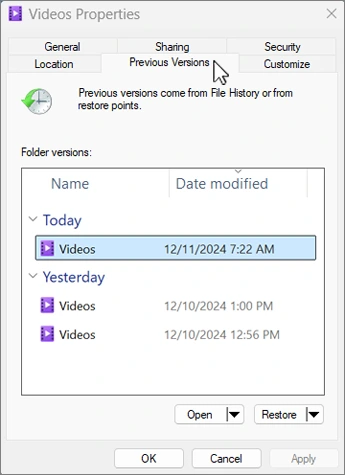 Previous Versions chỉ có ích khi đã tồn tại phiên bản phù hợp; danh sách trống không có nghĩa nên tạo bản sao lưu mới để tìm lại quá khứ. Ảnh: Microsoft.
Chọn mốc trước lúc xóa, mở xem nội dung và ưu tiên Restore to... để đưa bản phục hồi vào vị trí khác khi tùy chọn này có sẵn. Khôi phục đè lên bản hiện tại có thể làm mất thay đổi mới.
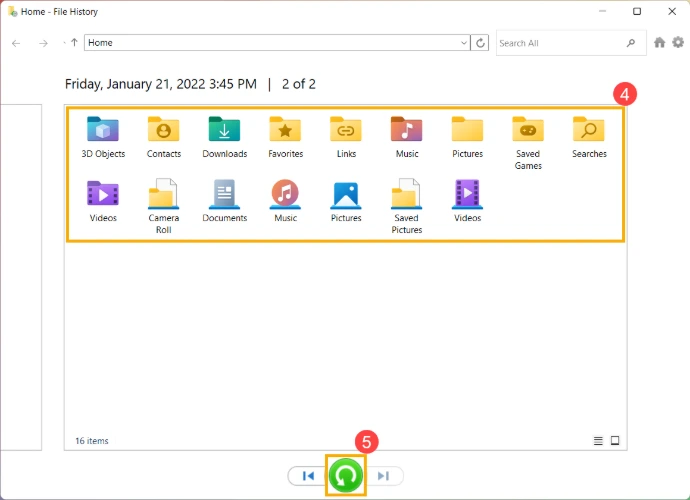 File History cho phép xem các mốc đã sao lưu. Hãy kiểm tra đúng thời điểm và nơi nhận dữ liệu trước khi phục hồi. Ảnh: ASUS.
Đối với bản sao chép thủ công, tìm trên ổ ngoài hoặc thiết bị độc lập đã dùng. Mở vài tệp để kiểm tra nội dung trước khi chép trở lại. Bật File History sau khi đã mất tệp chỉ giúp bảo vệ dữ liệu về sau, không tạo được bản sao của thời điểm trước đó.
5. Khi nào nên cân nhắc công cụ phục hồi?
Windows File Recovery là công cụ dòng lệnh của Microsoft dành cho một số tình huống mất tệp trên thiết bị lưu trữ cục bộ. Công cụ không phục hồi dữ liệu từ dịch vụ đám mây hay thư mục chia sẻ mạng; chế độ dùng còn phụ thuộc hệ thống tệp và tình trạng mất dữ liệu.
Ổ nguồn và ổ đích phải khác nhau. Với người không quen dòng lệnh hoặc chỉ có một ổ trong máy, nên nhờ đánh giá trước khi cài đặt. Việc tải công cụ ngay vào ổ C vừa mất tệp có thể tạo thêm ghi dữ liệu. Tạo phân vùng mới sau sự cố cũng không phải cách chuẩn bị ổ đích an toàn.
Đừng suy luận rằng “phần mềm thấy tên tệp” nghĩa là đã cứu được nội dung. Sau phục hồi, cần mở thử tài liệu, ảnh hoặc dự án bằng ứng dụng phù hợp; tệp có thể thiếu hoặc hỏng.
Vì sao tệp bị xóa trên SSD có thể khó lấy lại?
Kingston giải thích TRIM cho phép hệ điều hành báo cho SSD vùng dữ liệu không còn cần dùng. Cơ chế này và hoạt động quản lý bên trong ổ có thể khiến dữ liệu đã xóa không còn khả dụng để phục hồi, ngay cả khi bạn chưa chủ động chép tệp mới.
HP cũng lưu ý khả năng phục hồi trên SSD bị hạn chế khi TRIM đã xử lý dữ liệu. Kết quả phụ thuộc tình trạng cụ thể; không thể hứa tỷ lệ thành công chỉ dựa vào thời gian xóa. Bài viết không khuyến nghị thay đổi TRIM hay chạy tối ưu ổ để cứu tệp.
Câu hỏi thường gặp
Vừa xóa vài phút thì chắc chắn lấy lại được không?
Không. Thời điểm là một yếu tố, nhưng còn phụ thuộc cách xóa, loại ổ, dữ liệu mới phát sinh, TRIM và bản sao sẵn có.
System Restore có lấy lại bài tập đã xóa không?
System Restore phục vụ khôi phục trạng thái hệ thống, không phải phương án sao lưu tài liệu cá nhân. Hãy ưu tiên thùng rác, phiên bản và bản sao dữ liệu.
Có nên cài liên tiếp nhiều ứng dụng cứu dữ liệu?
Không nên làm trên ổ bị ảnh hưởng. Mỗi lần tải, cài hoặc lưu kết quả có thể tạo thêm ghi dữ liệu. Dừng lại để chọn phương án phù hợp sẽ có ích hơn thử ngẫu nhiên.
Khôi phục xong có nên dọn ổ ngay?
Hãy kiểm tra tệp và tạo bản sao độc lập trước. Sau khi đã giải quyết sự cố, bạn có thể tham khảo cách dọn dung lượng ổ C để tổ chức lại dữ liệu.
Nên làm gì để tránh lặp lại sự cố?
Thiết lập lịch sao lưu, thử phục hồi và kiểm tra dữ liệu trước thay đổi lớn. Hãy đưa việc lưu công việc vào thói quen chuẩn bị trước khi cập nhật Windows.
Liên hệ COHOTECH khi cần xác định bước tiếp theo
Ghi lại vị trí tệp cũ và tình trạng máy, hạn chế dùng ổ bị ảnh hưởng rồi liên hệ kênh hỗ trợ chính thức của COHOTECH. Thông tin này giúp trao đổi hướng xử lý phù hợp; khả năng khôi phục chỉ có thể đánh giá theo tình trạng thực tế.