
Đồng bộ và sao lưu đều giúp giữ dữ liệu, nhưng giải quyết những nhu cầu khác nhau. Đồng bộ giúp các thiết bị có cùng nội dung mới nhất; sao lưu giúp bạn có bản để khôi phục khi bản đang dùng gặp sự cố. Hiểu sự khác biệt này đặc biệt hữu ích trước khi dọn ổ C, đổi laptop hoặc sửa một thư mục dùng chung.
Bài viết dùng OneDrive trên Windows 11 làm ví dụ quen thuộc. Các dịch vụ khác có thể áp dụng chính sách lưu phiên bản, thùng rác và quyền truy cập khác nhau.
Đồng bộ và sao lưu khác nhau ở mục đích nào?
Khi sửa bảng tính trong thư mục đồng bộ, bạn thường muốn bản mới xuất hiện trên laptop và thiết bị khác. Khi vô tình sửa sai bảng tính, bạn lại cần bản trước đó. Nhu cầu thứ nhất là cập nhật; nhu cầu thứ hai là phục hồi.
| Tiêu chí | Đồng bộ | Sao lưu được thiết kế đúng |
|---|---|---|
| Mục tiêu chính | Làm việc với nội dung nhất quán | Khôi phục dữ liệu khi cần |
| Khi sửa hoặc xóa tệp | Thay đổi có thể lan sang nơi khác | Cần có bản hoặc phiên bản vẫn được giữ lại |
| Điều phải kiểm tra | Đúng tài khoản, thư mục, trạng thái cập nhật | Phạm vi, lịch sao lưu, thời gian lưu, cách phục hồi |
| Ví dụ sử dụng | Làm báo cáo trên hai thiết bị | Lấy lại báo cáo trước khi sửa nhầm |
Một dịch vụ có thể cung cấp cả đồng bộ, thùng rác và lịch sử phiên bản. Vì vậy, hãy đánh giá tính năng thực tế thay vì chỉ nhìn chữ “cloud” hoặc “backup” trên màn hình.
Vì sao có tệp trên hai máy vẫn chưa đủ yên tâm?
Giả sử sinh viên lưu luận văn vào OneDrive rồi mở được trên hai laptop. Nếu xóa nhầm tệp trong thư mục đang đồng bộ, thao tác xóa có thể được truyền lên đám mây và thiết bị còn lại. Hai nơi nhìn thấy cùng một tệp chưa đồng nghĩa có hai bản độc lập trước mọi sự cố.
Microsoft xác nhận việc xóa tệp OneDrive, kể cả tệp chỉ trực tuyến, có thể xóa tệp trên đám mây và các thiết bị liên kết. Khả năng lấy lại còn phụ thuộc thùng rác, phiên bản và chính sách tài khoản. Xem giải thích về Files On-Demand của Microsoft trước khi dọn thư mục.
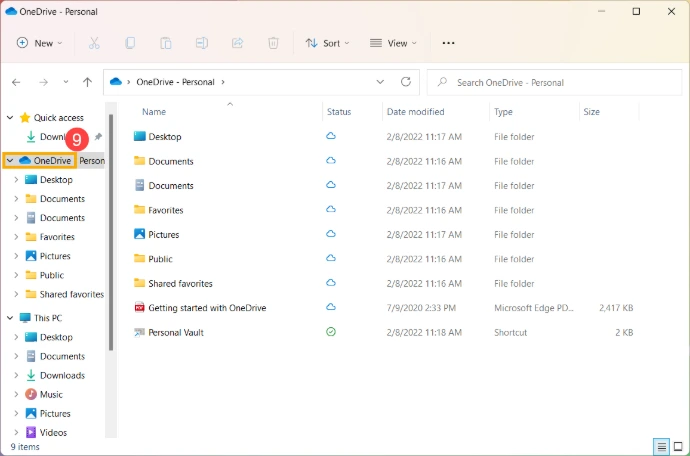 Ảnh giao diện thật từ hướng dẫn ASUS: biểu tượng đám mây trong cột Status giúp nhận biết dữ liệu chỉ có trực tuyến. Ảnh: ASUS.
Với nhóm kinh doanh nhỏ, thư mục được chia sẻ còn liên quan quyền của nhiều người. Một thay đổi từ người có quyền chỉnh sửa có thể ảnh hưởng công việc chung. Nhóm nên thống nhất ai quản lý dữ liệu và ai chịu trách nhiệm khôi phục.
Bốn điều dễ hiểu nhầm khi dùng OneDrive
1. Nhìn thấy tên tệp không có nghĩa đã có bản ngoại tuyến
Tệp có biểu tượng đám mây có thể chỉ nằm trực tuyến; File Explorer vẫn hiện tên để bạn truy cập khi có mạng. Trước chuyến đi, cần kiểm tra tệp quan trọng có mở được khi mất kết nối hay chưa. Đừng lấy việc thấy tên tệp làm bằng chứng đã sao chép đầy đủ vào ổ ngoài.
2. Giải phóng dung lượng khác với xóa tệp
Free up space có thể bỏ bản lưu cục bộ để giữ tệp trên OneDrive. Lệnh Delete có ý nghĩa khác. Nếu mục tiêu chỉ là giảm dung lượng ổ C, đọc kỹ thông báo và xem thêm cách dọn ổ C mà vẫn giữ dữ liệu cần thiết.
3. Choose folders không bao phủ mọi dữ liệu của laptop
Theo hướng dẫn cài đặt OneDrive, mục Sync and backup > Manage backup quản lý việc bảo vệ các thư mục máy tính được hỗ trợ. Trong khi đó, Choose folders quyết định thư mục từ OneDrive nào xuất hiện trên máy. Hai mục phục vụ hai việc khác nhau.
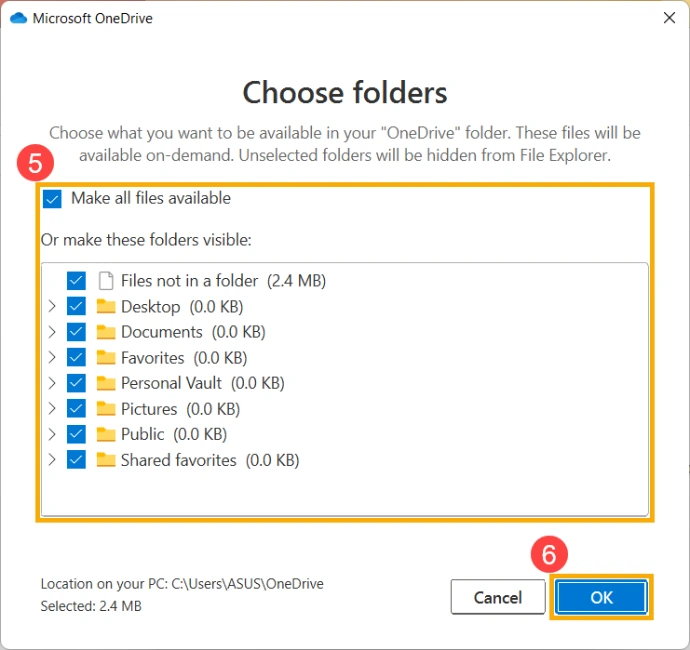 Choose folders điều khiển thư mục OneDrive hiển thị trên máy; đây không phải danh sách mọi thư mục laptop đã được sao lưu. Ảnh: ASUS.
Hãy kiểm tra đường dẫn thật của bài tập, ảnh và dữ liệu phần mềm kế toán. Một thư mục ở ổ D hoặc Downloads không tự được bảo vệ chỉ vì OneDrive đã đăng nhập. Với dữ liệu công ty, hỏi người quản trị trước khi chuyển lên tài khoản cá nhân.
4. Đang đồng bộ chưa có nghĩa đã hoàn thành
Mạng chập chờn, dung lượng đám mây hết hoặc lỗi tên tệp có thể khiến dữ liệu chưa cập nhật xong. Trước khi chuyển máy, hãy kiểm tra thông báo trong ứng dụng và mở thử vài tệp quan trọng từ đúng tài khoản trên web. Việc thử mở giúp phát hiện lỗi sớm hơn một dấu hiệu “đã bật”.
Lịch sử phiên bản và thùng rác giúp được đến đâu?
Thùng rác phù hợp khi tệp bị xóa; lịch sử phiên bản phù hợp khi tệp còn đó nhưng nội dung đã bị sửa. Đây là hai hướng kiểm tra khác nhau, không nên chỉ tìm trong một nơi rồi kết luận dữ liệu mất hẳn.
Trong hướng dẫn khôi phục phiên bản OneDrive, Microsoft cho phép chọn tệp rồi mở Version history để xem và khôi phục phiên bản có sẵn. Phạm vi lưu giữ và khả năng sử dụng cần kiểm tra theo tài khoản, chính sách tổ chức và trạng thái hiện tại của dịch vụ.
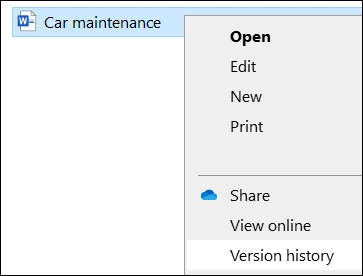 Version history là một lớp hỗ trợ quay lại phiên bản trước. Menu có thể khác theo phiên bản ứng dụng và loại tài khoản. Ảnh: Microsoft.
Trước khi phục hồi, nên giữ bản đang có ở một vị trí khác nếu vẫn cần nội dung mới. Với tài liệu nhóm, báo cho người đang sửa để tránh hai người thực hiện thao tác trái nhau. Sau đó mở lại tệp để kiểm tra đúng phần nội dung cần lấy.
Lịch sử phiên bản hữu ích nhưng không thay thế việc lập kế hoạch. Nếu chỉ có một tài khoản truy cập tất cả dữ liệu, sự cố đăng nhập vẫn có thể khiến công việc gián đoạn dù các tệp chưa bị xóa.
Nên phối hợp hai cách theo nhu cầu nào?
Một cách tổ chức dễ hiểu là dùng đồng bộ cho dữ liệu đang làm, đồng thời giữ bản phục hồi có phạm vi và thời gian lưu rõ ràng. NCSC khuyến nghị bảo vệ các phiên bản khỏi bị xóa vô ý hoặc có chủ đích, đồng thời kiểm tra khả năng khôi phục.
- Sinh viên: đồng bộ bài đang viết; giữ bản nộp theo từng mốc và thêm bản ở thiết bị lưu trữ riêng.
- Nhân viên văn phòng: dùng tài khoản được công ty cho phép; xác định người phụ trách khi cần khôi phục tài liệu chung.
- Hộ kinh doanh: kiểm tra cách xuất dữ liệu của phần mềm bán hàng hoặc kế toán; đừng mặc định sao chép một biểu tượng ứng dụng là đủ.
Trước những thay đổi lớn, chẳng hạn cập nhật hoặc chuyển máy, kiểm tra bản phục hồi của dữ liệu mới nhất. Bài chuẩn bị trước khi cập nhật Windows cũng giúp bạn tránh quên lưu công việc đang mở.
Câu hỏi thường gặp
OneDrive có phải là sao lưu không?
OneDrive có các tính năng bảo vệ thư mục, thùng rác và phiên bản. Mức bảo vệ thực tế tùy cấu hình, dữ liệu được chọn và chính sách lưu giữ. Không nên coi mọi thư mục đang đồng bộ là một bản sao độc lập trước mọi rủi ro.
Sao chép từ ổ C sang ổ D đã đủ chưa?
Nếu C và D thuộc cùng một SSD, sự cố của SSD có thể ảnh hưởng cả hai. Bản sao đó có thể tiện cho một số thao tác, nhưng chưa tạo sự độc lập về thiết bị lưu trữ.
Đã có đám mây thì cần ổ ngoài không?
Tùy mức quan trọng của dữ liệu. Một bản ở thiết bị riêng, được giữ an toàn và kiểm tra phục hồi, có thể bổ sung khả năng xử lý khi mất mạng, lỗi tài khoản hoặc thay đổi bị đồng bộ nhầm.
Tắt đồng bộ có tạo ra bản sao lưu không?
Không tự động. Bạn cần xác định tệp nào đã tải đầy đủ, nằm ở đâu và còn truy cập được không. Đừng ngắt liên kết tài khoản trước khi kiểm tra dữ liệu cần giữ và hướng dẫn của nhà cung cấp.
Làm sao biết cách bảo vệ dữ liệu đang hoạt động?
Chọn một tệp không quan trọng, kiểm tra bản mới nhất và thử lấy lại phiên bản cũ vào nơi riêng nếu công cụ hỗ trợ. Kết quả mở được tệp đúng nội dung có giá trị hơn việc chỉ nhìn công tắc bật.
COHOTECH cùng bạn kiểm tra cách lưu dữ liệu
Nếu chưa rõ thư mục đang dùng nằm trên laptop hay OneDrive, hãy ghi lại đường dẫn và thông báo trạng thái. Bạn có thể liên hệ qua các kênh hỗ trợ chính thức của COHOTECH để trao đổi cách kiểm tra phù hợp; không gửi mật khẩu hoặc tệp chứa thông tin riêng tư khi chưa cần thiết.