
Trên ThinkPad có hỗ trợ, bạn có thể giới hạn sạc bằng Battery Charge Threshold trong Lenovo Vantage hoặc Lenovo Commercial Vantage. Hãy kiểm tra đúng model và phiên bản ứng dụng, bật tính năng rồi chọn ngưỡng bắt đầu và dừng sạc mà giao diện cho phép.
Thiết lập này hữu ích khi laptop thường ở bàn làm việc, kết nối bộ sạc hoặc dock nhiều giờ. Bài viết hướng dẫn cách tìm tùy chọn, đọc đúng trạng thái và chuẩn bị lại lượng pin trước khi mang máy ra ngoài.
1. Khi nào nên kiểm tra giới hạn sạc ThinkPad?
Trong phần hỏi đáp về pin, Lenovo khuyến nghị người gần như luôn dùng nguồn AC cân nhắc giới hạn sạc; hãng đưa ra mức tối đa 80% hoặc thấp hơn cho tình huống này. Đây là khuyến nghị theo cách sử dụng, không phải quy tắc bắt buộc cho mọi chủ máy.
Ví dụ, nhân viên thường làm việc cả ngày tại bàn có nhu cầu khác với sinh viên mang máy qua nhiều tiết học. Trước khi chọn ngưỡng, hãy trả lời: mình cần dùng pin bao lâu, khi nào có thể sạc lại và có thường quên thay đổi thiết lập trước khi đi không?
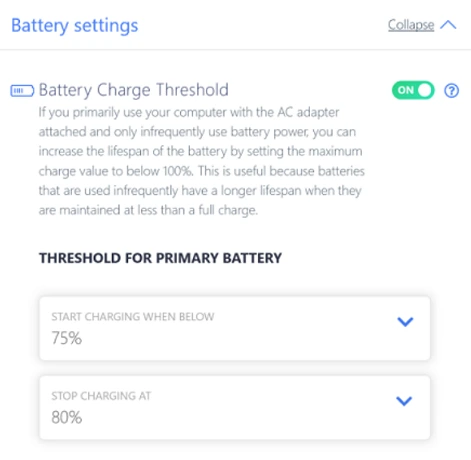
Ảnh trong tài liệu Lenovo: Battery Charge Threshold đang bật, bắt đầu dưới 75% và dừng ở 80%. Đây là cấu hình trong ảnh minh họa, không phải mặc định của mọi ThinkPad. Ảnh từ Lenovo.
Nếu còn phân vân về việc cắm điện lâu, xem thêm có nên cắm sạc laptop liên tục khi làm việc. Giới hạn sạc cần đi cùng bộ nguồn phù hợp và môi trường sử dụng thông thoáng.
2. Xác nhận đúng ứng dụng và model
Tìm Lenovo Vantage hoặc Lenovo Commercial Vantage trong Start. Nếu máy đã có công cụ do công ty quản lý, dùng bộ công cụ đó trước; không tự cài chồng nhiều ứng dụng chỉ để tìm một nút.
Hướng dẫn Vantage của Lenovo cung cấp đường tải chính thức và cách mở ứng dụng trên Windows. Trong ứng dụng, kiểm tra tên máy để chắc rằng hướng dẫn đang áp dụng đúng thiết bị. Khi cần tải lại, đi từ trang hỗ trợ của Lenovo hoặc liên kết Microsoft Store do hãng cung cấp.
Các tên như Device, My Device Settings, Hardware Settings và Power có thể thay đổi giữa các phiên bản. Tài liệu máy cũng có thể dùng nút Adjust Threshold. Không thấy giao diện giống ảnh chưa có nghĩa laptop bị lỗi hoặc thiếu chức năng.
Hướng dẫn ThinkPad về Commercial Vantage lưu ý tính năng tùy model và giao diện có thể thay đổi khi ứng dụng được cập nhật. Vì vậy, hãy ưu tiên tài liệu của máy đang sử dụng.
3. Mở phần cài đặt pin trong Vantage
- Mở Vantage và tìm nhóm Device hoặc Device Settings.
- Chọn Power hoặc mục nguồn, pin tương ứng.
- Tìm Battery Settings.
- Kiểm tra có Battery Charge Threshold, Custom battery charge threshold hoặc chức năng tương ứng trong tài liệu model hay không.
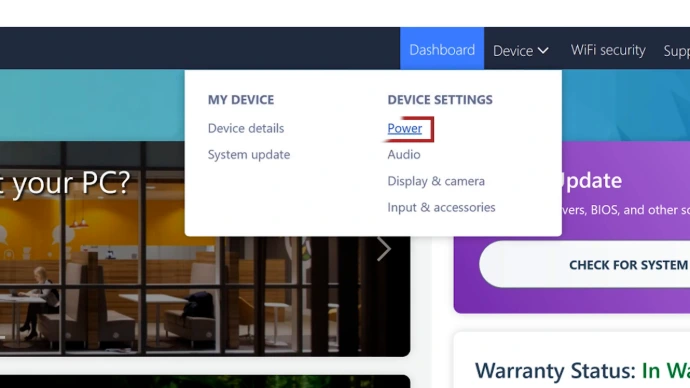
Khung hình từ video Lenovo: mở Device rồi chọn Power. Đây là giao diện Vantage trong video hướng dẫn cũ; vị trí trên ứng dụng hiện tại có thể khác. Xem video Lenovo.
Lenovo cũng mô tả các đường dẫn thay thế trong hướng dẫn pin ThinkPad dừng sạc. Nếu ứng dụng có ô tìm kiếm, thử từ “battery” hoặc “power” để tìm phần tương ứng.
Đừng mặc định Conservation Mode trên IdeaPad hoặc Yoga có các ngưỡng giống ThinkPad. Tên thương hiệu Lenovo chung không làm cho toàn bộ dòng máy sử dụng cùng cách quản lý pin.
4. Hiểu hai ngưỡng và bật tính năng
Trong giao diện có hai ô, Start charging when below là ngưỡng dưới đó máy bắt đầu sạc; Stop charging at là mức dừng. Ngưỡng bắt đầu phải thấp hơn ngưỡng dừng theo giới hạn mà ứng dụng chấp nhận.
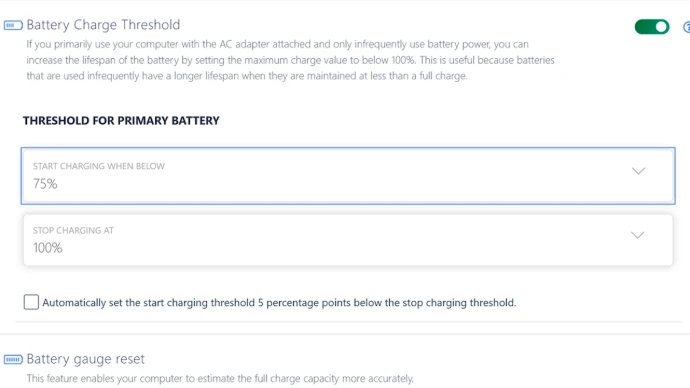
Khung hình Lenovo đang hiển thị 75% và 100%, cùng tùy chọn tự đặt ngưỡng bắt đầu thấp hơn ngưỡng dừng 5 điểm phần trăm. Ảnh dùng để giải thích các ô; mức dừng 100% trong ảnh chưa phải cấu hình giới hạn dưới mức đầy. Video nguồn.
- Bật công tắc giới hạn sạc nếu máy hỗ trợ.
- Chọn ngưỡng dừng đáp ứng lịch làm việc và thời gian cần mang máy đi.
- Chọn ngưỡng bắt đầu thấp hơn, hoặc dùng tùy chọn tự động nếu được cung cấp.
- Xác nhận hoặc lưu theo giao diện, rồi mở lại mục này để kiểm tra lựa chọn.
Tài liệu Commercial Vantage mô tả cách ngưỡng bắt đầu có thể do thiết lập tự động hoặc chính sách quản trị quyết định. Vì thế, một ô bị khóa chưa chắc là lỗi. Không cần chỉnh registry để ép xuất hiện lựa chọn.
5. Đọc đúng “đã cắm điện, không sạc”
Sau khi bật giới hạn, hãy quan sát cả mức pin lẫn hai ngưỡng đang chọn. Ví dụ dưới đây giả định máy hỗ trợ cấu hình bắt đầu dưới 75% và dừng ở 80%; bộ sạc được nhận bình thường.
| Tình huống minh họa | Cách hiểu | Việc nên làm |
|---|---|---|
| Pin đã dừng ở 80%, sau đó giảm còn 78% | Máy có thể chưa sạc lại vì chưa xuống ngưỡng bắt đầu. | Đối chiếu cài đặt, không vội kết luận hỏng sạc. |
| Pin xuống dưới ngưỡng bắt đầu và đang cắm nguồn phù hợp | Máy có thể bắt đầu nạp, rồi dừng ở ngưỡng trên. | Theo dõi trạng thái và thông báo thực tế. |
| Vừa đổi mức dừng xuống 80% khi pin còn 92% | Con số không cần giảm ngay tức thì. | Dùng bình thường, kiểm tra ở lần sạc tiếp theo. |
| Cần dùng lâu ngoài văn phòng | Giới hạn hiện tại có thể không đáp ứng lịch mới. | Điều chỉnh trước khi đi và kiểm tra lượng pin thực có. |
Đây là ví dụ để hiểu cơ chế, không phải phép chẩn đoán mọi lỗi nguồn. Nếu máy báo không nhận adapter, phần trăm nhảy bất thường hoặc tắt đột ngột, hãy xử lý dấu hiệu đó riêng thay vì chỉ thay ngưỡng.
Lenovo còn giải thích rằng một số ThinkPad sau khi sạc đầy không nạp lại ngay ở khoảng 95–100%. Hãy xem hướng dẫn tương ứng và cấu hình hiện tại trước khi cho rằng mọi mức dừng dưới 100% đều do Custom Threshold.
6. Không thấy tính năng hoặc cần sạc đầy trở lại
Nếu không thấy giới hạn sạc, ghi lại model, tên ứng dụng và phiên bản Windows. Tra tài liệu sản phẩm xem chức năng có được hỗ trợ, có cần thành phần phần mềm của hãng hoặc đang bị quản lý hay không. Với máy doanh nghiệp, hỏi người phụ trách IT trước khi đổi chính sách.
Khi sắp di chuyển, vào lại mục đã dùng và tạm điều chỉnh ngưỡng hoặc tắt giới hạn theo hướng dẫn của model. Sau đó xem máy có sạc như mong đợi hay không. Đừng đợi đến lúc rời nhà mới đổi rồi mặc định pin đã đủ.
Battery Gauge Reset là chức năng khác. Nó liên quan đến độ chính xác của báo mức pin, không phải nút bật giới hạn hay phương pháp khôi phục tuổi thọ. Không cần thực hiện định kỳ hoặc xả cạn chỉ vì vừa thay ngưỡng.
Để theo dõi dung lượng theo thời gian, dùng hướng dẫn kiểm tra độ chai pin. Mức pin 80% tại một thời điểm không có nghĩa pin đã chai 20%.
Câu hỏi thường gặp
Mọi ThinkPad đều có Battery Charge Threshold?
Không nên mặc định. Kiểm tra đúng model, ứng dụng được hỗ trợ và chính sách quản trị trên máy.
Có phải luôn đặt 75% và 80% như ảnh?
Không. Đây là cấu hình minh họa. Chọn trong các giá trị được cho phép theo lượng pin cần dùng khi rời ổ điện.
Bật giới hạn rồi có phải rút sạc liên tục không?
Không cần tạo lịch rút và cắm mỗi khi chạm ngưỡng. Hãy dùng nguồn phù hợp, giữ máy thông thoáng và theo dõi trạng thái thực tế.
Tắt giới hạn nhưng máy vẫn chưa lên 100% thì sao?
Kiểm tra cơ chế chống nạp lại gần mức đầy, bộ sạc và thông báo của máy. Nếu hành vi khác tài liệu model, ghi lại để được hỗ trợ.
Giới hạn sạc có tăng số giờ dùng mỗi lần không?
Không phải mục đích của chức năng này. Nạp ít hơn có thể giảm lượng điện mang theo; thời lượng còn phụ thuộc tác vụ và dung lượng pin thực tế.
Thiết lập theo lịch sử dụng cùng COHOTECH
Gửi model ThinkPad, ảnh phần Battery Settings và nhu cầu thường ngày qua kênh hỗ trợ chính thức của COHOTECH. Che thông tin tài khoản, serial và dữ liệu công ty khi chia sẻ ảnh công khai; chỉ gửi riêng thông tin cần thiết cho bộ phận hỗ trợ.