
Để giới hạn sạc pin laptop Dell, trước hết hãy kiểm tra đúng model có hỗ trợ Battery Configuration hoặc Custom Charge hay không. Tùy đời máy, thiết lập nằm trong BIOS hoặc ứng dụng Dell tương ứng. Không phải mọi laptop Dell đều có cùng một nút “sạc đến 80%”.
Bài viết dành cho người thường cắm điện khi học và làm việc. Mục tiêu là giúp bạn tìm đúng tính năng, hiểu hai ngưỡng bắt đầu và dừng sạc, rồi điều chỉnh theo lịch sử dụng thực tế.
1. Kiểm tra model trước khi tìm phần mềm giới hạn sạc
Ghi lại tên đầy đủ của máy và Service Tag từ thông tin hệ thống hoặc nhãn máy. Trên Dell Support, dùng thông tin đó để mở trang hỗ trợ đúng thiết bị. Xem phần tài liệu về BIOS, Power hoặc Battery Configuration.
Đừng chỉ tìm theo chữ “Latitude”, “Precision” hay “XPS”: mỗi tên dòng bao gồm nhiều thế hệ. Một video của model khác có thể đúng về nguyên lý nhưng khác vị trí menu và khả năng hỗ trợ.
- Có tài liệu ghi Custom Charge: xem tiếp cách mở và giới hạn mà model cho phép.
- Chỉ thấy chế độ tự động: đọc mô tả của hãng; chưa thể suy ra máy cho nhập phần trăm tùy ý.
- Không thấy tùy chọn: kiểm tra lại model, phiên bản BIOS và ứng dụng đang dùng trước khi kết luận.
Nếu chỉ muốn điều chỉnh thói quen hằng ngày, bạn có thể bắt đầu từ cách sạc pin laptop theo nhu cầu sử dụng. Giới hạn sạc là một tùy chọn bổ sung, không phải điều kiện bắt buộc để dùng máy.
2. Phân biệt Dell Optimizer mới và hướng dẫn Power Manager cũ
Tài liệu chuyển đổi của Dell cho biết Optimizer 6.x thay thế nhiều ứng dụng cũ, trong đó có Dell Power Manager. Tuy nhiên, không phải mọi tính năng cũ đều xuất hiện trong giao diện mới.
Trong bảng so sánh của Dell, các mục Charging Mode, Advanced Charge và Peak Shift có hướng thay thế là BIOS trên những nền tảng hỗ trợ. Vì vậy, không thấy thanh chọn giới hạn sạc trong Optimizer mới chưa đủ để kết luận máy không có chức năng này.
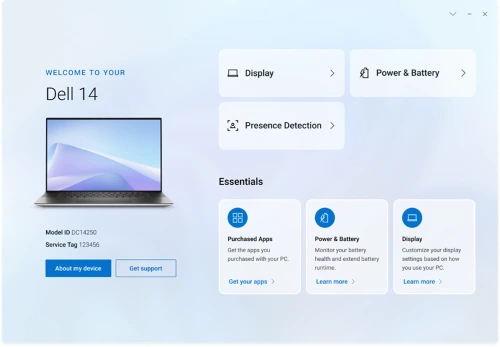
Ảnh Dell: trang chính Optimizer 6.x có mục Power & Battery. Đây là giao diện minh họa trên Dell 14; ảnh không xác nhận mọi model đều có ngưỡng sạc tùy chỉnh. Xem hướng dẫn Dell.
Nếu cần ứng dụng, hãy chọn gói được liệt kê cho chính Service Tag trong Drivers & Downloads. Dell hướng dẫn tải Optimizer theo thiết bị; đừng ép cài một phiên bản chỉ vì máy khác dùng được. Với laptop công ty, nên hỏi người quản lý trước khi thay hoặc gỡ bộ công cụ Dell.
3. Kiểm tra cài đặt pin trong BIOS
Trước khi khởi động lại, lưu tài liệu và đóng công việc đang làm. Nếu máy yêu cầu mật khẩu quản trị BIOS mà bạn không có, hãy dừng ở bước đó và liên hệ đơn vị quản lý; không thử vượt mật khẩu.
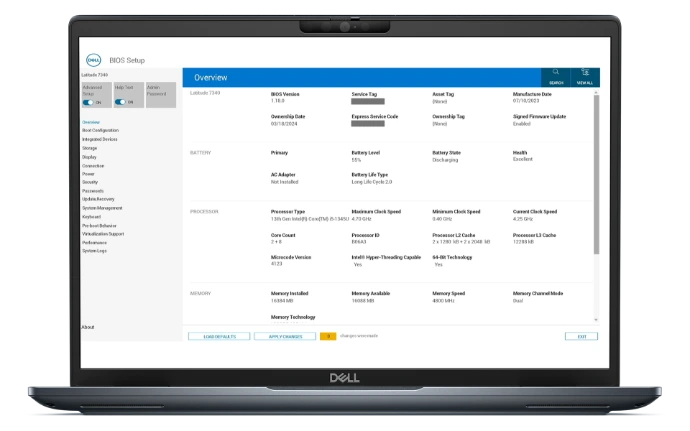
Ảnh Dell: BIOS của Latitude 7340, mục Overview hiển thị mức pin, trạng thái và bộ sạc; mục Power nằm bên trái. Ảnh này giúp nhận diện giao diện, chưa phải màn hình đặt ngưỡng sạc. Xem tài liệu Dell.
- Tắt hoặc khởi động lại máy theo cách thông thường.
- Khi bật máy và thấy logo Dell, nhấn F2 nhiều lần để vào BIOS, theo hướng dẫn của model.
- Tìm Power, Power Management hoặc nhóm pin tương ứng.
- Tìm Battery Configuration, Primary Battery Charge Configuration hoặc tên gần tương đương trong tài liệu máy.
- Ghi lại chế độ hiện tại trước khi thay đổi. Nếu chỉ kiểm tra, thoát mà không lưu thay đổi.
Video hướng dẫn chính thức của Dell minh họa việc menu thay đổi giữa các thế hệ BIOS. Chỉ thao tác phần pin cần thiết; không chọn khôi phục toàn bộ thiết lập mặc định để tìm một tùy chọn.
4. Hiểu các chế độ trước khi chọn
Ví dụ, tài liệu Latitude 3510 mô tả các lựa chọn dưới đây. Hãy coi đây là cách đọc tên chế độ; danh sách trên máy bạn có thể ngắn hơn.
| Chế độ | Cách hiểu | Khi cần cân nhắc |
|---|---|---|
| Adaptive | Điều chỉnh theo thói quen sử dụng. | Muốn hệ thống tự quản lý theo khả năng của model. |
| Standard | Sạc đầy ở tốc độ tiêu chuẩn. | Cần chuẩn bị pin để dùng xa ổ điện. |
| Primarily AC Use | Phục vụ người thường dùng nguồn điện ngoài. | Làm việc tại bàn phần lớn thời gian. |
| Custom | Cho đặt ngưỡng bắt đầu và dừng sạc. | Máy hỗ trợ và bạn muốn tự chọn hai ngưỡng. |
| ExpressCharge | Ưu tiên sạc nhanh trên cấu hình phù hợp. | Cần sạc nhanh; không đồng nghĩa giới hạn ở 80%. |
Không nên coi Primarily AC Use và Custom là một. Chế độ đầu dành cho một kiểu sử dụng; chế độ sau cho bạn chọn giá trị nếu phần cứng hỗ trợ. Cũng không nên sao chép ngưỡng của đồng nghiệp khi lịch di chuyển và model khác nhau.
5. Đặt Custom và kiểm tra kết quả
Khi có Custom Charge Start và Custom Charge Stop, Start là ngưỡng bắt đầu sạc lại, Stop là ngưỡng dừng sạc. Tài liệu Dell về thiết lập tùy chỉnh lưu ý hai giá trị phải có khoảng cách tối thiểu theo BIOS.
Chẳng hạn, nếu máy cho phép chọn bắt đầu ở 60% và dừng ở 80%, đó là một cấu hình minh họa, không phải khuyến nghị bắt buộc. Khi pin nằm giữa hai ngưỡng, việc cắm điện mà chưa bắt đầu nạp có thể đúng với thiết lập.
- Chọn các giá trị nằm trong khoảng giao diện cho phép, với ngưỡng bắt đầu thấp hơn ngưỡng dừng.
- Đọc lại lựa chọn rồi dùng nút Apply, Save hoặc tên tương đương của BIOS.
- Trở về Windows, kiểm tra máy nhận bộ sạc và quan sát ở lần sử dụng, sạc tiếp theo.
- Trước buổi học hoặc chuyến đi dài, cân nhắc điều chỉnh để có lượng pin đáp ứng công việc.
Nếu pin đang cao hơn ngưỡng mới, đừng cố làm máy xả cạn để “kích hoạt”. Hãy dùng bình thường và theo dõi ở chu kỳ tiếp theo. Ghi lại cấu hình cũ giúp bạn dễ quay về khi nhu cầu thay đổi.
6. Nếu máy vẫn có Dell Power Manager cũ
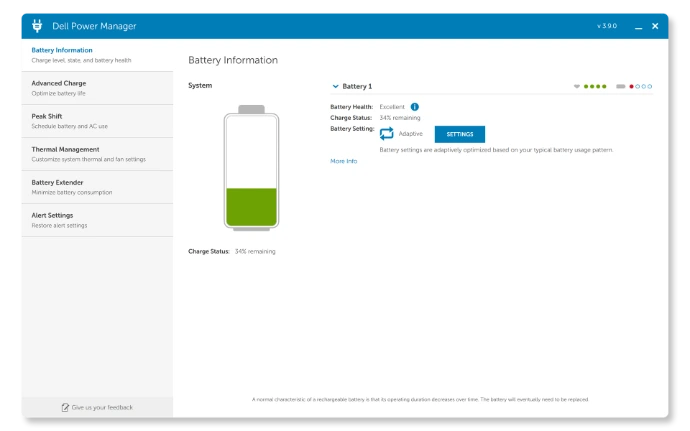
Ảnh Dell Power Manager 3.9.0: chế độ đang chọn là Adaptive, cạnh nút Settings. Đây là giao diện cũ để nhận diện, không phải hướng dẫn cài thêm ứng dụng đã kết thúc hỗ trợ. Ảnh từ Dell.
Máy đã qua sử dụng có thể còn phần mềm từ lần cài đặt trước. Dell xác nhận Power Manager đã được thay thế. Khi gặp ảnh hướng dẫn giống hình trên, hãy đối chiếu phiên bản và tài liệu hiện tại thay vì tải bộ cài cũ từ trang chia sẻ.
Nếu tùy chọn bị khóa, chỉ đọc được hoặc có lịch sạc khác đang bật, ghi lại trạng thái để được kiểm tra theo model. Không tắt hàng loạt thiết lập quản trị nhằm làm xuất hiện thanh chọn.
Câu hỏi thường gặp
Không thấy Custom có phải laptop Dell bị lỗi không?
Chưa thể kết luận. Khả năng hỗ trợ phụ thuộc máy, pin, firmware và chính sách quản lý. Tra tài liệu theo Service Tag trước.
Đặt giới hạn sạc có làm pin hết chai không?
Không. Giới hạn sạc và dung lượng pin còn giữ được là hai vấn đề khác nhau. Xem cách kiểm tra độ chai pin trên Windows nếu cần theo dõi dung lượng.
Cứ dừng ở 80% là do giới hạn sạc?
Không chắc. Kiểm tra chế độ đang chọn, bộ nguồn và thông báo của máy. Một con số riêng lẻ không đủ xác định nguyên nhân.
Windows Energy saver có thay cho Custom Charge không?
Không. Energy saver quản lý mức tiêu thụ khi sử dụng; Custom Charge điều khiển ngưỡng nạp pin trên máy hỗ trợ.
Có nên cài lại Power Manager để có nút giới hạn sạc?
Không nên dùng bộ cài cũ làm cách mặc định. Hãy kiểm tra hướng dẫn Dell hiện tại và BIOS của đúng model.
Cần COHOTECH kiểm tra máy có hỗ trợ không?
Gửi model, tên ứng dụng Dell đang dùng và ảnh mục cài đặt pin qua kênh hỗ trợ chính thức của COHOTECH. Cho biết bạn thường cắm điện tại bàn hay mang máy ra ngoài. Nếu cần gửi Service Tag để tra cứu, hãy gửi riêng cho bộ phận hỗ trợ, tránh đăng công khai cùng thông tin cá nhân.