
Vệ sinh bàn phím laptop và vỏ máy tại nhà nên bắt đầu từ bụi rời, khăn mềm sạch và hướng dẫn của đúng model. Với bụi hoặc dấu tay thông thường, bạn chỉ cần làm sạch bề mặt ngoài. Phím kẹt sau khi đổ nước, cổng kết nối ăn mòn hay vỏ bị đội lên cần được kiểm tra riêng.
Bài viết dành cho người dùng văn phòng, sinh viên và các cửa hàng dùng laptop hằng ngày. Quy trình không yêu cầu tháo đáy máy, cạy phím hoặc mở cụm tản nhiệt. Hãy dành một mặt bàn khô, đủ sáng để quan sát các khe và vết bẩn trước khi bắt đầu.
Nhận biết khu vực có thể làm sạch tại nhà
Quan sát khi máy chưa có khăn hoặc dung dịch phủ lên. Phân biệt bụi nằm trên mặt phím với cặn chảy xuống khe. Nếu từng đổ cà phê, trà sữa hoặc nước vào bàn phím, bề mặt khô không chứng minh bên trong đã an toàn.
| Khu vực | Có thể xử lý nhẹ | Nên dừng và kiểm tra |
|---|---|---|
| Mặt phím | Bụi rời, dấu tay trên bề mặt | Phím kẹt, bung, gõ lặp hoặc mất phản hồi |
| Kê tay và touchpad | Vết bám thông thường theo tài liệu hãng | Touchpad nhô lên, khe vỏ mở bất thường |
| Nắp và đáy máy | Bụi ngoài, vết tay trên lớp vỏ còn nguyên | Nứt, bong lớp phủ hoặc dấu ăn mòn |
| Cổng và khe thoáng | Quan sát, loại bụi ngoài theo hướng dẫn model | Dị vật sâu, cổng cong, cặn ẩm hoặc bít tắc |
Không thử ấn phẳng phần vỏ đang phồng. Với máy từng bị rơi hoặc vào nước, mô tả rõ sự cố khi trao đổi hỗ trợ; việc lau bên ngoài không xử lý được nguyên nhân cơ học hay chất lỏng bên trong.
Chuẩn bị dụng cụ và chọn chất làm sạch
Chuẩn bị khăn mềm không xơ, một mặt khăn khô riêng và chổi mềm sạch nếu hướng dẫn model cho phép. Kiểm tra không có cát hay hạt cứng trên khăn. Những vật liệu dùng cho bàn làm việc chưa chắc phù hợp với sơn vỏ, ký tự phím hoặc bề mặt touchpad.
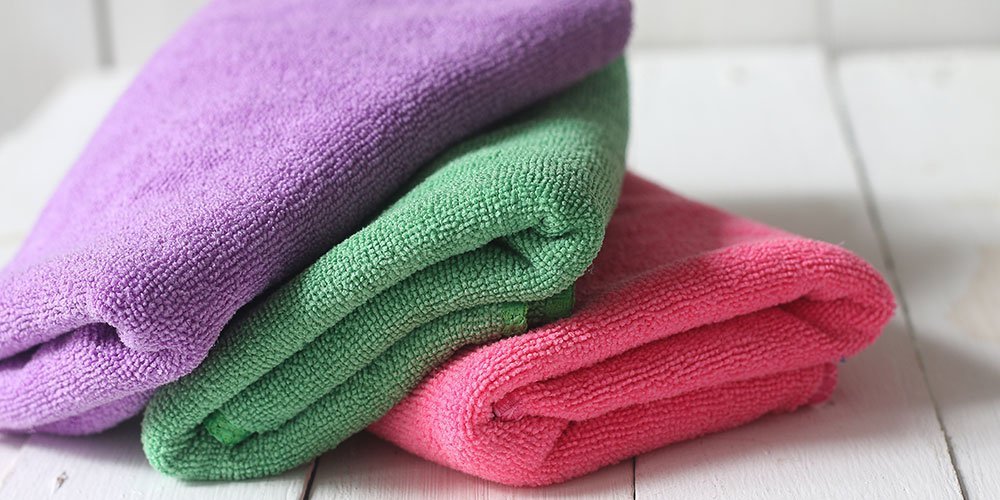 Ảnh thật từ HP: chuẩn bị khăn mềm sạch; dùng khăn riêng cho màn hình, không mang bụi từ vỏ và bàn phím lên tấm nền. Ảnh: HP.
Tra mã model trong mục hỗ trợ chính hãng, tìm phần Cleaning, Care hoặc Maintenance. Một công thức dùng cho vỏ máy không tự động áp dụng cho bàn phím và màn hình. Với chất lỏng được hãng chấp thuận, chỉ đưa lượng nhỏ lên khăn để khăn hơi ẩm; không để khăn nhỏ giọt.
Hướng dẫn bảo dưỡng của Dell nhấn mạnh dùng khăn microfiber, ngắt nguồn và tránh phun chất lỏng trực tiếp. Đừng chọn dung dịch chỉ vì tên thương mại ghi “đa năng”. Cũng không dùng chất tẩy trắng, dung môi mạnh hoặc sản phẩm đánh bóng để cố làm mới phần nhựa đã đổi màu.
5 bước vệ sinh bàn phím và vỏ laptop
1. Lưu công việc và tắt máy
Trên Windows 11, lưu tài liệu rồi chọn Start → Power → Shut down. Chờ máy tắt, rút sạc và tháo các thiết bị cắm ngoài. Nếu hệ thống đang hoàn tất cập nhật, để quá trình kết thúc trước khi vệ sinh.
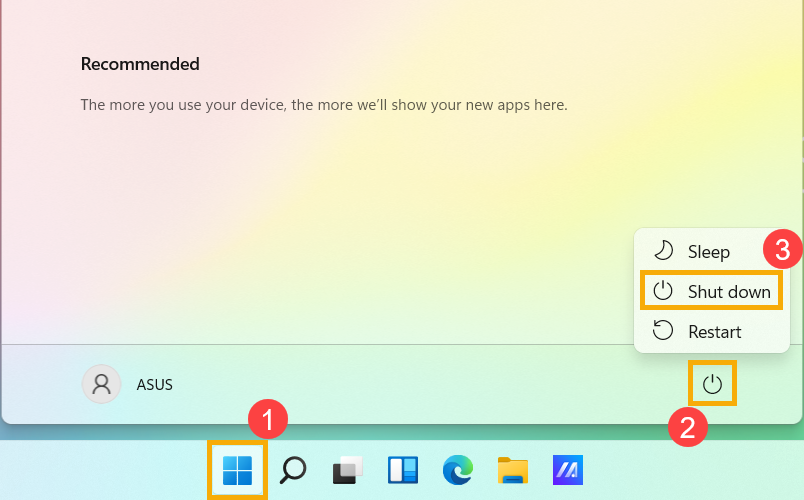 Ảnh Windows 11 thật từ ASUS. Lưu tài liệu rồi chọn Start → Power → Shut down trước khi vệ sinh bề mặt. Ảnh: ASUS.
Gập nắp hoặc để màn hình tối có thể chỉ đưa máy vào trạng thái nghỉ. Bạn có thể xem thêm sự khác nhau giữa Sleep, Hibernate và Shutdown. Không cần mở máy để tháo pin gắn trong chỉ nhằm lau bề mặt; tuân thủ chỉ dẫn ngắt nguồn áp dụng cho sản phẩm.
2. Lấy bụi rời trên bàn phím
Dùng phương pháp nhẹ mà hãng cho phép, chẳng hạn chổi mềm sạch cho bụi trên mặt phím. Di chuyển chậm, tránh đẩy vụn thức ăn sâu hơn vào khe. Không lắc mạnh laptop, đập mặt đáy hoặc dựng máy thiếu ổn định để cố đổ hết bụi ra.
Không lấy tăm, kim, nhíp hay thẻ nhựa luồn dưới phím. Cơ cấu giữ phím mỏng và khác nhau giữa các máy. Lenovo lưu ý không cạy keycap khi tài liệu model không hướng dẫn; một video dành cho bàn phím cơ rời không phải hướng dẫn tháo phím laptop.
3. Lau từng mặt phím nhẹ nhàng
Đi qua từng phím bằng phần khăn sạch, không kéo mạnh để mép khăn mắc vào phím bên cạnh. Nếu cần khăn hơi ẩm, chỉ dùng chất làm sạch được phép. Tránh để độ ẩm tụ ở chân phím, nút nguồn, cảm biến vân tay hoặc đường ghép touchpad.
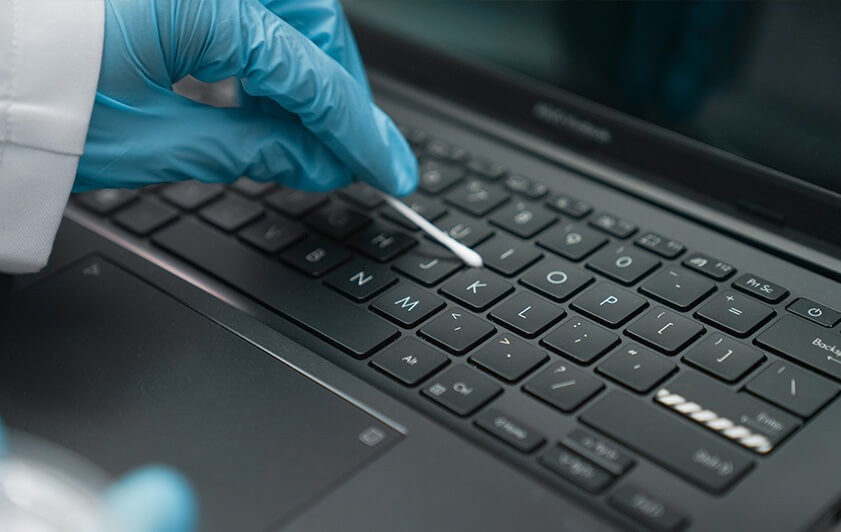 Ảnh thật từ ASUS minh họa làm sạch bề mặt phím. Chỉ thao tác bên ngoài; không luồn dụng cụ dưới phím hoặc cạy cơ cấu giữ phím. Ảnh: ASUS.
Ảnh minh họa thao tác trên mặt phím, không phải hướng dẫn đưa tăm bông vào cơ cấu bên dưới. Nếu bụi không ra bằng cách nhẹ, dừng lại thay vì thêm lực. Không dùng gel dính hoặc keo để kéo vật lạ nếu tài liệu máy chưa xác nhận phù hợp.
Với phím còn dính sau khi lau ngoài, ghi lại phím nào bị ảnh hưởng. Không nhỏ thêm dung dịch vào khe để “rửa” cơ cấu. Nếu phím mất phản hồi hoặc đèn nền bất thường sau sự cố chất lỏng, giữ máy tắt và liên hệ kiểm tra.
4. Lau phần kê tay, nắp và đáy máy
Dùng mặt khăn sạch khác cho vỏ. Lau nhẹ trên bề mặt nguyên vẹn, tránh miết mạnh ở nhãn, ký hiệu cổng và viền ghép. MSI hướng dẫn làm sạch vỏ bằng khăn mềm và tránh phun trực tiếp. Chất làm sạch vẫn cần phù hợp vật liệu của model.
Để lau đáy, đặt máy đã tắt trên bề mặt sạch và ổn định theo hướng dẫn sử dụng. Không mở nắp ở tư thế khiến bản lề chịu lực bất thường. Không luồn khăn ướt, tăm bông hoặc dụng cụ kim loại vào cổng USB, khe loa và khe thoát gió.
5. Kiểm tra khô rồi mới kết nối lại
Quan sát bề mặt và các đường ghép. Chỉ kết nối lại khi mọi phần đã khô hoàn toàn. Không dùng máy sấy, nguồn nhiệt hoặc phơi nắng để đẩy nhanh bước này. Không đặt thời gian chờ cố định nếu nghi chất lỏng đã vào trong.
Bật máy và thử các phím trong một tài liệu trống, không gõ thử ngay vào biểu mẫu khách hàng hoặc đơn hàng. Kiểm tra touchpad, nút nguồn và cảm giác phím. Nếu có dấu hiệu mới xuất hiện, dừng sử dụng và ghi lại thay vì tiếp tục vệ sinh.
Cẩn thận với khí nén và máy hút bụi mini
Bình khí nén không phải máy nén khí công suất lớn. ASUS cảnh báo áp lực khí quá mạnh có thể ảnh hưởng cánh quạt. Chỉ dùng phương pháp thổi bụi khi hướng dẫn máy cho phép và làm theo cả chỉ dẫn của bình; không xịt tùy ý sâu vào mọi khe.
Tương tự, máy hút gắn nhãn “cho bàn phím” chưa bảo đảm phù hợp tất cả laptop. Đầu hút, lực hút và khả năng phát sinh tĩnh điện khác nhau. Nếu không có hướng dẫn rõ, chọn vệ sinh bề mặt nhẹ hoặc nhờ kiểm tra thay vì thử nhiều dụng cụ liên tiếp.
Giữ bàn phím sạch trong sinh hoạt hằng ngày
Đặt đồ uống xa máy, tránh ăn ngay trên bàn phím và vệ sinh mặt bàn trước khi đặt laptop xuống. Với máy dùng chung, thống nhất khăn và phương pháp theo model. Không để mỗi người sử dụng một loại khăn ướt khác nhau.
Chỉ dùng tấm phủ bàn phím phù hợp với thiết kế máy và hướng dẫn hãng. Tấm phủ không biến laptop thành thiết bị chống nước. Trước khi gập máy, kiểm tra vật lạ trên bàn phím để tránh ép vào màn hình.
Câu hỏi thường gặp
Có dùng khăn ướt em bé để lau phím không?
Không nên mặc định là phù hợp. Thành phần và độ ẩm khác nhau có thể để lại cặn hoặc ảnh hưởng bề mặt. Hãy kiểm tra hướng dẫn model và chọn vật liệu được chấp thuận.
Phím dính có phải chỉ do bụi?
Chưa thể kết luận. Cặn chất lỏng, cơ cấu phím hoặc hư hỏng khác có thể gây cảm giác tương tự. Nếu làm sạch bề mặt không cải thiện, đừng tháo phím hoặc tăng lượng dung dịch.
Có thể dùng cồn cho toàn bộ vỏ và bàn phím?
Chỉ dùng khi tài liệu của sản phẩm cho phép trên đúng bề mặt đó. Không áp một nồng độ chung cho mọi laptop, lớp sơn, nhựa và ký tự phím.
Bàn phím bị vàng có thể tẩy trắng không?
Đổi màu có thể liên quan đến vật liệu hoặc thời gian sử dụng. Không dùng thuốc tẩy hay chất mài mòn để ép màu trở lại. Vệ sinh theo hướng dẫn và đánh giá bề mặt thực tế.
Khi nào cần mang máy đi kiểm tra?
Khi phím kẹt kéo dài, có dấu chất lỏng vào trong, cổng hỏng hoặc vỏ biến dạng. Nếu máy còn dùng an toàn, tham khảo cách chuẩn bị dữ liệu trước khi gửi laptop kiểm tra để bảo vệ tài liệu cá nhân.
Trao đổi đúng hiện trạng với COHOTECH
Qua kênh hỗ trợ chính thức của COHOTECH, bạn có thể gửi tên model, ảnh bề mặt cần làm sạch và mô tả phím hoặc khu vực gặp vấn đề. Nêu rõ đã dùng dung dịch gì và máy có từng vào nước hay không. Thông tin này giúp trao đổi bước kiểm tra phù hợp; không cần cung cấp mật khẩu tài khoản.