
Vệ sinh màn hình laptop đúng cách bắt đầu bằng việc tắt máy, dùng khăn mềm sạch và kiểm tra hướng dẫn của đúng model trước khi chọn dung dịch. Không cần chà mạnh để màn hình sáng hơn; lực ép hoặc chất tẩy không phù hợp có thể khiến một vết bẩn nhỏ trở thành hư hỏng khó khắc phục.
Với laptop học tập, làm việc văn phòng hay bán hàng tại Việt Nam, bạn có thể làm sạch bụi và dấu tay nhẹ tại nhà. Quy trình dưới đây chỉ dành cho bề mặt còn nguyên vẹn, không áp dụng cho màn hình nứt, bong lớp phủ hoặc đã có chất lỏng lọt vào trong.
Trước khi lau: đó là vết bẩn hay vấn đề hiển thị?
Quan sát màn hình khi đã tắt dưới ánh sáng phòng, không dùng móng tay cạo thử. Nếu một chấm hoặc vệt chỉ xuất hiện khi bật máy, việc lau bên ngoài chưa chắc giải quyết được. Hãy ghi lại vị trí và biểu hiện để trao đổi khi cần kiểm tra.
| Hiện trạng | Bước phù hợp | Khi nào nên dừng? |
|---|---|---|
| Bụi khô nhẹ trên bề mặt | Bắt đầu với khăn microfiber sạch, khô | Phát hiện hạt cứng hoặc bề mặt bị xước |
| Dấu tay, vệt dầu mỏng | Xem hướng dẫn model trước khi làm ẩm khăn | Vết không giảm sau thao tác nhẹ |
| Chất bám dính không rõ nguồn gốc | Chụp hiện trạng, hỏi phương pháp phù hợp | Không tăng lực hoặc đổi sang dung môi mạnh |
| Nứt, bong bề mặt, loang bất thường | Ngừng vệ sinh, đề nghị kiểm tra | Không tiếp tục thử nhiều loại hóa chất |
Chuẩn bị khăn và dung dịch phù hợp
Chuẩn bị khăn microfiber mềm, sạch và một mặt khăn khô riêng. Kiểm tra khăn có dính cát, vụn thức ăn hoặc cặn chất tẩy hay không. Không lấy ngay khăn vừa lau bàn phím để lau màn hình. Nếu khăn đã bẩn, đổi khăn trước khi tiếp tục.
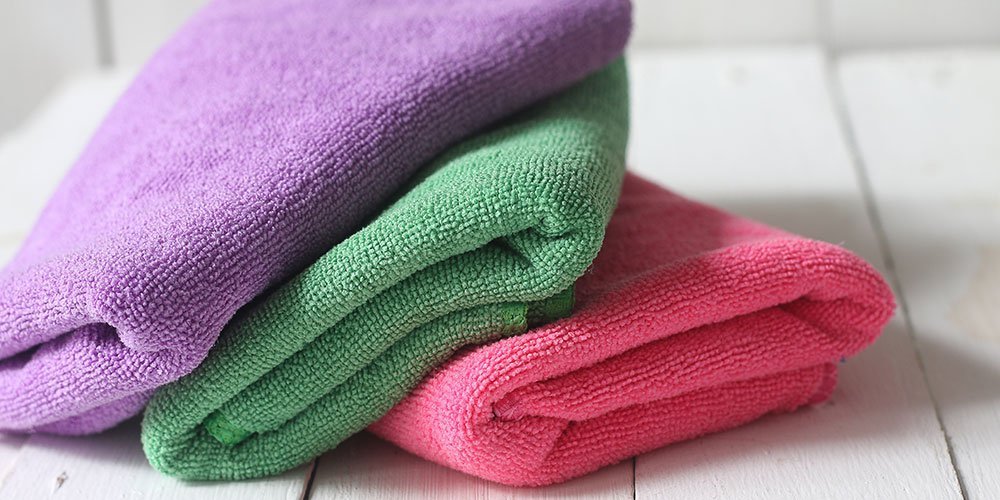 Ảnh thật từ HP minh họa khăn microfiber. Chọn khăn sạch, không có hạt cứng và phù hợp với hướng dẫn của màn hình. Ảnh: HP.
Hướng dẫn bảo dưỡng của Dell nêu cách dùng khăn microfiber với nước cho màn hình và yêu cầu đưa nước lên khăn, không lên tấm nền. Tuy nhiên, lựa chọn dung dịch cần dựa vào tài liệu của máy bạn đang dùng. Nhãn “dùng cho điện tử” trên chai chưa đủ để kết luận phù hợp với mọi lớp phủ.
Không tự suy từ màn hình bóng, nhám, cảm ứng hay OLED sang một công thức vệ sinh chung. Chẳng hạn, Apple có hướng dẫn riêng cho màn hình nano-texture. Nếu chưa xác định được loại bề mặt, hãy dừng ở việc loại bụi nhẹ bằng khăn khô và tra cứu model trước khi dùng chất lỏng.
4 bước vệ sinh màn hình laptop tại nhà
1. Lưu công việc, tắt máy và ngắt nguồn ngoài
Đóng tài liệu sau khi lưu. Trên Windows 11, chọn Start → Power → Shut down, chờ máy tắt rồi rút sạc và các thiết bị đang kết nối. Nếu Windows đang hoàn tất cập nhật, không ngắt quá trình chỉ để bắt đầu lau.
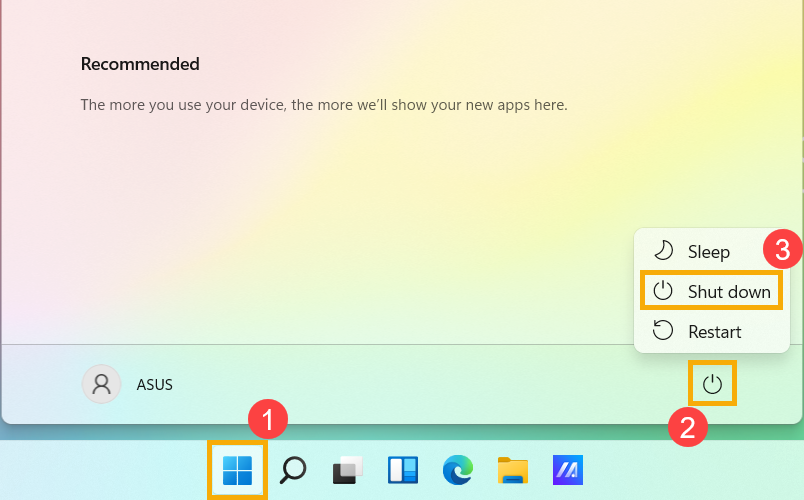 Ảnh giao diện Windows 11 thật từ ASUS: lưu công việc, chọn Start → Power → Shut down trước khi vệ sinh. Ảnh: ASUS.
Gập nắp chưa chắc đã tắt máy. Nếu thường nhầm các chế độ này, bạn có thể đọc phân biệt Sleep, Hibernate và Shutdown. Với pin gắn trong, không mở đáy máy để tháo pin chỉ nhằm vệ sinh bề mặt; làm theo hướng dẫn sử dụng của hãng.
Đặt máy trên bàn vững và khô, mở nắp ở góc bình thường. Dọn đồ uống khỏi khu vực thao tác. Nếu máy còn ấm sau tác vụ nặng, để máy nguội trước khi lau; không dùng thêm nguồn nhiệt để làm khô.
2. Loại bụi nhẹ bằng mặt khăn khô
Lướt khăn nhẹ trên bề mặt theo hướng hãng hướng dẫn. Khi mặt khăn bẩn, chuyển sang phần sạch. Mục tiêu là lấy bụi ra khỏi màn hình, không kéo cùng một phần khăn bẩn qua lại nhiều lần.
Nếu có hạt bám cứng, đừng cố miết nó dưới khăn. Không dùng bàn chải cứng, giấy ráp, móng tay hoặc dụng cụ kim loại. Tài liệu vệ sinh màn hình của MSI nhấn mạnh tránh ấn mạnh và cạo vết bẩn; đây là điểm cần nhớ khi thấy dấu bám lâu ngày.
3. Chỉ làm ẩm khăn khi cần và khi hãng cho phép
Nếu còn dấu tay, đối chiếu mục vệ sinh trong hướng dẫn đúng model. Dùng loại chất lỏng được chấp thuận với lượng vừa đủ làm khăn hơi ẩm, không sũng hay nhỏ giọt. Chuẩn bị khăn ở vị trí cách xa máy để tránh tia xịt hoặc giọt bắn vô tình.
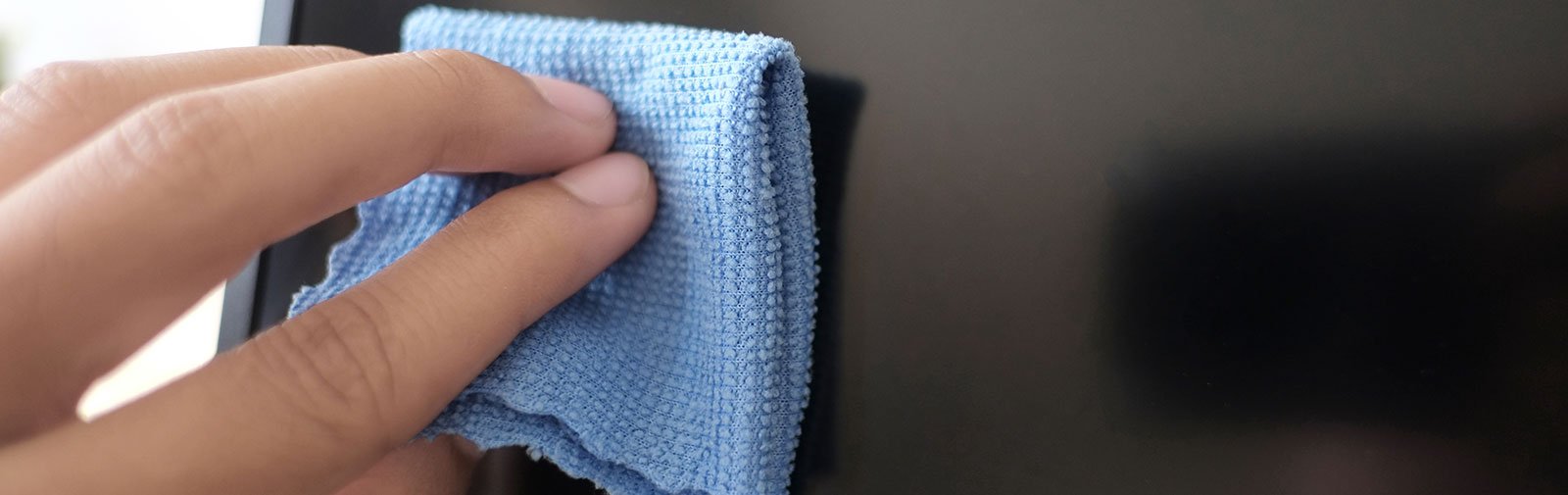 Ảnh thật từ HP minh họa lau màn hình bằng khăn mềm. Không ấn mạnh, phun dung dịch trực tiếp hoặc để chất lỏng chảy vào viền. Ảnh: HP.
Lau nhẹ vùng bị bẩn, giữ chất lỏng tránh xa khe viền, webcam và phần bản lề. Không đổ nước lên màn hình, ngâm khăn rồi áp vào tấm nền hoặc phun trực tiếp lên góc màn hình. Nếu cần dùng tay giữ nắp ổn định, giữ ở viền, không ép hai mặt tấm nền.
Hướng dẫn ASUS cũng yêu cầu khăn chỉ hơi ẩm và không để dung dịch tồn đọng. Việc một hãng cho phép một loại cồn ở sản phẩm của họ không tạo thành khuyến nghị cho mọi laptop. Chỉ dùng khi tài liệu áp dụng cho máy của bạn xác nhận phù hợp.
4. Để khô hoàn toàn rồi kiểm tra lại
Dùng phần khăn khô sạch để lấy phần ẩm còn lại nếu tài liệu của máy hướng dẫn như vậy. Để màn hình khô hoàn toàn trước khi gập nắp hoặc bật máy. Không đặt một số phút cố định thay cho việc kiểm tra bề mặt và khe viền.
Sau khi mở máy, xem lại bằng nội dung quen thuộc. Nếu chữ vẫn nhỏ hoặc hình bị nhòe do thiết lập, tham khảo cách chỉnh độ phân giải và cỡ chữ trên màn hình laptop. Vệ sinh không thay thế việc chỉnh độ phân giải hoặc kiểm tra lỗi phần cứng.
Những thói quen dễ làm hỏng bề mặt
Tránh giấy ăn, khăn thô, miếng chà nồi và khăn còn cặn bẩn. Không dùng nước lau kính gia dụng, chất tẩy bếp, acetone, thuốc tẩy hoặc dung môi tự pha khi hãng không cho phép. Cũng không tăng lượng dung dịch vì vết bẩn chưa biến mất.
Không bóc lớp bề mặt chỉ vì trông giống một tấm phim. Nếu máy đã dán miếng bảo vệ, cần phân biệt hướng dẫn của miếng dán và hướng dẫn của màn hình bên dưới. Khi không rõ đó là phụ kiện rời hay lớp cấu tạo của màn hình, hãy hỏi trước khi tháo.
Khăn mềm không làm cho mọi lực chà trở nên an toàn. Nếu vết xuất hiện sau một lần lau trước đó, lưu thông tin loại dung dịch đã dùng thay vì tiếp tục thử sản phẩm khác để “đánh bóng” vùng này.
Giữ màn hình sạch giữa các lần vệ sinh
Cất khăn riêng ở nơi khô sạch, rửa tay và tránh vừa ăn vừa làm việc. Với màn hình không cảm ứng, dùng con trỏ để chỉ nội dung thay cho chạm ngón tay. Khi chuẩn bị mang máy đi, kiểm tra không có bút, tai nghe hay vật nhỏ nằm trên bàn phím trước khi gập nắp.
Vệ sinh khi có bụi hoặc dấu bám cần xử lý, không lau mạnh hằng ngày chỉ để đạt cảm giác “sạch bóng”. Với máy dùng chung ở quầy bán hàng hoặc văn phòng, thống nhất một loại khăn và hướng dẫn theo model để mỗi người không tự dùng một loại hóa chất khác nhau.
Câu hỏi thường gặp
Có dùng cồn 70% cho mọi màn hình được không?
Không nên áp dụng chung. Hãng, model và lớp bề mặt quyết định chất được phép dùng. Nếu chưa xác nhận, ưu tiên khăn khô và tra tài liệu; đừng lấy công thức dành cho vỏ máy áp sang màn hình.
Dùng khăn lau kính mắt có được không?
Có thể cân nhắc nếu khăn mềm, sạch, không có hạt cứng và phù hợp hướng dẫn của hãng. Khăn đã tẩm dung dịch cần kiểm tra thêm thành phần, không chỉ nhìn tên “lau kính”.
Màn hình cảm ứng có cần tắt trước khi lau?
Có. Tắt máy và ngắt nguồn ngoài trước khi vệ sinh. Đây cũng là cách tránh chạm nhầm, mở ứng dụng hoặc gửi nội dung trong lúc tay và khăn đi qua màn hình.
Lau xong vẫn còn vệt thì có nên chà thêm?
Trước tiên kiểm tra khăn có sạch và màn hình đã khô chưa. Nếu vết không thay đổi sau thao tác nhẹ, dừng lại. Vệt đó có thể cần đánh giá trực tiếp thay vì thêm lực hoặc hóa chất.
Có cần tháo màn hình để vệ sinh kỹ không?
Vệ sinh tại nhà trong bài chỉ là lau bề mặt ngoài. Bụi hoặc chất lỏng nằm bên trong, lớp phủ hỏng và vết nứt cần kiểm tra chuyên môn; không tách viền hay tháo tấm nền.
Cần xác định cách vệ sinh cho model đang dùng?
Gửi tên model, ảnh vết bẩn khi máy đã tắt và thông tin dung dịch từng sử dụng qua kênh hỗ trợ chính thức của COHOTECH. Mô tả rõ giúp trao đổi bước tiếp theo, nhất là khi bạn chưa phân biệt được bụi bám, miếng dán hay vấn đề lớp phủ. Không cần gửi mật khẩu hoặc dữ liệu cá nhân trên màn hình.