
Ổ C bị đầy nên được xử lý bằng cách xem nhóm dữ liệu nào chiếm chỗ, dọn những tệp đã xác định không cần và chuyển tài liệu lớn có kiểm tra. Trước khi xóa, hãy sao lưu ảnh, hồ sơ công việc và dữ liệu quan trọng. Đừng chọn tất cả chỉ vì Windows hiển thị nhiều mục có thể dọn.
Hướng dẫn dưới đây dành cho Windows 11. Tên tiếng Việt và vị trí một số nút có thể khác theo bản cập nhật; ảnh là giao diện Windows thật do Dell và ASUS công bố.
1. Kiểm tra ổ C đang đầy vì dữ liệu nào
Nhấn Windows + I, vào System > Storage (Hệ thống > Lưu trữ). Đợi Windows thống kê xong, xem dung lượng đã dùng, còn trống và các nhóm như Installed apps, Temporary files, Documents hoặc Other. Nhấp vào nhóm lớn để tìm hiểu trước khi quyết định.
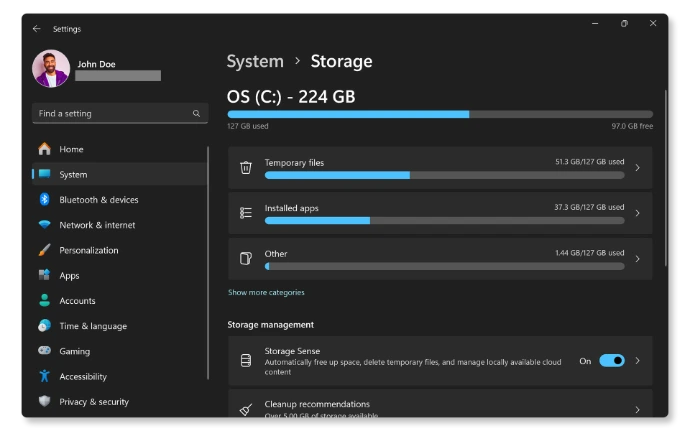 Ảnh thật từ Dell: trang Storage của Windows 11. Máy mẫu còn 97 GB trống; đây là minh họa cách đọc thông tin, không phải ví dụ ổ C đã đầy.
Ghi lại dung lượng trống ban đầu để so sánh sau mỗi nhóm thao tác. Nếu thư mục video hoặc bộ cài chiếm phần lớn, dọn vài tệp nhỏ sẽ không giải quyết được nguyên nhân chính. Mục Other lớn cũng không có nghĩa toàn bộ bên trong là rác.
Máy có ổ D vẫn có thể báo ổ C đầy. Chuyển dữ liệu sang D giúp phân bổ lại chỗ nếu D còn trống, nhưng không làm tăng tổng dung lượng của SSD khi hai ổ chỉ là hai phân vùng trên cùng thiết bị.
2. Dọn tệp tạm qua công cụ của Windows
Trong Storage, mở Temporary files hoặc Cleanup recommendations, tùy giao diện. Đọc mô tả từng mục, chọn phần thực sự không cần rồi mới nhấn nút xóa. Theo hướng dẫn giải phóng dung lượng của Microsoft, các gợi ý có thể gồm tệp tạm, tệp lớn, ứng dụng ít dùng và dữ liệu đã đồng bộ.
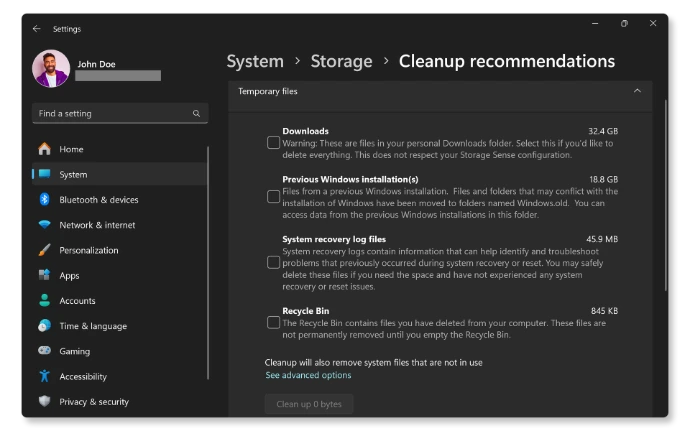 Ảnh thật từ Dell: các ô Downloads, Previous Windows installation(s) và Recycle Bin đang chưa được chọn. Hãy kiểm tra từng mục trước khi dọn.
| Nhóm dữ liệu | Cần kiểm tra trước khi xóa | Cách xử lý phù hợp |
|---|---|---|
| Tệp tạm, hình thu nhỏ | Đọc mô tả của Windows; lưu công việc đang mở | Dọn bằng công cụ tích hợp khi đã hiểu nội dung |
| Downloads | Hóa đơn, tài liệu, bộ cài, ảnh vừa tải | Mở thư mục và chọn từng tệp không còn cần |
| Recycle Bin | Có tệp nào cần khôi phục không? | Khôi phục trước, làm trống sau khi kiểm tra |
| Previous Windows installation(s) | Có cần quay lại phiên bản Windows trước không? | Chỉ xóa khi chấp nhận mất khả năng quay lại bằng dữ liệu này |
| Ứng dụng hoặc mục Other | Đây là phần mềm, dữ liệu cá nhân hay dữ liệu hệ thống? | Xác định chủ sở hữu và chức năng trước khi xử lý |
Downloads không phải thùng rác. Với khách thường tải chứng từ, bài tập hoặc hợp đồng từ trình duyệt, đây có thể là nơi chứa bản duy nhất. Tương tự, xóa bản cài Windows trước là thao tác không thể dùng nút hoàn tác để lấy lại khả năng quay về phiên bản cũ.
3. Chuyển tệp lớn và gỡ ứng dụng không dùng
Chuyển tài liệu theo thứ tự sao chép, kiểm tra, rồi mới xóa
Mở các thư mục cá nhân như Downloads, Videos và Documents bằng File Explorer. Chuyển sang chế độ Details, sắp xếp tệp theo Size để nhận diện video, bộ cài hoặc tệp nén lớn. Đừng chỉ dựa vào tên tệp: hãy mở và xác nhận nội dung khi còn phân vân.
Với tài liệu cần giữ, sao chép sang ổ ngoài hoặc nơi lưu được phép sử dụng. Mở thử bản sao, kiểm tra đủ tệp và dung lượng trước khi xóa bản gốc. Chuyển sang phân vùng D trên cùng SSD không thay thế bản sao lưu trên thiết bị khác.
Gỡ ứng dụng bằng Settings
Vào Settings > Apps > Installed apps, sắp xếp theo dung lượng nếu có, rồi chọn dấu ba chấm của ứng dụng cần bỏ và Uninstall. Có thể đối chiếu danh sách phần mềm theo nhu cầu để xem chương trình nào còn phục vụ công việc.
Trước khi gỡ phần mềm trả phí, giữ thông tin tài khoản và cách cài lại. Bài kiểm tra bản quyền Windows và Office giúp đối chiếu tình trạng kích hoạt nếu anh/chị đang cân nhắc gỡ Office.
Không xóa trực tiếp thư mục chương trình để thay cho gỡ cài đặt. Tránh tự dọn Windows, System32, WinSxS hoặc toàn bộ AppData; những nơi này có thể chứa thành phần hệ thống, cấu hình và dữ liệu ứng dụng.
4. Cài Storage Sense theo thói quen sử dụng
Storage Sense hỗ trợ dọn một số dữ liệu theo lịch và điều kiện đã chọn. Mở Settings > System > Storage > Storage Sense, đọc từng thiết lập thay vì bật xong rồi bỏ qua. Công cụ chủ yếu xử lý ổ hệ thống, thường là C.
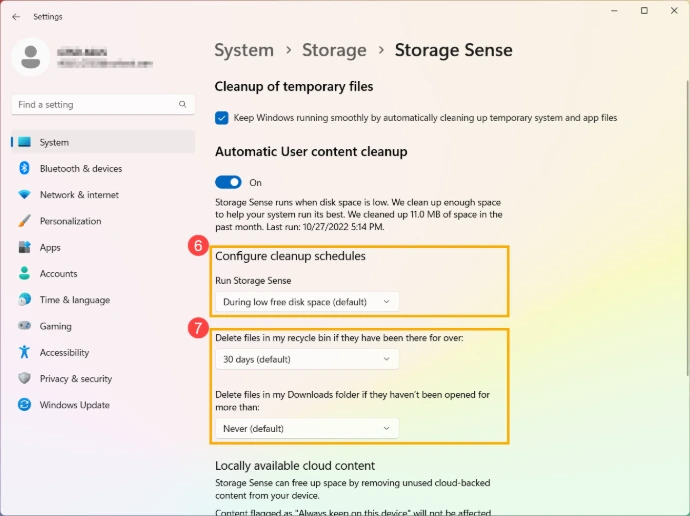 Ảnh Windows 11 do ASUS công bố: giao diện minh họa năm 2022, Downloads đang đặt Never. Thiết lập thực tế trên máy có thể khác; cần đọc từng dòng.
Chọn lịch dọn phù hợp, kiểm tra thời gian giữ tệp trong Recycle Bin và mục Downloads. Nếu còn lưu tài liệu tại Downloads mà chưa có quy trình sắp xếp, nên để Never cho việc tự động xóa ở thư mục này. Thiết lập thùng rác cũng cần đủ thời gian để anh/chị nhận ra một lần xóa nhầm.
Microsoft giải thích các tùy chọn Storage Sense, gồm cả xử lý nội dung đám mây lưu cục bộ. Đọc mục này riêng nếu đang dùng OneDrive; việc đưa tệp về trạng thái chỉ trực tuyến ảnh hưởng khả năng mở khi không có mạng.
5. Dùng OneDrive: phân biệt Free up space và Delete
Với tệp đã đồng bộ hoàn tất, Free up space bỏ bản tải xuống trên máy và giữ bản trên OneDrive. Lần mở sau cần kết nối mạng để tải nội dung về. Hãy kiểm tra trạng thái đồng bộ trước khi thực hiện.
Delete đối với tệp trong thư mục OneDrive đang đồng bộ có thể xóa tệp trên đám mây và các thiết bị liên kết. Hai lệnh này không có cùng tác dụng. Tài liệu cần dùng khi đi công tác hoặc mất mạng nên được đánh dấu Always keep on this device; chúng vẫn chiếm chỗ trên ổ.
Có thể xem hướng dẫn Files On-Demand của Microsoft trước khi thay đổi. Với hồ sơ công ty, tuân thủ nơi lưu trữ được đơn vị cho phép.
6. Kiểm tra kết quả và tránh đầy lại
Quay về Storage, đợi thống kê cập nhật rồi so với số đã ghi ban đầu. Thử lưu tài liệu hoặc thực hiện tác vụ từng báo thiếu chỗ. Dọn xong mà máy vẫn chậm cần kiểm tra thêm ứng dụng và tình trạng hệ thống; không nên kết luận SSD hỏng chỉ từ cảnh báo ổ C đầy.
Sắp xếp các bản video xuất, bộ cài cũ và thư mục tải xuống định kỳ. Chọn nơi lưu phù hợp ngay khi tải hoặc xuất tệp để không phải dọn gấp trước buổi học, cuộc họp hay kỳ nộp báo cáo.
Câu hỏi thường gặp
Có nên xóa hết Temporary files không?
Không nên chọn tất cả theo thói quen. Đọc danh sách vì có thể xuất hiện Downloads, thùng rác hoặc dữ liệu phục vụ quay lại phiên bản Windows trước.
Xóa tệp trong Downloads có làm hỏng Windows không?
Đây thường là tệp người dùng tải về, nhưng có thể chứa dữ liệu quan trọng hoặc bộ cài cần giữ. Mở kiểm tra và sao lưu trước khi xóa.
Ổ D còn trống, có cần nâng SSD ngay không?
Chưa thể kết luận. Cần xem phân bố dữ liệu, tổng dung lượng SSD và nhu cầu thực tế trước khi chọn chuyển tệp hay nâng cấp.
Free up space có xóa tệp trên OneDrive không?
Lệnh này giữ bản đám mây của tệp đã đồng bộ và giải phóng bản cục bộ. Nó khác Delete; tệp chỉ trực tuyến cần mạng để mở.
Có cần cài phần mềm dọn rác bên ngoài không?
Nên bắt đầu với công cụ có sẵn và kiểm tra dữ liệu cá nhân. Không cần dùng công cụ dọn Registry để xử lý dung lượng tệp.
Cần hỗ trợ kiểm tra dung lượng laptop?
Nếu chưa xác định được mục nào có thể dọn, anh/chị có thể gửi model, dung lượng ổ và ảnh trang Storage qua kênh hỗ trợ chính thức của COHOTECH. Che tên tài khoản và thông tin riêng trên ảnh. Các thông tin này giúp trao đổi đúng tình trạng trước khi chọn dọn dữ liệu hoặc cân nhắc dung lượng lưu trữ phù hợp.