
Để kiểm tra cấu hình laptop có đúng với đơn hàng, hãy đối chiếu lần lượt CPU, RAM, SSD, GPU và màn hình với thông tin đã chốt khi mua. Ưu tiên tên linh kiện đầy đủ và dung lượng lắp đặt; đừng vội kết luận chỉ từ một con số khác nhau trên màn hình.
Bạn không cần am hiểu phần cứng để bắt đầu. Hướng dẫn của COHOTECH dưới đây sử dụng các công cụ có sẵn trên Windows 11. Tên mục có thể khác tùy ngôn ngữ, phiên bản Windows và mẫu máy.
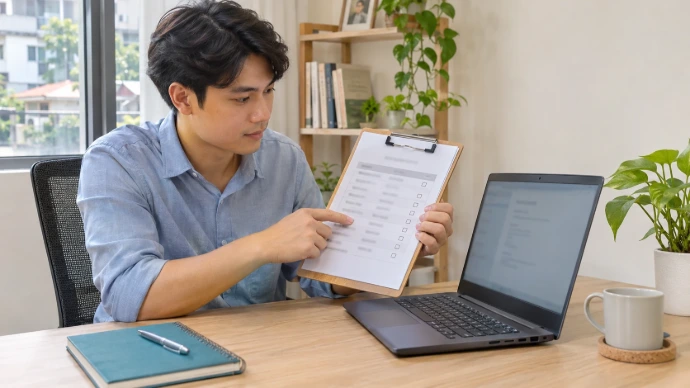 Chuẩn bị thông tin đơn hàng bên cạnh laptop để đối chiếu từng mục. Ảnh minh họa bằng AI.
1. Chuẩn bị thông tin đơn hàng trước khi kiểm tra
Mở hóa đơn, xác nhận đơn hoặc đoạn trao đổi ghi rõ cấu hình đã thống nhất. Tạo một ghi chú gồm tên máy, CPU, RAM, SSD, GPU và màn hình; đánh dấu từng mục sau khi đối chiếu.
- Dùng cấu hình đã chốt cho chiếc máy của bạn. Không lấy một cấu hình bất kỳ trên trang giới thiệu cả dòng sản phẩm làm chuẩn.
- Ghi cả phần nâng cấp đã đặt mua. Nếu đơn hàng có nâng RAM hoặc thay SSD, hãy đối chiếu với cấu hình sau nâng cấp đã thống nhất.
- Ưu tiên thông tin cụ thể. Nếu đơn chỉ ghi “Core i5, RAM 16 GB”, hãy nhờ cửa hàng xác nhận thêm mã CPU và các tùy chọn còn thiếu.
Ví dụ giả định: đơn hàng ghi RAM 16 GB và SSD 512 GB thì bạn cần kiểm tra hai hạng mục này riêng biệt. Thấy tên máy giống trên hóa đơn chưa đủ để đánh dấu mọi thông số đều khớp.
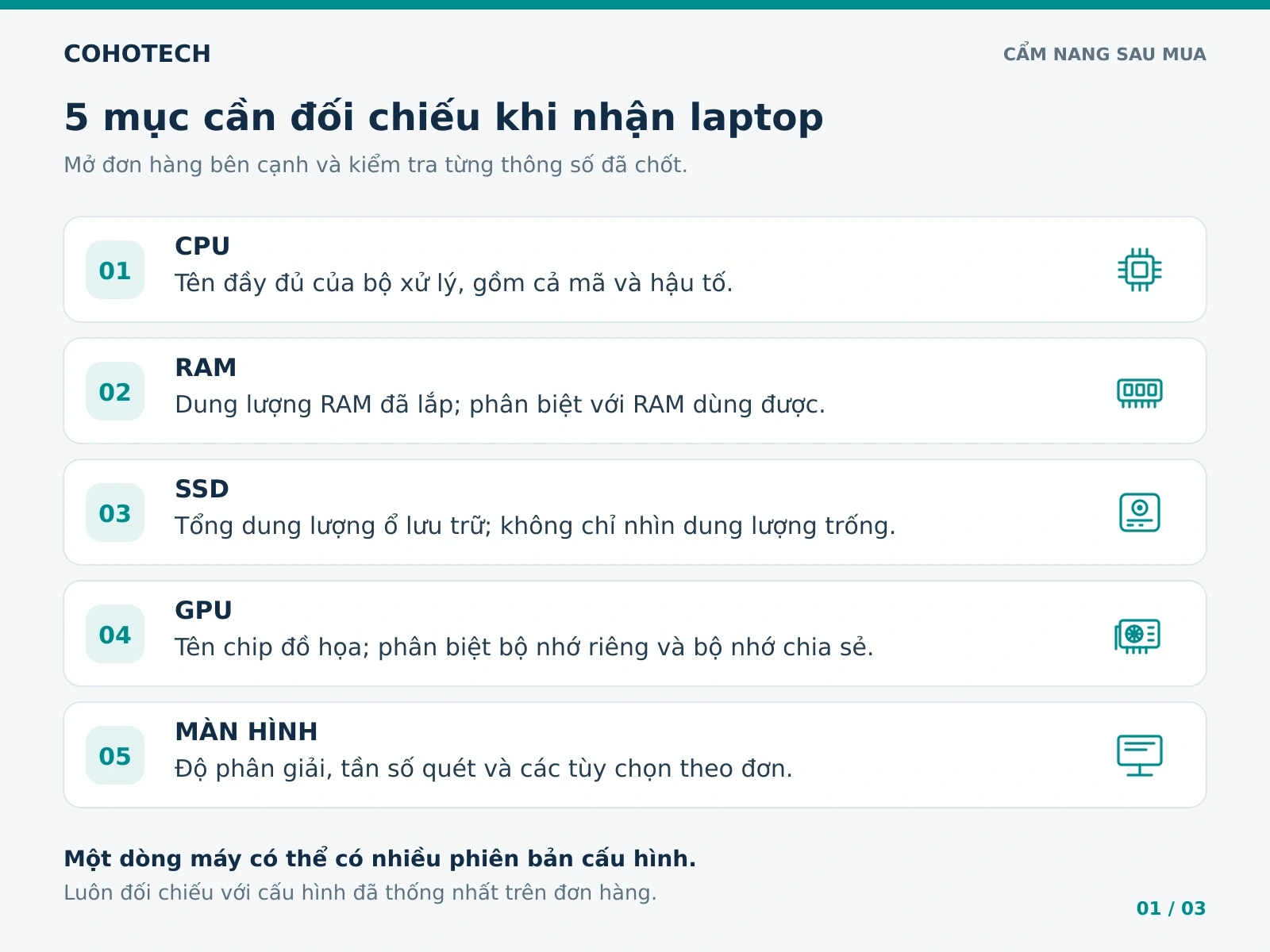 Kiểm tra theo cấu hình đã chốt trên đơn hàng; tên dòng máy chưa xác định mọi tùy chọn.
2. Xác nhận tên máy, CPU và RAM
Xem tên máy bằng System Information
Nhấn Windows + R, nhập msinfo32 rồi nhấn Enter để mở System Information. Đây là công cụ Windows hiển thị thông tin phần cứng, thành phần hệ thống và môi trường phần mềm. [3]
Trong System Summary, tìm System Manufacturer và System Model để ghi lại hãng và mẫu máy. Nếu mã hiển thị khó hiểu hoặc chưa đủ để xác định đúng phiên bản đã mua, chụp lại và nhờ COHOTECH đối chiếu với thông tin bàn giao. Không suy đoán cấu hình chỉ từ tên dòng máy.
Đọc đúng tên CPU và RAM lắp đặt
- Nhấn Windows + I để mở Settings (Cài đặt).
- Vào System → About (Hệ thống → Giới thiệu).
- Trong Device specifications, xem Processor và Installed RAM, rồi đối chiếu với đơn hàng. [1]
Với CPU, hãy so sánh toàn bộ mã được ghi, gồm dòng, số hiệu và hậu tố nếu có. Chẳng hạn, nếu đơn hàng nêu một mã CPU cụ thể, việc máy chỉ có cùng nhãn “Core i5” chưa đủ để xác nhận đã đúng. Chụp nguyên dòng Processor sẽ giúp trao đổi rõ ràng hơn.
Với RAM, ưu tiên Installed RAM. Nếu dòng này ghi 16 GB nhưng dung lượng có thể sử dụng thấp hơn một chút, chưa thể kết luận thiếu RAM: một phần bộ nhớ có thể được phần cứng, firmware hoặc driver dành riêng. Nếu chênh lệch lớn hoặc Installed RAM chỉ báo 8 GB trong khi đơn ghi 16 GB, hãy gửi ảnh để kiểm tra. [4]
3. Kiểm tra SSD và hiểu vì sao 512 GB chỉ hiện khoảng 477 GB
Xem ổ lưu trữ, không chỉ nhìn dung lượng trống ổ C
Nhấn Ctrl + Shift + Esc mở Task Manager (Trình quản lý tác vụ), chọn Performance (Hiệu suất), rồi chọn Disk. Tại đây, bạn có thể xem mẫu ổ, dung lượng và loại ổ như SSD hoặc HDD. Nếu máy có nhiều Disk, hãy kiểm tra từng ổ. [2]
Để xem cách chia phân vùng, nhấp chuột phải nút Start → Disk Management (Quản lý đĩa). Công cụ này thể hiện các đĩa và vùng lưu trữ. Trong bước đối chiếu, chỉ quan sát: không cần Format, Delete Volume hay thay đổi phân vùng. [6]
Hãy phân biệt tổng dung lượng ổ vật lý, dung lượng một phân vùng và dung lượng còn trống. Ví dụ, ổ C còn trống 180 GB không có nghĩa máy chỉ lắp SSD 180 GB; bạn cần xem tổng dung lượng và các phân vùng trước khi so với đơn hàng.
Chênh lệch GB và GiB không đồng nghĩa bị thiếu ổ
Nhà sản xuất ổ lưu trữ thường công bố dung lượng theo hệ thập phân; Windows có nơi tính theo hệ nhị phân nhưng vẫn ghi nhãn GB. Vì khác cách tính, con số hiển thị có thể nhỏ hơn con số trên nhãn ổ. [5]
| Dung lượng công bố | Quy đổi lý thuyết sang GiB |
|---|---|
| 256 GB | Khoảng 238,4 GiB |
| 512 GB | Khoảng 476,8 GiB |
| 1 TB | Khoảng 931,3 GiB |
Các giá trị trên được tính bằng số byte công bố chia cho 1.073.741.824. Đây là tổng dung lượng quy đổi, chưa cho biết một phân vùng có bao nhiêu dung lượng trống. Vì vậy, SSD 512 GB hiển thị xấp xỉ 477 GB trên Windows có thể hoàn toàn phù hợp; dung lượng trống thực tế còn phụ thuộc dữ liệu và cách chia ổ. [5]
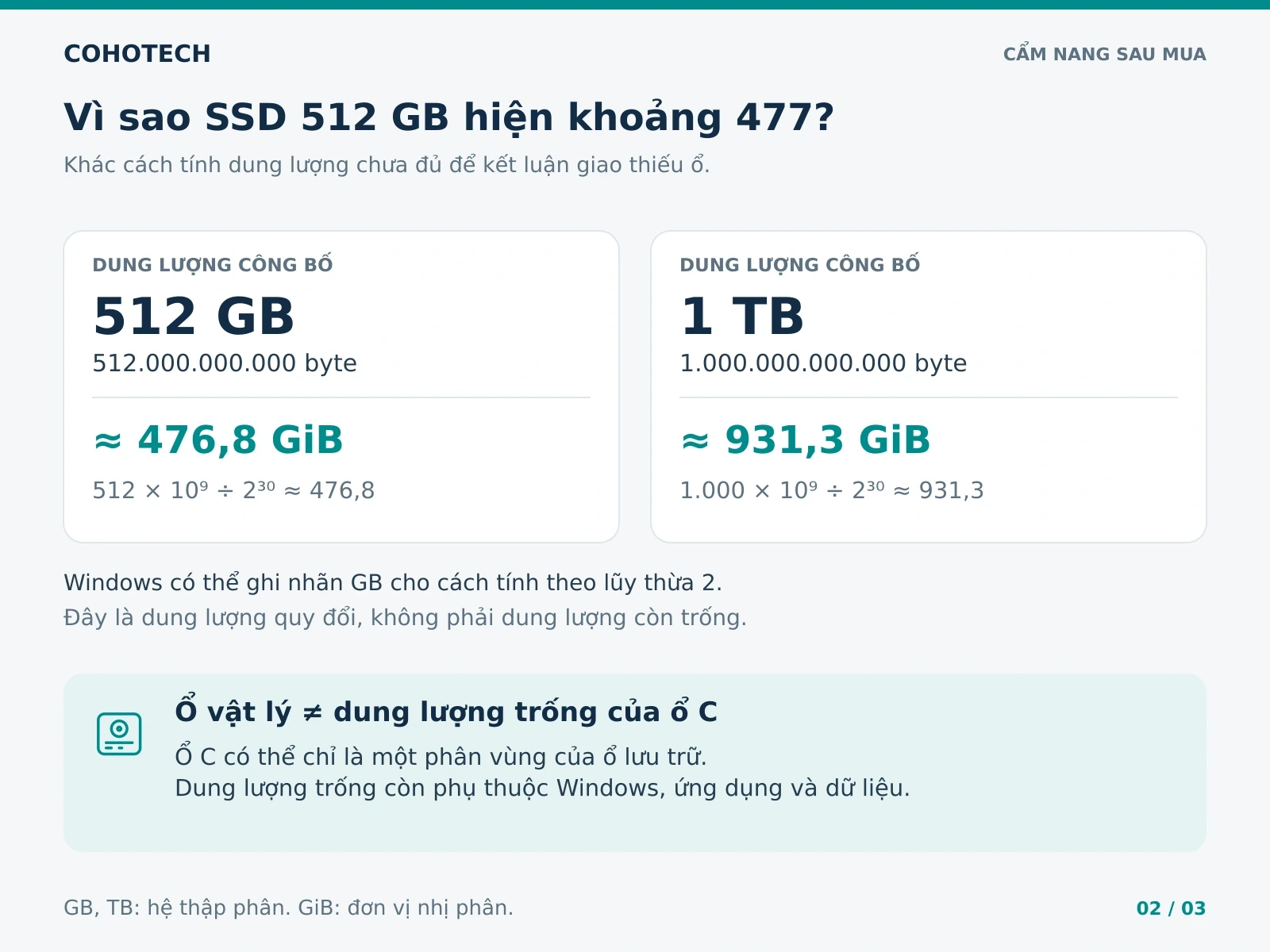 Chênh lệch do cách tính đơn vị khác với dung lượng đã sử dụng hoặc chia phân vùng.
Nếu đơn ghi một SSD 512 GB nhưng kiểm tra ổ vật lý chỉ thấy dung lượng chỉ tương ứng SSD 256 GB (khoảng 238 GiB), hãy nhờ cửa hàng xác minh. Đồng thời, nếu đơn có cam kết hãng hoặc mã SSD cụ thể, cần đối chiếu thêm mã ổ; chỉ khớp dung lượng chưa xác nhận được mọi đặc điểm đã đặt mua.
4. Kiểm tra GPU và tránh nhầm RAM dùng chung với VRAM
Trong Task Manager → Performance, chọn lần lượt các mục GPU và ghi lại tên hiển thị. Máy có thể hiện cả đồ họa tích hợp và đồ họa rời. GPU 0, GPU 1 là số nhận diện, không phải thứ hạng mạnh yếu. [7]
Khi đối chiếu card rời, phân biệt Dedicated GPU memory — bộ nhớ riêng trên card — với Shared GPU memory — RAM hệ thống có thể dùng chung. Không cộng hai mục rồi gọi tổng đó là VRAM của card. Với GPU tích hợp, phần dedicated có thể là RAM hệ thống dành riêng cho đồ họa. [7]
Ví dụ minh họa: card có tổng dedicated 4 GB và giới hạn shared 8 GB không trở thành card có 12 GB VRAM riêng. Hãy đọc tổng dung lượng, thay vì nhầm con số bộ nhớ đang sử dụng với dung lượng lắp đặt. [7]
Nếu đơn hàng ghi GPU rời nhưng bạn chưa thấy tên tương ứng, hãy chụp màn hình và gửi COHOTECH kiểm tra. Đừng kết luận ngay rằng máy thiếu card, cũng không cần tự tháo máy để tìm linh kiện.
5. Đối chiếu độ phân giải và tần số quét màn hình
Kiểm tra độ phân giải
Vào Settings → System → Display (Cài đặt → Hệ thống → Màn hình). Nếu đang cắm màn hình ngoài, chọn đúng màn hình laptop. Xem Display resolution và đối chiếu độ phân giải với đơn hàng; tùy chọn có nhãn Recommended là một căn cứ cần xem. [8]
Đừng nhầm Scale 125% hoặc 150% với độ phân giải: Scale điều chỉnh kích thước chữ và giao diện. Nếu thông số đang chọn khác dự kiến, hãy chụp cả mục độ phân giải và tên màn hình để được kiểm tra, thay vì chỉ gửi ảnh chữ to hoặc nhỏ. [8]
Kiểm tra tần số quét
Mở Advanced display (Màn hình nâng cao), kiểm tra màn hình đang chọn và mục Choose a refresh rate. Mức đang dùng, chẳng hạn 60 Hz, chưa chứng minh màn hình chỉ hỗ trợ tối đa 60 Hz; cần xem các tùy chọn được cung cấp. Một số mức có dấu * sẽ làm thay đổi độ phân giải nếu được chọn. [9]
Nếu đơn hàng ghi 144 Hz nhưng danh sách chưa có mức này, hãy gửi ảnh trang Advanced display cùng mã máy để COHOTECH đối chiếu. Đối với các cam kết như loại tấm nền, độ phủ màu hoặc độ sáng, đừng dùng riêng trang Display làm bằng chứng xác nhận; hãy yêu cầu đối chiếu tài liệu của đúng phiên bản màn hình.
6. Những khác biệt nào cần kiểm tra thêm?
Bảng dưới đây giúp bạn ghi nhận vấn đề rõ hơn. Những tình huống này là ví dụ đối chiếu, không phải kết luận về chiếc laptop cụ thể của bạn.
| Tình huống | Cách đối chiếu tiếp |
|---|---|
| Đơn ghi RAM 16 GB; Installed RAM chỉ báo 8 GB | Chụp trang About, gửi kèm cấu hình trên đơn để xác minh. |
| SSD 512 GB hiện xấp xỉ 477 GB | Kiểm tra đây là tổng dung lượng ổ; xem phần giải thích GB và GiB ở trên. |
| Ổ C nhỏ hơn dung lượng SSD đã mua | Xem tổng ổ vật lý và các phân vùng trong Disk Management. |
| Màn hình 144 Hz đang đặt 60 Hz | Chọn đúng màn hình, xem các mức trong Advanced display. |
| Tên CPU hoặc GPU khác mã đã chốt | Ghi đầy đủ cả hai mã, không chỉ so nhãn dòng sản phẩm. |
Với laptop đã qua sử dụng hoặc máy có nâng cấp trước khi giao, hãy lưu rõ thỏa thuận cấu hình cuối cùng. Nếu kết quả tra cứu cấu hình xuất xưởng khác với cấu hình hiện tại, cần đối chiếu lịch sử nâng cấp; riêng sự khác nhau này chưa đủ để kết luận giao sai. Dell cũng phân biệt thông tin cấu hình xuất xưởng với phần cứng đang có trên máy. [2]
7. Làm gì khi cấu hình laptop chưa khớp đơn hàng?
Khi chưa chắc chắn, bạn nên gửi một bộ thông tin ngắn nhưng đủ đối chiếu. Cách này giúp cuộc trao đổi đi thẳng vào hạng mục cần xác minh.
- Chụp phần cấu hình đã chốt trên đơn hàng hoặc xác nhận mua hàng.
- Chụp thông tin tương ứng trên máy: About cho CPU/RAM, Performance cho ổ lưu trữ/GPU, Advanced display cho màn hình.
- Ghi rõ điểm khác nhau: đơn hàng ghi gì, máy đang hiển thị gì.
- Liên hệ riêng COHOTECH qua kênh đã ghi trên đơn hàng hoặc kênh liên hệ trên website.
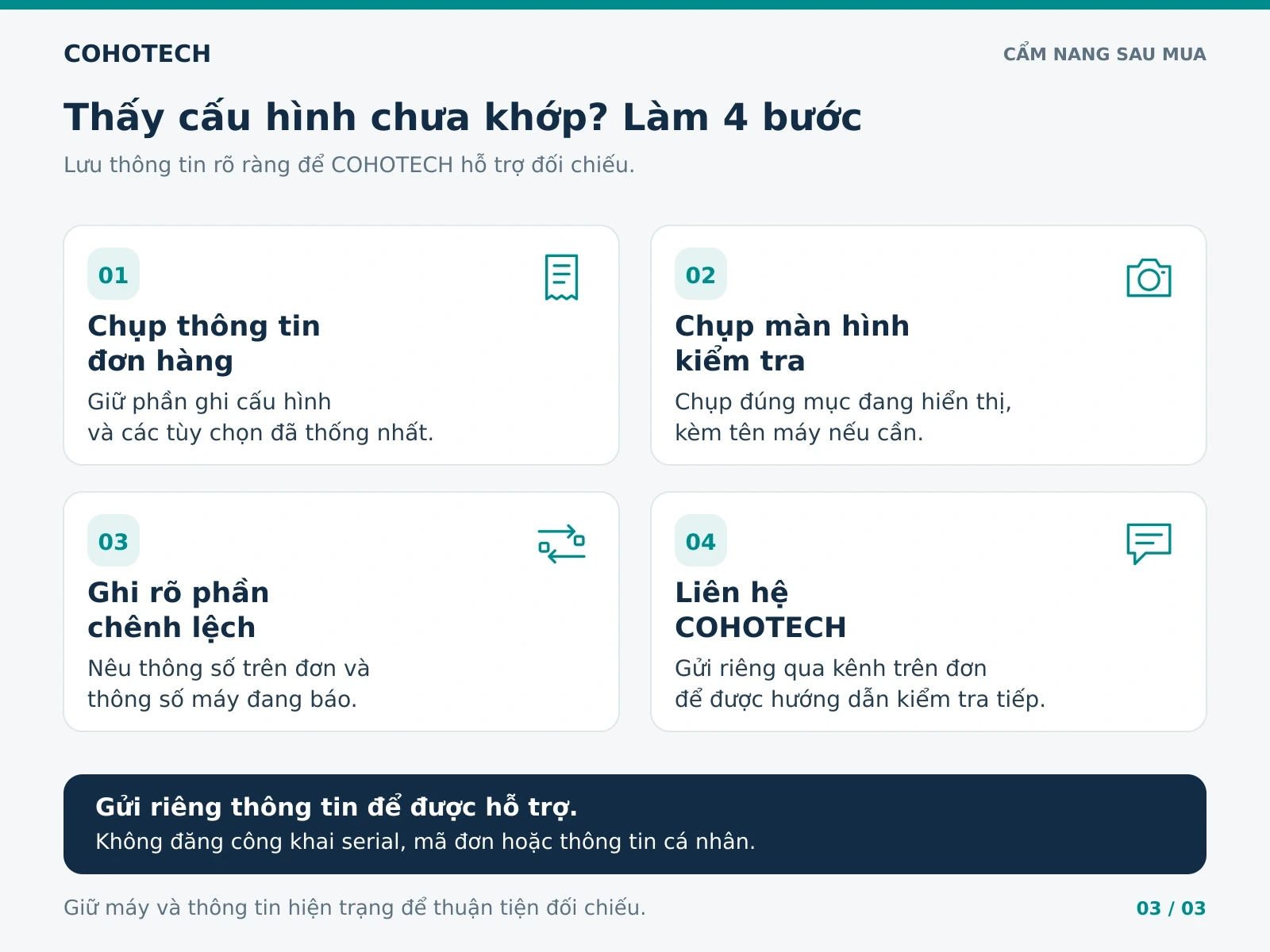 Chuẩn bị bằng chứng đối chiếu rõ ràng và gửi qua kênh hỗ trợ đã ghi trên đơn hàng.
Mẫu tin nhắn bạn có thể dùng:
“Chào COHOTECH, mình vừa nhận laptop [tên máy/mã đơn]. Đơn hàng ghi [thông số], nhưng tại [mục đang kiểm tra] máy hiển thị [kết quả]. Mình gửi kèm ảnh đơn hàng và ảnh màn hình, nhờ cửa hàng hỗ trợ đối chiếu giúp.”
Chỉ cung cấp mã đơn hoặc số serial qua kênh trao đổi riêng khi cần. Trước khi chia sẻ ảnh công khai, che thông tin như số điện thoại, địa chỉ, email, mã đơn và số serial.
Sau khi xác nhận cấu hình, hãy lưu ảnh chụp cùng hóa đơn để tiện tham chiếu. Bạn cũng có thể đọc tiếp checklist những việc nên làm sau khi mua laptop của COHOTECH để hoàn tất các bước thiết lập ban đầu.
Câu hỏi thường gặp khi kiểm tra cấu hình laptop
Có cần cài CPU-Z hoặc phần mềm bên ngoài không?
Bạn có thể bắt đầu bằng About, System Information và Task Manager để đối chiếu các thông số cơ bản. Chỉ bổ sung công cụ chuyên sâu khi hạng mục cần kiểm tra chưa rõ; nên hỏi cửa hàng cần xác minh thông tin nào trước khi tải thêm phần mềm.
Thông số khớp thì laptop đã được kiểm tra toàn bộ chưa?
Chưa. Bài này giúp đối chiếu cấu hình với đơn hàng. Bạn vẫn nên kiểm tra ngoại hình, màn hình, bàn phím, camera, cổng kết nối và thử những tác vụ thường dùng theo checklist sau mua.
Nếu thông tin trên đơn hàng quá chung chung thì làm sao?
Gửi cửa hàng ảnh đơn và yêu cầu xác nhận cấu hình chi tiết bằng văn bản. Khi đã có mã CPU, mức RAM, ổ lưu trữ, GPU và tùy chọn màn hình rõ ràng, bạn sẽ dễ đối chiếu hơn.
Nên nâng cấp RAM hoặc SSD ngay sau khi nhận máy không?
Trước tiên, hãy xác nhận máy đúng cấu hình đã mua và thử công việc thực tế. Nếu cần nâng cấp, gửi COHOTECH mã máy, cấu hình hiện tại và nhu cầu sử dụng để trao đổi phương án tương thích trước khi chọn linh kiện.
Lưu hướng dẫn để dùng khi cần hỗ trợ
Một lần kiểm tra có ghi chép giúp bạn hiểu rõ chiếc laptop mình đang dùng và mô tả yêu cầu chính xác hơn khi cần hỗ trợ. Hãy lưu bài viết này; nếu còn thông số chưa rõ, liên hệ COHOTECH cùng ảnh đối chiếu để được trao đổi cụ thể.
Nguồn tham khảo
- Microsoft: Tìm thông tin thiết bị Windows
- Dell: Kiểm tra thông số và cấu hình phần cứng
- Microsoft: Công cụ System Information và lệnh msinfo32
- Microsoft: RAM lắp đặt và RAM hệ điều hành có thể sử dụng
- Seagate: Tiêu chuẩn đo dung lượng lưu trữ
- Microsoft: Disk Management trong Windows
- Microsoft DirectX: GPU và bộ nhớ đồ họa trong Task Manager
- Microsoft: Độ phân giải và bố cục màn hình Windows
- Microsoft: Kiểm tra và thay đổi tần số quét màn hình