
Laptop mới mua cần làm gì? Hãy bắt đầu bằng việc kiểm tra máy và phụ kiện, đối chiếu cấu hình, lưu thông tin bảo hành, thiết lập tài khoản riêng, cập nhật phần mềm và chuẩn bị sao lưu dữ liệu. Sau đó, thử laptop với đúng công việc bạn sẽ dùng hằng ngày.
Dù vừa mua laptop mới nguyên hộp hay một chiếc laptop cũ để học tập, làm việc, bạn đều nên dành thời gian cho những bước này. Checklist dưới đây của COHOTECH giúp bạn biết cần kiểm tra gì, thao tác ở đâu và khi nào nên liên hệ hỗ trợ.
Hướng dẫn thao tác trong bài chủ yếu dành cho Windows 11. Tên mục có thể khác theo ngôn ngữ, phiên bản và thiết lập của từng máy.
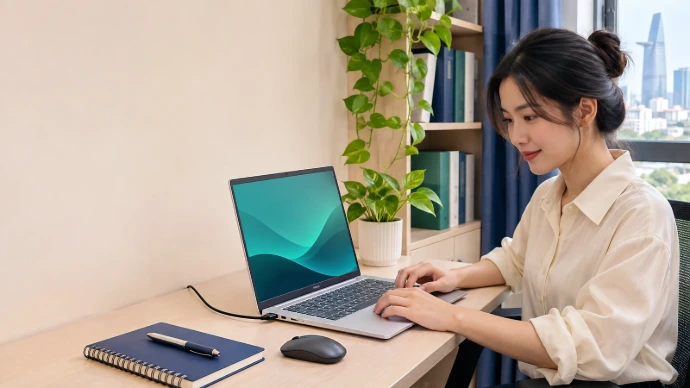 Chuẩn bị laptop từ ngày đầu để học tập và làm việc thuận tiện hơn. Ảnh minh họa bằng AI.
Checklist nhanh: 10 việc nên làm khi vừa nhận laptop
Bạn có thể lưu hình dưới đây và đánh dấu từng việc sau khi hoàn thành. Ưu tiên kiểm tra bàn giao và tài khoản trước khi chép nhiều dữ liệu cá nhân vào máy.
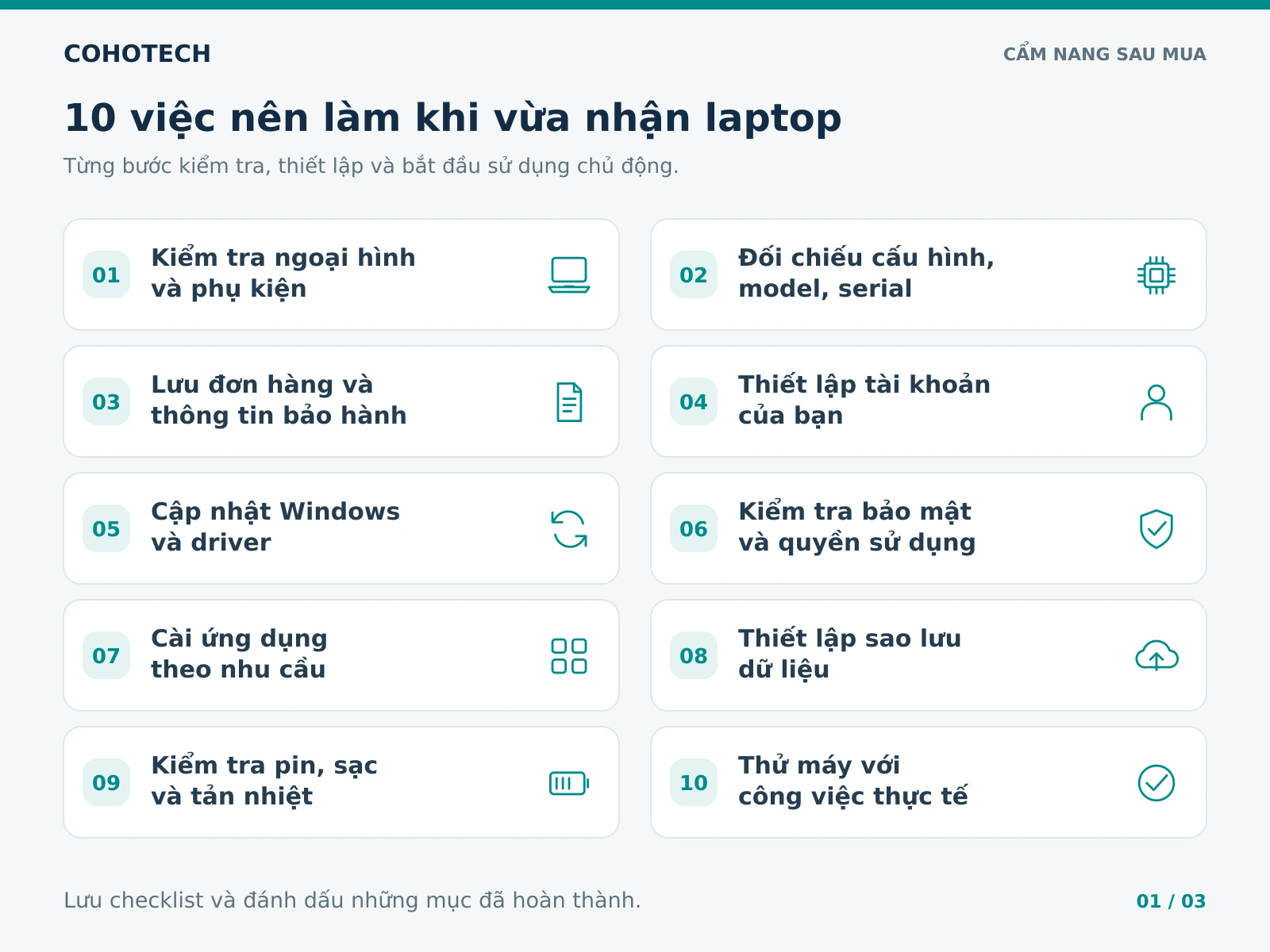 Lưu checklist để theo dõi những bước đã hoàn thành sau khi nhận máy.
1. Kiểm tra ngoại hình, phụ kiện và các chức năng cơ bản
Đặt laptop trên mặt bàn chắc chắn, đủ ánh sáng. Đối chiếu tình trạng thực tế với mô tả sản phẩm và những điểm đã được người bán thông báo. Với laptop cũ, cần phân biệt dấu vết sử dụng đã thỏa thuận với hư hỏng hoặc lỗi chức năng mới phát hiện.
- Vỏ máy và bản lề: quan sát các góc, đáy máy, khe ghép; mở và đóng màn hình nhẹ nhàng.
- Màn hình: thử hiển thị nội dung sáng, tối và các màu khác nhau để ghi nhận điểm bất thường.
- Bàn phím, touchpad: gõ thử một đoạn văn, dùng các thao tác chạm và cuộn thường ngày.
- Camera, micro, loa: thử một cuộc gọi hoặc ghi âm ngắn, rồi nghe lại.
- Wi-Fi, Bluetooth, cổng kết nối: thử với mạng và thiết bị tương thích bạn đang có.
- Sạc, dây nguồn, phụ kiện: đối chiếu số lượng và loại đã ghi trên đơn hàng.
Nếu nhận máy qua giao hàng, nên giữ lại ảnh hoặc video mở kiện và tình trạng máy để thuận tiện trao đổi. Khi có điểm bất thường, ghi rõ hiện tượng và liên hệ nơi bán; tránh tự tháo máy để kiểm tra bên trong.
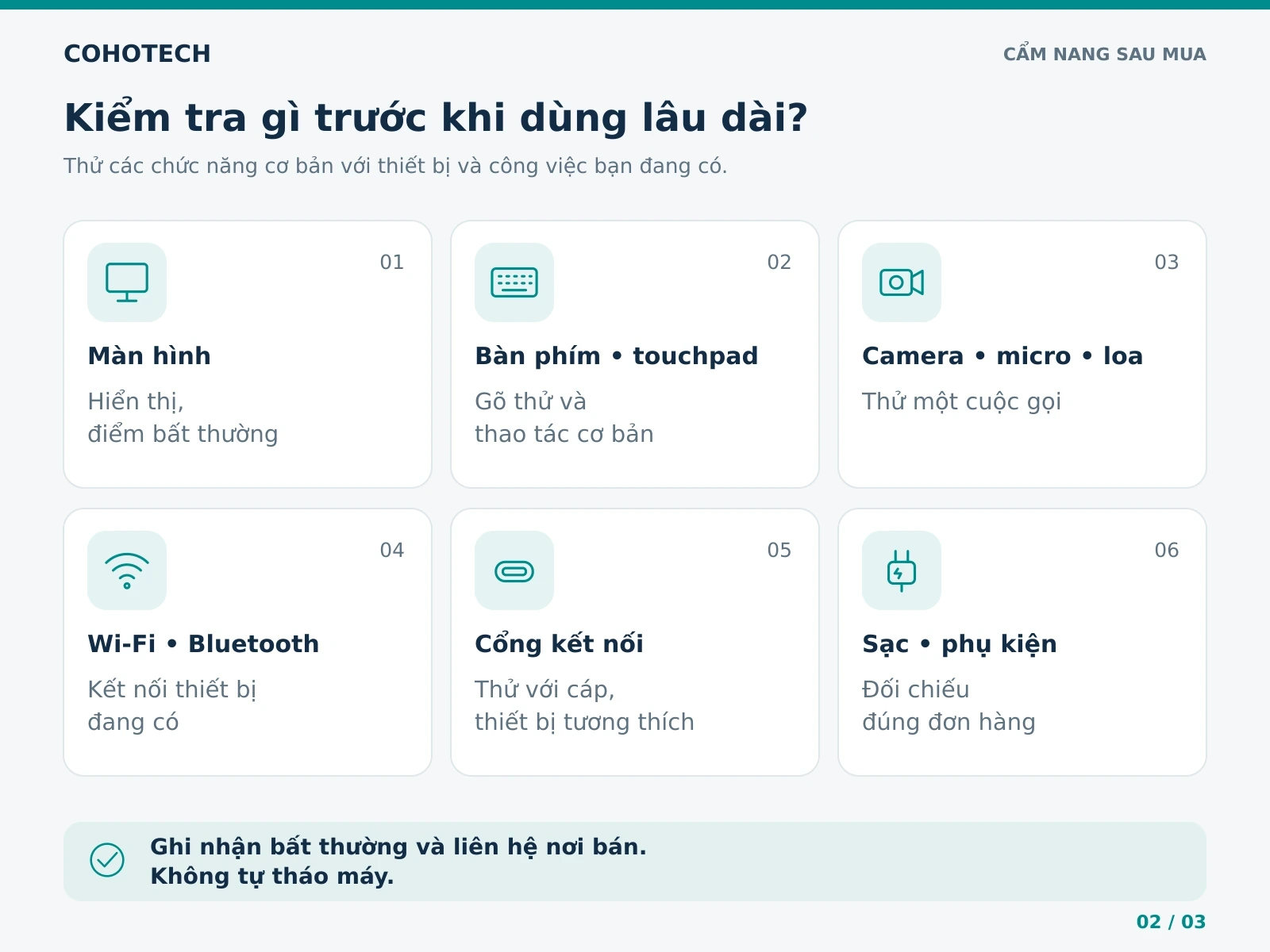 Kiểm tra chức năng cơ bản bằng những tác vụ và thiết bị bạn thường sử dụng.
2. Đối chiếu cấu hình, model và số serial với đơn hàng
Thông tin cần đối chiếu gồm tên model, CPU, RAM, dung lượng lưu trữ và các tùy chọn đã thỏa thuận như card đồ họa, màn hình cảm ứng hoặc bút đi kèm. Hãy mở đơn hàng bên cạnh để kiểm tra từng mục.
Trên Windows 11, vào Settings → System → About để xem CPU, RAM và thông tin Windows; vào Settings → System → Storage để xem dung lượng lưu trữ. Hai màn hình này hỗ trợ kiểm tra thông tin cơ bản, chưa xác nhận mọi tùy chọn phần cứng. [1]
Với GPU, loại màn hình hoặc model ổ SSD, hãy nhờ kỹ thuật hướng dẫn kiểm tra nếu chưa quen. Chụp lại model và số serial/Service Tag trên nhãn hoặc phần thông tin của máy, rồi đối chiếu với hồ sơ bàn giao. Giữ bản ghi này ở nơi riêng để tra cứu khi cần.
3. Lưu đơn hàng, thông tin bảo hành và kênh liên hệ
Tạo một thư mục mang tên chiếc laptop để lưu những thông tin sau:
- Đơn hàng, hóa đơn hoặc chứng từ mua bán.
- Model, số serial và cấu hình đã nhận.
- Ngày mua, thời hạn và phạm vi bảo hành theo đơn hàng.
- Những tình trạng hoặc phụ kiện đã được hai bên xác nhận.
- Kênh liên hệ chính thức của nơi bán.
Nếu mua tại COHOTECH, bạn có thể xem chính sách bảo hành và chính sách đổi trả, đồng thời đối chiếu quyền lợi áp dụng cho đơn hàng của mình. Hỏi lại ngay nếu có nội dung chưa rõ.
Nên giữ thêm một bản chứng từ trên điện thoại hoặc nơi lưu trữ khác để vẫn tìm được khi laptop gặp sự cố.
4. Thiết lập tài khoản và quyền truy cập của bạn
Trước khi lưu ảnh, tài liệu hoặc đăng nhập ngân hàng, hãy kiểm tra máy đang dùng tài khoản nào. Nếu máy được cài đặt sẵn, nhờ nơi bán làm rõ tài khoản tạm dùng để bàn giao và cách chuyển sang tài khoản của bạn.
- Tự đặt mật khẩu hoặc mã PIN; kiểm tra thông tin khôi phục tài khoản thuộc quyền kiểm soát của bạn.
- Kiểm tra tài khoản đang đăng nhập trong trình duyệt, ứng dụng email và dịch vụ lưu trữ.
- Nếu thấy tài khoản hoặc dữ liệu của người khác, đề nghị nơi bán xử lý trước khi sử dụng cá nhân.
- Với laptop công ty cấp, thực hiện theo quy định của bộ phận phụ trách thiết bị.
Bạn nên tự nhập mật khẩu và mã xác thực khi được hỗ trợ cài đặt. Nếu cần đăng nhập tài khoản Microsoft, hãy sử dụng tài khoản của mình để thuận tiện quản lý các thiết lập và dữ liệu liên quan.
5. Cập nhật Windows và driver từ nguồn chính thức
Kết nối mạng ổn định, lưu công việc đang mở và cắm bộ sạc phù hợp trước khi cập nhật. Trên Windows 11, mở Settings → Windows Update, kiểm tra bản cập nhật và khởi động lại khi hệ thống yêu cầu.
Windows Update cung cấp các driver được khuyến nghị. Driver tùy chọn nằm trong Advanced options → Optional updates; chỉ chọn khi phù hợp với thiết bị và nhu cầu xử lý. Nếu cần tải riêng, ưu tiên trang hỗ trợ chính thức của hãng theo đúng model. [3]
Nếu không chắc một bản cập nhật có phù hợp hay không, hỏi kỹ thuật trước khi cài. Đặc biệt, không dùng các gói driver không rõ nguồn hoặc tự cập nhật BIOS chỉ vì thấy lời quảng cáo tăng tốc.
Nếu máy còn dùng Windows 10: hỗ trợ thông thường đã kết thúc ngày 14/10/2025. Hãy kiểm tra khả năng nâng cấp lên hệ điều hành còn được hỗ trợ hoặc điều kiện chương trình cập nhật bảo mật mở rộng ESU phù hợp; tránh mặc định máy nào cũng có cùng trạng thái hỗ trợ. [11]
6. Kiểm tra bảo mật và quyền sử dụng phần mềm
Kiểm tra trạng thái bảo vệ
Mở Windows Security từ menu Start, xem các mục bảo vệ chống mã độc và tường lửa. Nếu có ứng dụng diệt virus tương thích khác đang hoạt động, Microsoft Defender Antivirus có thể tự tắt; hãy kiểm tra ứng dụng nào đang bảo vệ máy thay vì chỉ nhìn một công tắc. [4]
Kiểm tra Windows và các phần mềm đã cài
Vào Settings → System → Activation để xem trạng thái kích hoạt Windows. Trạng thái “Activated” chưa đủ để tự xác nhận quyền sử dụng hợp lệ; hãy hỏi rõ phiên bản và loại giấy phép đi kèm máy. [2]
Với Office hoặc ứng dụng chuyên ngành, xác nhận đó là bản dùng thử, thuê bao, giấy phép đi kèm hay phần mềm miễn phí. Khi nhờ hỗ trợ cài đặt, nên thống nhất cách sử dụng hợp pháp và tránh công cụ bẻ khóa yêu cầu tắt bảo mật.
7. Cài ứng dụng theo nhu cầu học tập và làm việc
Hãy liệt kê những việc bạn cần làm trong tuần đầu rồi chọn ứng dụng tương ứng. Bảng dưới đây là gợi ý để trao đổi khi cài máy:
| Nhu cầu chính | Nhóm ứng dụng nên chuẩn bị | Việc nên thử ngay |
|---|---|---|
| Học tập, văn phòng | Trình duyệt, bộ gõ tiếng Việt, soạn thảo văn bản, đọc PDF | Mở tài liệu, gõ dấu và lưu tệp |
| Họp hoặc học trực tuyến | Ứng dụng họp đúng lớp học hoặc công ty đang dùng | Thử camera, micro, loa và chia sẻ màn hình |
| Kế toán, bán hàng | Phần mềm đúng đơn vị sử dụng và thiết bị liên quan | Mở dữ liệu mẫu, kết nối máy in nếu cần |
| Lập trình, thiết kế, nội dung | Công cụ theo môn học, dự án và giấy phép thực tế | Mở một dự án mẫu để đánh giá trải nghiệm |
Tải từ trang nhà phát triển hoặc cửa hàng ứng dụng chính thức. Với máy dùng cho công việc, kiểm tra yêu cầu phiên bản với đơn vị của bạn trước khi cài.
Với laptop xách tay, nên gõ thử tiếng Việt, các ký tự thường dùng và kiểm tra bố cục bàn phím đang chọn. Đồng thời đặt múi giờ Việt Nam và định dạng ngày, giờ theo nhu cầu làm việc.
8. Thiết lập sao lưu và kiểm tra khóa khôi phục BitLocker
Đừng chờ đến khi có nhiều tài liệu mới nghĩ đến sao lưu. Hãy bắt đầu bằng những thư mục dễ nhận biết như Học tập, Công việc, Hình ảnh và Hồ sơ.
Kiểm tra dữ liệu nào đã có bản sao
- Chọn các thư mục thực sự quan trọng.
- Chuẩn bị nơi lưu thêm bản sao, chẳng hạn ổ lưu trữ ngoài hoặc dịch vụ phù hợp.
- Kiểm tra dung lượng còn lại và trạng thái sao chép/đồng bộ.
- Mở thử một vài tệp từ nơi lưu bản sao để xác nhận có thể sử dụng.
Nếu dùng tài khoản Microsoft cá nhân, Windows Backup có thể hỗ trợ lưu các thư mục được chọn qua OneDrive và một số thiết lập. Hãy kiểm tra đúng phạm vi dữ liệu và dung lượng tài khoản; không mặc định toàn bộ laptop đã được sao lưu. [5]
Xóa một tệp trong thư mục OneDrive đang đồng bộ có thể xóa tệp ở cả máy và OneDrive. Vì vậy, COHOTECH khuyên bạn giữ thêm bản sao độc lập cho tài liệu quan trọng, đồng thời kiểm tra khả năng khôi phục. [6]
Lưu khóa khôi phục nếu máy đang mã hóa
Nếu máy dùng BitLocker hoặc mã hóa thiết bị, hãy kiểm tra khóa khôi phục đã được lưu và bạn có thể truy cập. Giữ khóa ở nơi an toàn, tách khỏi chiếc laptop; với máy của tổ chức, xác nhận cách quản lý với bộ phận IT. [7]
Bạn chỉ cần biết cách tự tìm lại khóa khi cần hỗ trợ, không đưa mật khẩu, OTP hoặc khóa khôi phục vào phần bình luận công khai.
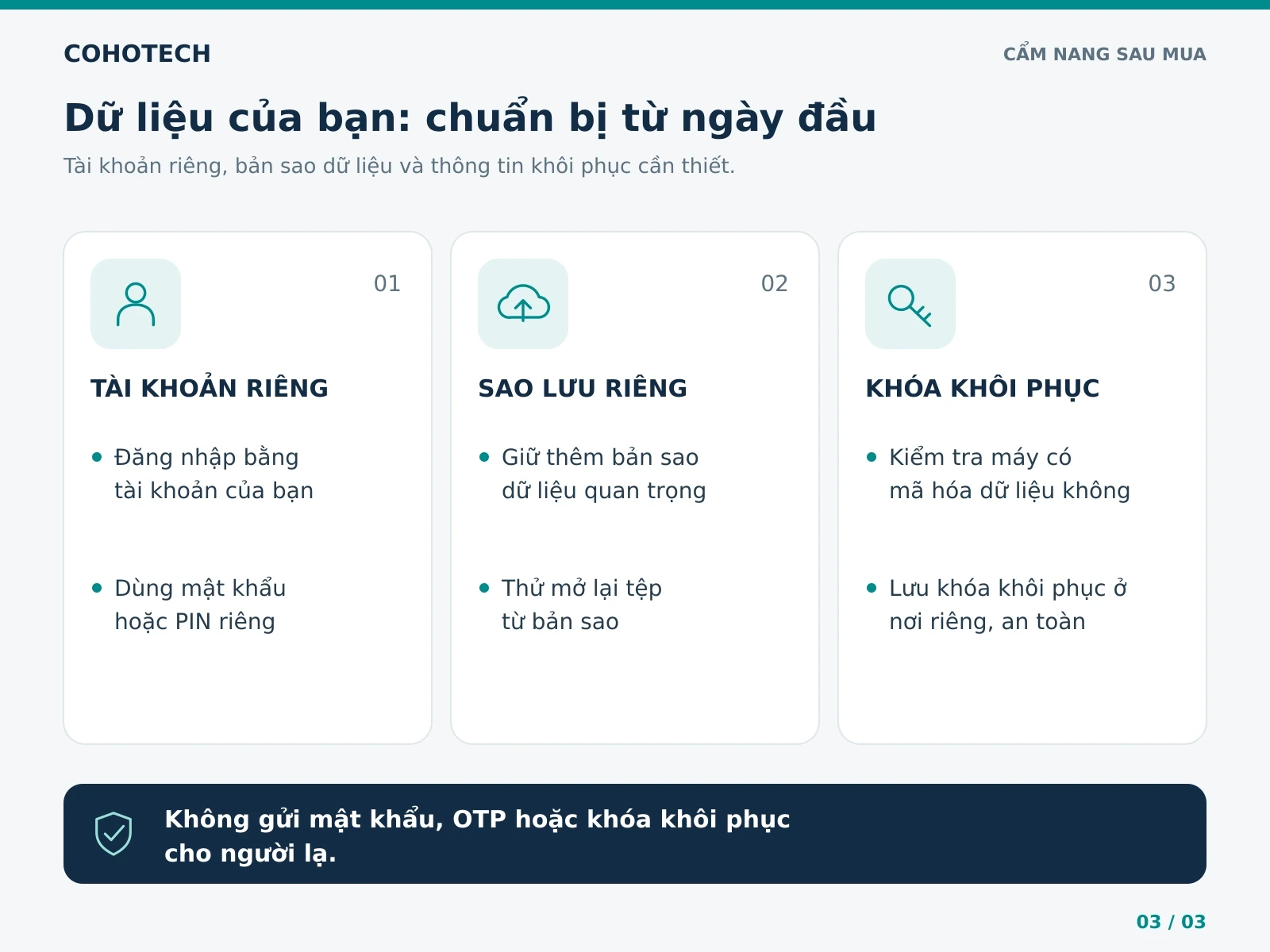 Chuẩn bị tài khoản, bản sao dữ liệu và khóa khôi phục trước khi lưu nhiều tài liệu quan trọng.
9. Kiểm tra pin, sạc và vị trí đặt máy
Dùng bộ sạc phù hợp đã được xác nhận cho máy, đặt laptop trên mặt bàn cứng và thông thoáng. Trong giai đoạn cài đặt, nên cắm sạc để tránh gián đoạn. Dell cho biết không bắt buộc phải sạc đầy pin mới trước lần sử dụng đầu; không nên tự áp dụng quy tắc sạc 8 tiếng cho mọi laptop. [8]
Nếu thường xuyên làm việc tại bàn, hỏi kỹ thuật về chế độ giới hạn sạc hoặc chế độ phù hợp khi thường xuyên cắm sạc mà model hỗ trợ. Tùy chọn này phụ thuộc máy và pin, nên cần kiểm tra trước khi thiết lập. [9]
Với laptop cũ vừa mua, hãy thử pin bằng tác vụ gần với công việc của bạn và trao đổi với nơi bán nếu kết quả khác đáng kể so với thông tin đã thống nhất. Ghi lại ứng dụng, độ sáng và thời gian sử dụng để việc kiểm tra có cơ sở.
Nếu thấy phần vỏ bị đội lên, touchpad nhô bất thường hoặc nghi pin phồng, dừng sử dụng và liên hệ kỹ thuật. Không chọc, ép hay tự tháo pin. [8]
10. Thử laptop bằng công việc thực tế trong những ngày đầu
Một chiếc máy phù hợp cần đáp ứng những việc bạn thực sự làm. Trong vài ngày đầu, hãy thử một buổi học, ca làm việc hoặc dự án mẫu ở mức gần với nhu cầu thường ngày.
- Sinh viên: mở tài liệu, trình duyệt và ứng dụng học đang dùng.
- Nhân viên văn phòng: xử lý một tệp Excel thực tế, họp trực tuyến hoặc kết nối máy in.
- Người làm thiết kế, nội dung: mở và lưu một dự án mẫu với phần mềm đã chọn.
- Người thường di chuyển: kiểm tra thao tác khi dùng pin và khi kết nối lại bộ sạc.
Nếu có vấn đề, ghi ngắn gọn: ứng dụng nào đang chạy, hiện tượng gì xảy ra, xuất hiện bao nhiêu lần và bạn đã thử bước nào. Ảnh hoặc video lỗi thường giúp việc trao đổi rõ ràng hơn.
Trước khi mua thêm RAM, SSD hay đổi máy, nên xác định nguyên nhân và kiểm tra khả năng nâng cấp của đúng model. Bạn có thể gửi COHOTECH thông tin máy cùng nhu cầu sử dụng để được tư vấn bước tiếp theo.
Câu hỏi thường gặp khi mới mua laptop
Laptop mới mua có cần cài lại Windows ngay không?
Không cần mặc định cài lại chỉ vì vừa mua máy. Trước hết, kiểm tra hệ điều hành, tài khoản và ứng dụng đã được bàn giao. Nếu còn tài khoản của người khác, bản cài đặt không rõ nguồn hoặc có lỗi, trao đổi với nơi bán về phương án thiết lập lại và giữ dữ liệu cần thiết.
Có phải sạc 8 tiếng và dùng cạn pin trong những lần đầu?
Không có quy tắc bắt buộc sạc 8 tiếng áp dụng cho mọi laptop. Hãy làm theo hướng dẫn của model. Lenovo cũng cho biết pin lithium-ion không cần xả cạn để duy trì thời lượng sử dụng. [10]
Đã có OneDrive thì có cần sao lưu thêm không?
Với tài liệu quan trọng, nên có thêm bản sao độc lập và thử khôi phục định kỳ. Trước tiên, kiểm tra thư mục nào đang đồng bộ, dung lượng còn đủ hay không và bạn có thể đăng nhập lại tài khoản trên thiết bị khác.
Laptop cũ vừa mua có áp dụng checklist này được không?
Có. Bạn nên chú ý thêm tình trạng ngoại hình đã thỏa thuận, cấu hình thực tế, tài khoản còn trên máy, pin và quyền lợi theo đơn hàng. Những bước thiết lập và thử công việc vẫn hữu ích cho cả máy mới lẫn máy đã qua sử dụng.
Có cần mua ngay RAM, SSD hoặc bộ phụ kiện đầy đủ không?
Hãy thử công việc thực tế trước. Chỉ chọn nâng cấp hoặc phụ kiện khi đã rõ nhu cầu và xác nhận tương thích. Cách làm này giúp bạn phân bổ ngân sách theo những gì cần dùng.
Cần hỗ trợ thiết lập laptop vừa mua?
Nếu vừa nhận máy tại COHOTECH và chưa rõ một bước trong checklist, hãy liên hệ qua kênh đã ghi trên đơn hàng hoặc truy cập website COHOTECH. Chuẩn bị model máy, mã đơn hàng và mô tả ngắn vấn đề để thuận tiện trao đổi.
Bạn có thể lưu bài viết này để kiểm tra từng mục, hoặc chia sẻ cho người thân vừa mua laptop. Bắt đầu với tài khoản của chính mình, dữ liệu có bản sao và một chiếc máy đã được thử đúng nhu cầu sẽ giúp việc học tập, làm việc chủ động hơn.
Nguồn tham khảo
- Microsoft: Tìm thông tin thiết bị Windows
- Microsoft: Kích hoạt Windows
- Microsoft: Cập nhật driver qua Windows Update
- Microsoft: Tổng quan Windows Security
- Microsoft: Sao lưu và khôi phục bằng Windows Backup
- Microsoft: Xóa tệp và thư mục trong OneDrive
- Microsoft: Sao lưu khóa khôi phục BitLocker
- Dell: Câu hỏi thường gặp về pin laptop
- Dell: Cải thiện hiệu suất và thiết lập pin
- Lenovo: Hỏi đáp về pin
- Microsoft: Windows 10 kết thúc hỗ trợ thông thường