
Muốn chữ và nút dễ nhìn hơn, hãy kiểm tra Scale hoặc Text size trước; nên giữ độ phân giải ở mức Recommended. Ba thiết lập này làm những việc khác nhau. Chọn đúng mục giúp bạn đọc tài liệu thuận tiện mà không vô tình làm hình ảnh kém sắc nét.
Bài viết hướng dẫn chỉnh cỡ chữ màn hình laptop trên Windows 11, phù hợp khi mới mua máy, đổi sang màn hình độ phân giải cao hoặc thấy giao diện quá nhỏ. Bạn chỉ cần dùng Settings có sẵn; hãy mở thêm một tài liệu thường làm việc để kiểm tra kết quả thực tế.
1. Phân biệt độ phân giải, Scale và Text size
Đừng thử mọi con số trong Display rồi chọn mức làm chữ lớn nhất. Trước tiên, xác định bạn muốn thay đổi chữ, toàn bộ giao diện hay khắc phục hình ảnh đang hiển thị sai. Bảng dưới đây giúp chọn điểm bắt đầu.
| Thiết lập | Tác dụng chính | Nên xem khi nào |
|---|---|---|
| Display resolution | Chọn độ phân giải hiển thị, ví dụ 1920 × 1080 | Hình ảnh thiếu nét, bị kéo giãn hoặc độ phân giải bị đổi. |
| Scale | Thay đổi tỷ lệ chữ, ứng dụng và các thành phần giao diện | Cả chữ lẫn biểu tượng, nút bấm đều quá nhỏ. |
| Text size | Tăng kích thước phần chữ được Windows và ứng dụng hỗ trợ | Bố cục đã vừa nhưng chữ vẫn khó đọc. |
Ví dụ, bạn đọc bảng tính trên laptop nhỏ và thấy cả thanh công cụ lẫn chữ đều bé: hãy kiểm tra Scale. Nếu các nút đã dễ bấm nhưng tên mục trong Windows vẫn khó đọc, thử Text size. Nếu chữ vốn rõ nhưng bỗng nhòe sau một thay đổi, kiểm tra độ phân giải trước.
2. Chỉnh Scale để phóng lớn giao diện
Mở Start > Settings > System > Display, tìm Scale & layout rồi chọn mức tại Scale. Microsoft hướng dẫn bắt đầu với mức Recommended vì đây là lựa chọn được đề xuất cho cấu hình hiển thị hiện tại.
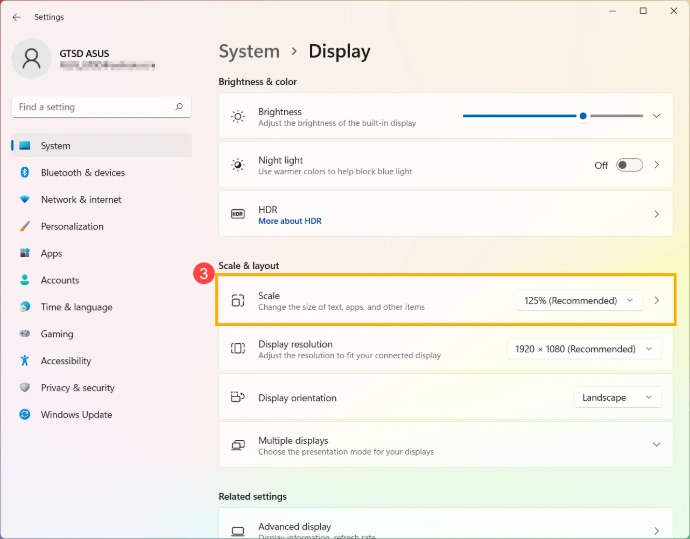 Scale thay đổi kích thước tổng thể của giao diện. Mức 125% trong ảnh là ví dụ trên máy ASUS, không phải mức bắt buộc cho mọi laptop. Ảnh: ASUS.
Sau khi đổi, nhìn lại thanh tác vụ, cửa sổ Settings và ứng dụng thường dùng. Nếu mọi thứ quá lớn, bạn phải cuộn nhiều hoặc một hộp thoại không vừa màn hình, quay lại chọn mức phù hợp hơn. Đừng áp nguyên con số của ảnh hướng dẫn cho máy có kích thước màn hình khác.
- Ghi lại mức Scale ban đầu để có thể quay lại.
- Chọn một mức có sẵn trong danh sách.
- Mở tài liệu, trang web và thư mục thường dùng để đọc thử.
- Nếu Windows yêu cầu đăng xuất để hoàn tất, lưu công việc rồi thực hiện khi thuận tiện.
Việc đọc thử nên bao gồm thao tác bạn làm mỗi ngày: nhập vài dòng trong bảng tính, chọn tệp đính kèm hoặc xem lịch học. Một mức dễ nhìn trong Settings chưa chắc phù hợp với cửa sổ phần mềm bạn dành nhiều giờ sử dụng.
3. Chỉnh Text size khi muốn tăng riêng chữ
Vào Settings > Accessibility > Text size. Kéo thanh trượt, quan sát phần xem trước rồi chọn Apply. Hướng dẫn Text size của Microsoft phân biệt rõ tùy chọn tăng chữ với Scale dành cho cả chữ, hình ảnh và ứng dụng.
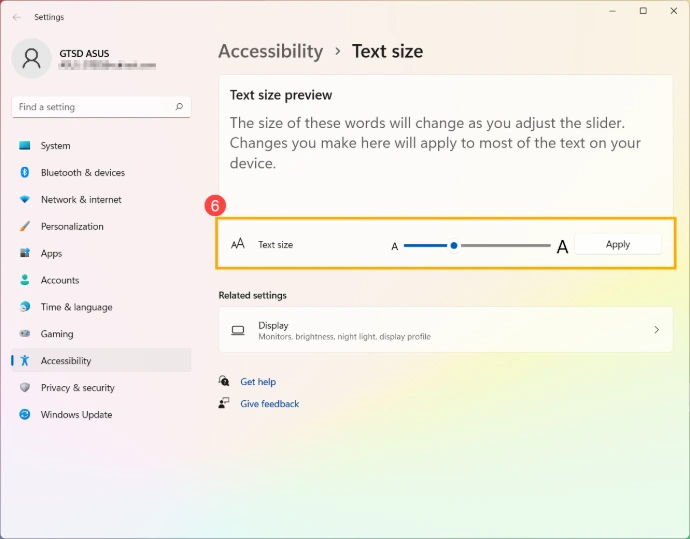 Text size có vùng xem trước và nút Apply. Đây là ảnh chụp Windows thật trong tài liệu ASUS; bố cục có thể khác theo phiên bản. Ảnh: ASUS.
Hãy tăng từng mức vừa phải và đọc thử tên thư mục, menu hoặc thông báo hệ thống. Một số ứng dụng quản lý cỡ chữ riêng, vì vậy không nên kết luận máy lỗi nếu tất cả nội dung không lớn lên giống hệt nhau.
Ví dụ, một nhân viên thường xử lý hồ sơ có thể thấy tên tệp dễ đọc hơn sau khi tăng Text size, nhưng vẫn cần chỉnh chế độ xem trong ứng dụng đọc PDF. Thay đổi cỡ chữ Windows cũng không có nghĩa văn bản trong tệp được đổi phông hay thay cỡ chữ khi in.
Nếu mục tiêu là đọc dễ hơn mà vẫn giữ nhiều nội dung trên màn hình, thử Text size trước khi tăng thêm Scale. Sau đó kiểm tra các nút xác nhận và hộp thoại để bảo đảm bạn vẫn thao tác thuận tiện.
4. Giữ độ phân giải phù hợp để hình ảnh rõ
Trong Settings > System > Display, tìm Display resolution và xem lựa chọn có nhãn Recommended. Tài liệu ASUS về thiết lập màn hình minh họa riêng phần độ phân giải và phần Scale; hai mục không thay thế nhau.
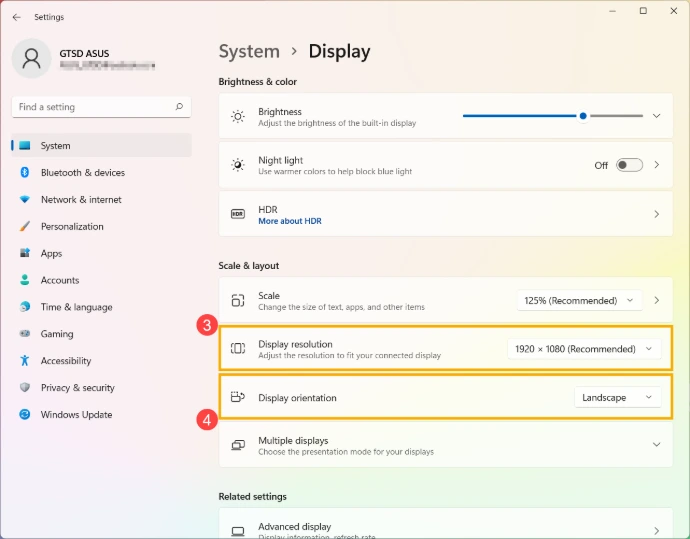 Chọn độ phân giải được đánh dấu Recommended trên chính máy của bạn. Dòng Display orientation phía dưới điều chỉnh hướng màn hình, không phải cỡ chữ. Ảnh: ASUS.
Đừng mặc định mọi laptop đều nên đặt 1920 × 1080. Con số đúng phụ thuộc màn hình của máy. Độ phân giải thấp hơn độ phân giải gốc có thể khiến chữ kém sắc nét hoặc hình bị kéo giãn; vì vậy giảm độ phân giải chỉ để chữ to hơn thường không phải lựa chọn đầu tiên.
Nếu vừa đổi và hình ảnh không phù hợp, dùng lựa chọn quay lại khi hộp xác nhận xuất hiện. Trước khi thử tiếp, kiểm tra xem bạn có đang chỉnh đúng màn hình không nếu máy còn kết nối màn hình ngoài.
Trường hợp độ phân giải tự thay đổi bất thường, thiếu mức phù hợp hoặc lỗi xuất hiện sau khi cài hệ thống, xem hướng dẫn cài driver chính hãng đúng model laptop. Ghi lại hiện tượng và driver đang dùng; không tải một gói driver bất kỳ chỉ vì tên có chữ “display”.
5. Cách chọn thiết lập theo công việc
Học tập, đọc tài liệu: mở một trang giáo trình có cả chữ và hình. Ưu tiên đọc thoải mái ở tư thế ngồi thường ngày, đồng thời vẫn thấy được thanh điều hướng. Đừng chỉ đánh giá bằng một dòng chữ phóng lớn trong Settings.
Làm bảng tính, kế toán: thử bảng có số cột gần giống công việc thật. Nếu tăng Scale khiến khó theo dõi các cột cùng lúc, cân nhắc lại mức Scale và cỡ chữ trong ứng dụng, thay vì hạ độ phân giải màn hình.
Làm việc trên trình duyệt: kiểm tra cả một trang nội bộ lẫn trang công khai. Nếu chỉ một website khó đọc trong khi phần còn lại bình thường, kiểm tra mức thu phóng của trình duyệt hoặc thiết lập trang đó trước khi đổi toàn bộ Windows.
Dùng chung laptop trong gia đình: ghi lại các mức đã chọn và trao đổi với người cùng dùng. Mục tiêu là một cách thiết lập dễ khôi phục khi nhu cầu thay đổi, không phải tìm một con số “chuẩn” áp dụng cho tất cả.
6. Khi đã chỉnh mà chữ vẫn chưa dễ nhìn
Đầu tiên, xác định vấn đề xảy ra ở mọi nơi hay chỉ một ứng dụng. Với một ứng dụng, thử đóng rồi mở lại sau khi đã lưu công việc. Microsoft lưu ý một số thay đổi có thể cần đăng xuất và đăng nhập lại để áp dụng đầy đủ.
Nếu Windows có bản cập nhật liên quan, thực hiện theo bài cập nhật Windows đúng cách. Nếu hình ảnh vẫn méo, chớp hoặc mất nét bất thường, chụp lại cài đặt và mô tả thời điểm xuất hiện để được kiểm tra; thay đổi Scale liên tục khó giúp xác định nguyên nhân.
Tránh vừa đổi Scale, vừa đổi độ phân giải và chỉnh nhiều ứng dụng cùng lúc. Thử từng thay đổi, đọc lại đúng tài liệu mẫu rồi ghi nhận kết quả. Bạn sẽ dễ biết điều gì đã cải thiện trải nghiệm và dễ quay lại thiết lập trước.
Câu hỏi thường gặp
Tăng Scale có làm thay đổi độ phân giải màn hình không?
Đó là hai thiết lập riêng. Bạn có thể tăng tỷ lệ giao diện và vẫn giữ độ phân giải Recommended; hãy kiểm tra từng mục trong Display.
Có nên hạ độ phân giải để chữ to hơn?
Nên thử Scale hoặc Text size trước. Hạ khỏi độ phân giải phù hợp có thể làm hình ảnh kém sắc nét và không giải quyết đúng nhu cầu.
Vì sao chỉnh Text size mà chữ trong PDF chưa lớn?
Ứng dụng hoặc tài liệu có thể dùng cách hiển thị riêng. Kiểm tra công cụ thu phóng trong phần mềm đọc PDF và so sánh với chữ trong Windows.
Mức Scale bao nhiêu là tốt nhất?
Bắt đầu với Recommended trên máy, sau đó thử theo khoảng nhìn và công việc. Không có một tỷ lệ phù hợp cho mọi màn hình và mọi người.
Chỉnh cỡ chữ có làm bản in lớn theo không?
Chỉnh hiển thị Windows không đồng nghĩa đổi định dạng tài liệu. Trước khi in, xem Print Preview và kiểm tra thiết lập in trong ứng dụng.
Nhờ COHOTECH kiểm tra cài đặt phù hợp
Nếu cần hỗ trợ, gửi model laptop, ảnh Display và mô tả ứng dụng đang khó đọc qua kênh hỗ trợ chính thức của COHOTECH. Che tên tài khoản và tài liệu riêng trong ảnh. Thông tin cụ thể giúp việc trao đổi tập trung vào đúng vấn đề hiển thị của bạn.