
Chọn hub hoặc dock cho laptop cần dựa trên những thiết bị bạn muốn kết nối đồng thời và khả năng của cổng máy chủ. Số lượng cổng trên sản phẩm không nói hết những việc bạn có thể thực hiện. Màn hình, nguồn điện và đường truyền dữ liệu đều có điều kiện riêng cần đối chiếu.
Một người chỉ muốn cắm chuột và USB có nhu cầu khác người muốn một dây nối cả màn hình, mạng và sạc. Trước khi hỏi mua, hãy liệt kê thiết bị đang có và việc muốn làm. Danh sách ngắn này giúp bạn tránh trả tiền cho cổng không sử dụng hoặc thiếu đúng chức năng cần thiết.
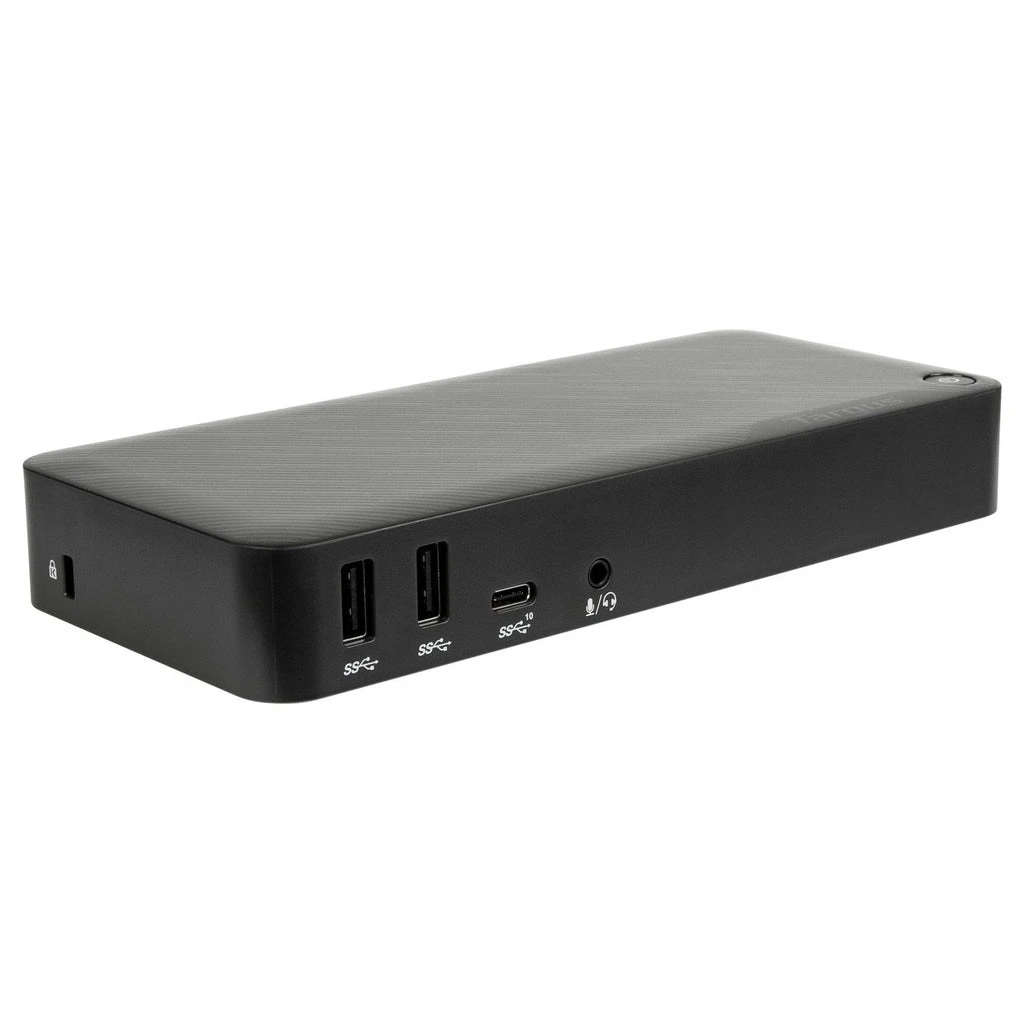 Ảnh sản phẩm Targus DOCK430 từ hãng, dùng để minh họa cấu trúc dock; không thể hiện tình trạng bán tại COHOTECH. Ảnh: Targus.
1. Đừng chỉ chọn theo tên hub hay dock
Cách gọi hub và docking station có thể khác giữa hãng và dòng sản phẩm. Trong thực tế, bạn nên đọc chức năng, nguồn cấp, cổng máy chủ và giới hạn kết nối của từng model. Một tên gọi không thay thế được bảng thông số.
Hub nhỏ thường thuận tiện mang theo, còn dock để bàn có thể phù hợp với nhiều thiết bị kết nối cố định. Đây là cách sắp xếp nhu cầu, không phải quy luật về mọi sản phẩm. Vẫn cần xem kích thước, bộ nguồn đi kèm và những khả năng thực sự được hỗ trợ.
Hướng dẫn dock của Dell phân biệt các phương thức kết nối như USB-C, Thunderbolt và giải pháp dùng DisplayLink. Nhận biết đúng loại giúp bạn kiểm tra yêu cầu máy chủ trước khi so sánh số cổng.
2. Lập danh sách thiết bị sẽ dùng cùng lúc
Ghi rõ chuột, bàn phím, ổ ngoài, thẻ nhớ, dây mạng, tai nghe và màn hình. Với mỗi thiết bị, ghi loại đầu cắm, nhu cầu nguồn và tần suất sử dụng. Đánh dấu những thiết bị chỉ cắm thỉnh thoảng để không đánh đồng với thiết bị phải hoạt động liên tục.
Ví dụ, người xử lý ảnh có thể cần đầu đọc thẻ và ổ ngoài cùng lúc. Người dạy học trực tuyến có thể cần webcam, micro, mạng có dây và màn hình phụ. Hai nhóm đều muốn nhiều cổng nhưng cách dùng băng thông và nguồn điện khác nhau.
Tính cả nhu cầu gần trong tương lai, chẳng hạn thêm một màn hình, nhưng tránh mua theo một tình huống chưa rõ. Bạn có thể ưu tiên cấu hình đáp ứng công việc hiện tại, đồng thời biết giới hạn để nâng cấp có kế hoạch.
3. Kiểm tra cổng máy chủ và phương thức xuất hình
Ghi đúng model laptop, cổng dự định dùng và các tính năng được hãng công bố. Cổng USB-C chỉ truyền dữ liệu không tự đáp ứng dock yêu cầu DisplayPort Alt Mode để xuất hình. Dock Thunderbolt cũng cần đối chiếu khả năng tương thích và giới hạn khi dùng với từng máy.
Với dock dùng DisplayLink, hãy kiểm tra hệ điều hành, yêu cầu trình điều khiển và mức phù hợp với tác vụ. Nếu laptop do doanh nghiệp quản lý, việc cài phần mềm có thể cần bộ phận IT. Đừng mua một phương án cần cài driver khi bạn chưa biết mình có thể cài hay không.
Phân biệt số cổng video được nhìn thấy với số màn hình độc lập hoạt động đồng thời. Đọc bảng cấu hình của hãng theo độ phân giải và tần số quét. Một thông số tối đa cho một màn hình không bảo đảm giữ nguyên khi bạn cắm thêm màn hình khác.
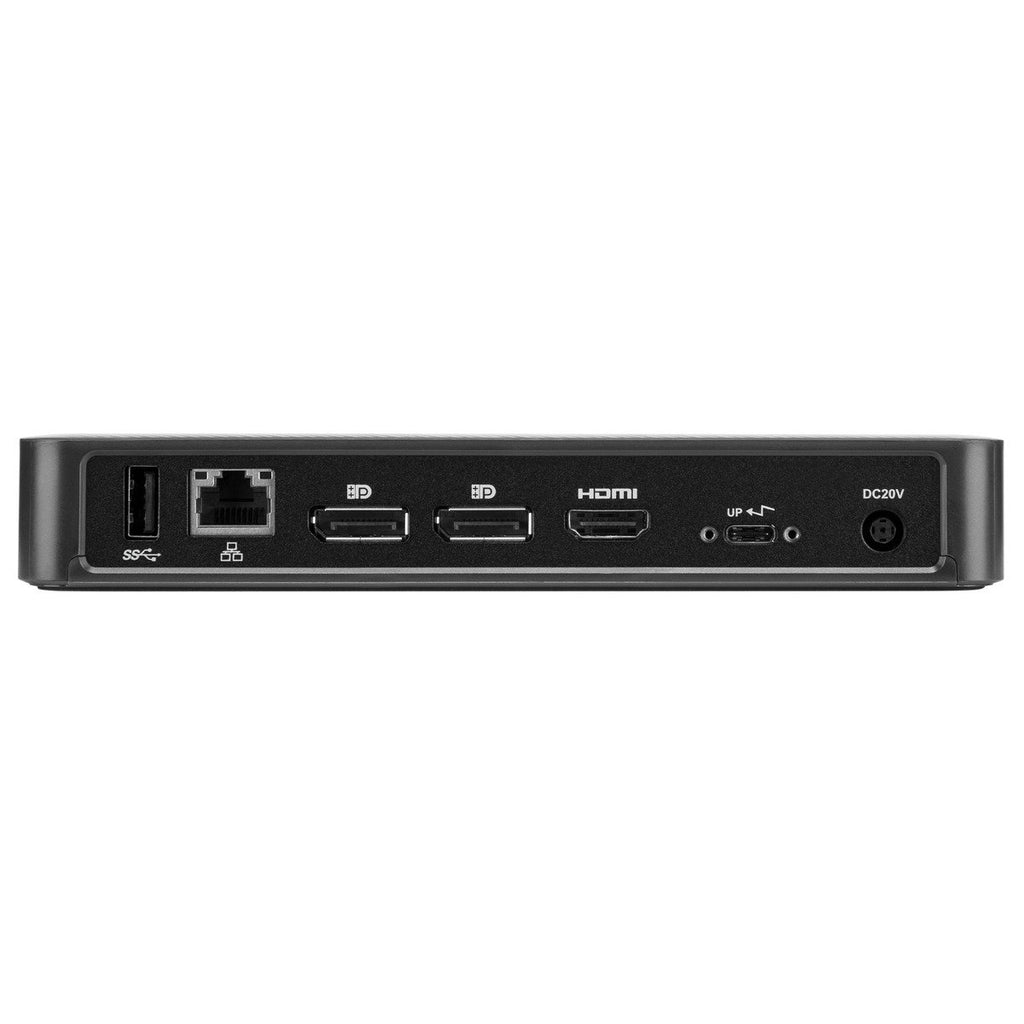 Ảnh mặt sau dock Targus DOCK430 giúp đối chiếu loại cổng; số màn hình hoạt động phụ thuộc laptop, dock và cách kết nối. Ảnh: Targus.
4. Đọc công suất cấp cho laptop, không chỉ công suất bộ sạc
Nếu muốn sạc qua dock, kiểm tra laptop có nhận nguồn qua đúng cổng và dock có hỗ trợ cấp nguồn cho máy chủ hay không. Cần xem mức công suất đến laptop trong cấu hình sử dụng, không chỉ con số in trên adapter cấp điện cho dock.
Một phần nguồn có thể được dành cho dock và các thiết bị ngoại vi. Nếu hub nhận nguồn từ laptop, khả năng cấp cho nhiều ổ hoặc thiết bị khác cũng có giới hạn. Hãy đọc yêu cầu của những thiết bị bạn định cắm đồng thời.
Ví dụ Targus DOCK430 là một model có tài liệu riêng về phương thức xuất hình, nguồn và các cổng. Ảnh trong bài dùng để minh họa việc đọc bố trí cổng; không có nghĩa model đó phù hợp với mọi laptop hoặc đang có sẵn tại COHOTECH.
5. Xem băng thông như khả năng dùng chung
Nhiều cổng trên cùng một hub có thể cùng sử dụng đường truyền đến laptop. Vì vậy, tốc độ của một thiết bị khi hoạt động riêng không nhất thiết giữ nguyên khi nhiều thiết bị truyền dữ liệu đồng thời. Cần đánh giá theo công việc chứ không chỉ từng thông số rời.
Nếu thường sao chép tệp lớn trong lúc dùng màn hình độ phân giải cao, hãy hỏi rõ cấu hình đã được hãng hỗ trợ. Nếu chủ yếu dùng chuột và bàn phím, yêu cầu có thể đơn giản hơn. Thông tin này giúp ưu tiên ngân sách đúng chỗ.
| Hạng mục | Câu hỏi cần trả lời | Bằng chứng nên có |
|---|---|---|
| Laptop | Cổng nào dùng cho dock và hỗ trợ chức năng gì? | Thông số đúng model và sơ đồ cổng. |
| Màn hình | Bao nhiêu màn hình, chế độ nào khi dùng cùng lúc? | Bảng cấu hình video của dock và laptop. |
| Nguồn | Công suất nào thực sự đến máy chủ? | Thông số nguồn cấp cho laptop. |
| Thiết bị ngoại vi | Có đủ cổng, nguồn và băng thông không? | Danh sách thiết bị và yêu cầu sử dụng. |
| Phần mềm | Cần driver hay quyền quản trị không? | Hướng dẫn cài đặt và hệ điều hành hỗ trợ. |
6. Kiểm tra cáp, vị trí cổng và sự thuận tiện
Cáp nối dock với laptop là một phần của cấu hình tương thích. Nếu cáp tháo rời được, không nên tự đổi sang dây chỉ hỗ trợ sạc rồi kỳ vọng dữ liệu và hình ảnh hoạt động như cũ. Đọc yêu cầu cáp trong hướng dẫn của hãng.
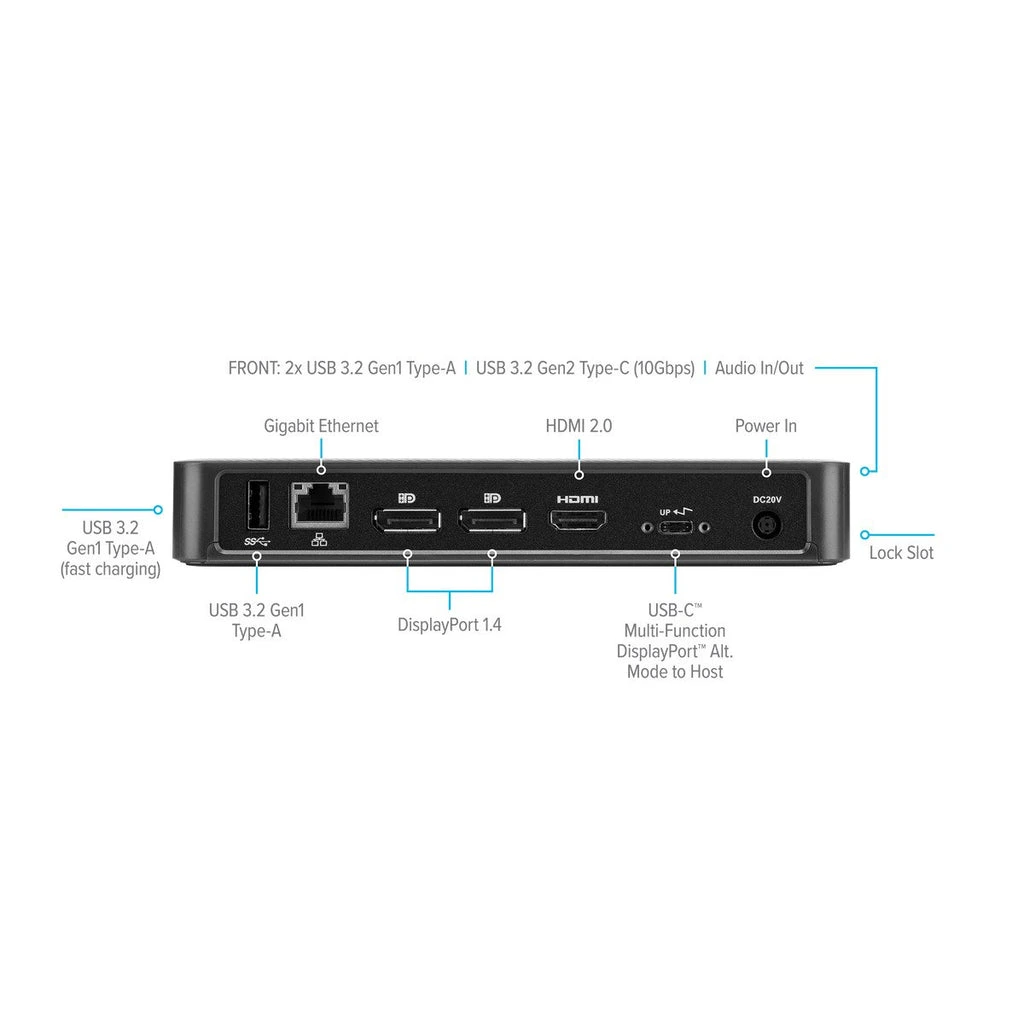 Ảnh chú giải cổng do Targus công bố; cổng USB-C nối máy, nguồn vào và cổng dữ liệu có vai trò khác nhau. Ảnh: Targus.
Nhìn ảnh mặt trước, mặt sau và sơ đồ cổng để biết dây sẽ chạy theo hướng nào trên bàn. Một đầu cắm dày có thể che cổng bên cạnh; dây quá ngắn có thể làm dock treo lơ lửng. Hãy đặt thiết bị chắc chắn, tránh tạo lực kéo lên cổng laptop.
Với nhu cầu di chuyển, cân nhắc trọng lượng thực tế gồm cả adapter và dây. Với bàn cố định, ưu tiên bố trí giúp bạn cắm rút thiết bị thường dùng thuận tiện. Cổng nhiều nhưng khó tiếp cận có thể không mang lại lợi ích như mong đợi.
7. Thử toàn bộ cấu hình trước khi kết luận
Nếu có điều kiện thử, cắm đúng laptop, màn hình, cáp và thiết bị dự định dùng. Kiểm tra màn hình ở chế độ mong muốn, sao chép tệp mẫu, thử mạng và xem laptop nhận nguồn thế nào. Lưu công việc trước khi thử cắm rút hoặc khởi động lại.
Ghi lại những giới hạn được xác nhận: màn hình nào dùng cổng nào, mức hiển thị đạt được và phụ kiện đi kèm. Khi hỏi COHOTECH, gửi danh sách này cùng ngân sách để đối chiếu phương án. Hỏi riêng điều kiện thử, đổi trả hoặc bảo hành áp dụng cho sản phẩm cụ thể, không mặc định mọi nơi có cùng chính sách.
Câu hỏi thường gặp
Hub có nhiều cổng HDMI thì luôn mở rộng được nhiều màn hình?
Không. Cần kiểm tra thiết kế của hub, khả năng laptop và cấu hình video hỗ trợ. Bộ chia tín hiệu thông thường có thể chỉ lặp lại hình ảnh, không tạo thêm không gian độc lập.
Dock có cổng sạc thì laptop nào cũng sạc được?
Không. Laptop phải hỗ trợ nhận nguồn qua cổng tương ứng, đồng thời công suất đến máy và cáp phải đáp ứng yêu cầu. Đọc thông số cả hai phía.
Có cần cài driver cho mọi dock?
Tùy model và chức năng. Một số giải pháp yêu cầu phần mềm riêng. Hãy đọc hướng dẫn chính hãng và xác nhận quyền cài đặt nếu dùng máy do cơ quan quản lý.
Dùng dock có bảo đảm tăng tốc mạng không?
Không. Tốc độ còn phụ thuộc cổng mạng, đường truyền, router, cáp và hệ thống. Chọn dock có khả năng phù hợp nhưng không coi nó là cách tự động làm Internet nhanh hơn.
Nên gửi gì cho COHOTECH để kiểm tra?
Gửi model laptop, màn hình, danh sách thiết bị sẽ cắm cùng lúc, nhu cầu sạc qua dock và ngân sách. Kèm ảnh cổng hoặc thông số để việc đối chiếu được chính xác.