
Cổng USB-C trên laptop không mặc nhiên hỗ trợ cả sạc và xuất hình. USB-C mô tả dạng đầu nối; các chức năng đi kèm cần được xác nhận bằng tài liệu của đúng model và đúng cổng. Hai cổng trông giống nhau trên cùng một máy cũng có thể phục vụ những mục đích khác nhau.
Vì vậy, trước khi mua bộ sạc, màn hình, hub hoặc dock, hãy xác định bạn muốn làm gì qua cổng đó. Bài viết hướng dẫn cách đọc thông tin và chuẩn bị câu hỏi để lựa chọn phụ kiện phù hợp, đặc biệt khi bạn muốn gọn bàn chỉ với một dây kết nối.
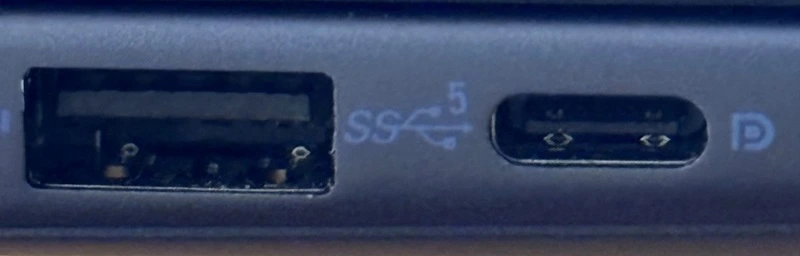 Ảnh cổng thật trong tài liệu Dell cho các model được liệt kê; vẫn cần đọc thông số chính xác của máy đang dùng. Ảnh: Dell.
1. Tách ba câu hỏi: dữ liệu, nguồn điện và hình ảnh
Trước hết, hỏi cổng có truyền dữ liệu theo tốc độ nào. Tiếp theo, hỏi cổng có nhận điện để sạc laptop, cấp điện cho thiết bị khác hay cả hai. Cuối cùng, hỏi cổng có xuất hình ra màn hình ngoài và hỗ trợ chế độ cụ thể nào.
Ba chức năng này cần được đọc riêng. Một cổng nhận được ổ USB không chứng minh nó xuất được hình. Cổng có thể cấp điện cho điện thoại cũng không đồng nghĩa laptop chấp nhận sạc vào từ cổng đó. Kết quả thử một phụ kiện không thay cho toàn bộ thông số.
ASUS hướng dẫn nhận diện chức năng USB-C qua ký hiệu, thông số và tài liệu model. Cách kiểm tra này giúp tránh suy đoán chỉ dựa vào ngoại hình đầu nối hoặc tên gọi ngắn trong một tin quảng cáo.
2. Tìm đúng model trước khi tra cứu
Ghi đầy đủ tên model, mã máy và phiên bản cấu hình nếu hãng phân biệt theo biến thể. Bạn có thể đối chiếu nhãn máy, thông tin hệ thống hoặc tài khoản hỗ trợ của hãng. Không dùng hình của một mẫu gần giống để kết luận cho máy mình.
Mở trang hỗ trợ hoặc trang thông số chính thức của model, tìm phần I/O Ports, Ports and connectors hoặc nội dung tương đương. Nếu có nhiều cổng USB-C, xem hình đánh số vị trí để biết dòng thông số đang nói về cổng nào.
Chụp lại phần thông tin liên quan cùng tên model. Khi cần tư vấn, ảnh này hữu ích hơn một ảnh cận đầu cắm không rõ vị trí. Nếu tài liệu không nêu khả năng sạc hoặc xuất hình, hãy hỏi hãng hoặc đơn vị hỗ trợ thay vì tự hiểu rằng tính năng đó được bao gồm.
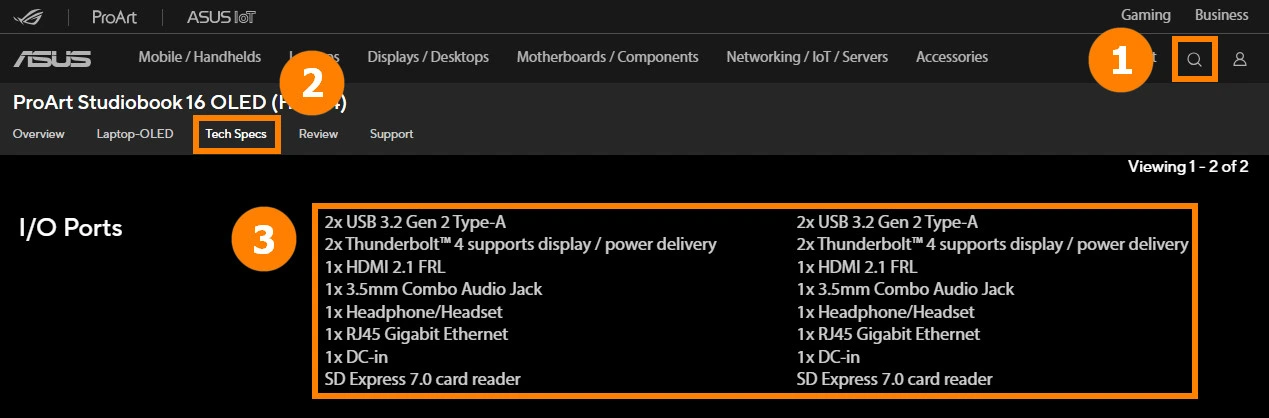 Ảnh trang thông số chính thức ASUS; đối chiếu riêng khả năng truyền dữ liệu, xuất hình và sạc của từng cổng. Ảnh: ASUS.
3. Dùng ký hiệu trên máy để định hướng kiểm tra
Một số cổng có biểu tượng gắn với chức năng hoặc giao thức được hỗ trợ. Tuy nhiên, cách thể hiện và vị trí có thể thay đổi giữa các dòng máy. Ký hiệu là manh mối để mở đúng phần tài liệu, không phải lý do bỏ qua thông số chi tiết.
Trong tài liệu về một số laptop Dell, hãng minh họa các biến thể USB-C có phạm vi tính năng khác nhau. Những hình dưới đây là ví dụ cho các model được nêu trong tài liệu; không dùng chúng để suy ra tính năng cho mọi laptop.
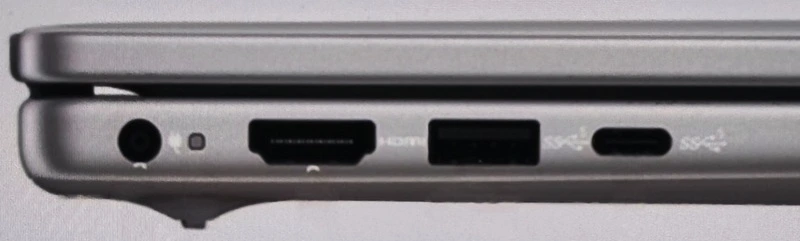 Ảnh Dell minh họa biến thể cổng USB-C chỉ truyền dữ liệu trong nhóm model được hãng nêu, không suy rộng cho mọi laptop. Ảnh: Dell.
Nếu không thấy ký hiệu, vẫn có thể tra cứu bằng tài liệu chính hãng. Cổng không in biểu tượng bên ngoài không tự động có nghĩa là chỉ truyền dữ liệu, cũng không có nghĩa đã hỗ trợ đầy đủ. Khi chưa rõ, ghi câu hỏi cụ thể thay vì thử mua nhiều adapter.
4. Muốn sạc laptop: kiểm tra chiều cấp điện và công suất
Hãy tìm thông tin laptop có nhận sạc qua cổng USB-C đó hay không và yêu cầu nguồn điện tương ứng. Cần đối chiếu cả bộ sạc, cáp và chức năng của cổng. Chỉ có một đầu cắm USB-C không bảo đảm bộ sạc điện thoại đáp ứng nhu cầu của laptop.
Nếu dùng hub hoặc màn hình để truyền điện, phân biệt công suất bộ nguồn đầu vào với công suất thực sự được cấp đến laptop. Thiết bị trung gian có thể dùng một phần điện cho chính nó và các phụ kiện. Đọc mức cấp cho máy chủ trong cấu hình dự định sử dụng.
Trường hợp máy báo sạc chậm hoặc vẫn giảm pin khi làm việc nặng, không nên kết luận ngay pin hỏng. Cần kiểm tra yêu cầu nguồn theo hãng, khả năng cáp và mức tiêu thụ của tác vụ. Một cấu hình đủ dùng khi đọc tài liệu có thể không đáp ứng lúc máy hoạt động tải cao.
5. Muốn xuất hình: kiểm tra cả chuỗi kết nối
Tài liệu có thể nêu DisplayPort Alt Mode, Thunderbolt hoặc chức năng xuất hình cụ thể qua cổng. Hãy đối chiếu phương thức đó với màn hình hoặc dock. Một adapter USB-C sang HDMI cần chức năng phù hợp từ máy chủ, không thể tạo thêm khả năng mà cổng không có.
Nếu dùng thiết bị đồ họa USB có công nghệ riêng như DisplayLink, đây là một phương án khác với xuất hình trực tiếp qua DisplayPort Alt Mode. Nó có yêu cầu phần mềm và điều kiện sử dụng riêng. Cần biết mình đang mua loại nào trước khi so sánh hiệu quả.
Ghi mục tiêu cụ thể: một hay hai màn hình, độ phân giải và tần số quét dự định. Khả năng tối đa khi kết nối một màn hình có thể khác cấu hình nhiều màn hình đồng thời. Đừng chỉ hỏi “có lên hình không” nếu công việc yêu cầu nhiều cửa sổ độc lập.
6. Chọn cáp theo chức năng cần dùng
Cáp USB-C cũng có phạm vi hỗ trợ khác nhau. Có cáp phù hợp sạc nhưng không đáp ứng yêu cầu truyền dữ liệu hoặc hình ảnh bạn đặt ra. Cần đọc thông số công suất, dữ liệu và video thay vì chọn theo chiều dài, độ dày hoặc hình thức bên ngoài.
| Mục tiêu | Cần xác nhận trên laptop | Cần xác nhận ở phụ kiện |
|---|---|---|
| Chép dữ liệu | Khả năng truyền dữ liệu của đúng cổng. | Chuẩn của cáp, hộp ổ và thiết bị lưu trữ. |
| Sạc laptop | Nhận điện qua USB-C và yêu cầu nguồn. | Công suất cấp thực tế và khả năng của cáp. |
| Xuất hình trực tiếp | Chức năng xuất hình phù hợp. | Adapter, cáp và màn hình hỗ trợ chế độ cần dùng. |
| Dùng dock nhiều cổng | Giao thức và giới hạn hệ thống. | Tương thích máy chủ, băng thông và nguồn dùng chung. |
Khi có thể thử, dùng đúng cổng và đúng dây dự định mua. Kiểm tra cả tác vụ: màn hình lên đúng chế độ, dữ liệu truyền ổn định, laptop nhận nguồn phù hợp. Ghi lại cấu hình thử để tránh đổi một mắt xích rồi mong kết quả giống hệt.
7. Chuẩn bị thông tin trước khi hỏi COHOTECH
Gửi model laptop, ảnh vị trí cổng, ảnh thông số chính hãng và nhu cầu kết nối. Nếu đã có màn hình hoặc bộ sạc, gửi thêm model của chúng. Những thông tin này giúp đối chiếu cấu hình phụ kiện và hạn chế việc chọn chỉ theo tên “USB-C đa năng”.
Không cố cắm nếu đầu nối cong, lỏng hoặc có dấu hiệu bất thường. Nếu thiết bị không hoạt động, thử kiểm tra tài liệu và chuỗi kết nối trước khi cập nhật hệ thống hoặc thay đổi thiết lập sâu. Khi cần hỗ trợ, mô tả thông báo lỗi và điều gì đã thử.
Câu hỏi thường gặp
USB-C và Thunderbolt có phải cùng một thứ?
Không nên dùng hai tên này thay thế cho nhau. Thunderbolt có thể sử dụng dạng đầu nối USB-C, nhưng cần xác nhận khả năng Thunderbolt của đúng cổng và tương thích của thiết bị đi kèm.
Cắm USB vào được có nghĩa là xuất HDMI được?
Không. Truyền dữ liệu và xuất hình là các khả năng khác nhau. Kiểm tra chức năng xuất hình theo model trước khi chọn adapter USB-C sang HDMI.
Sạc điện thoại USB-C có sạc được laptop không?
Còn tùy laptop có nhận sạc qua cổng đó, bộ sạc có đáp ứng cấu hình nguồn yêu cầu và cáp có phù hợp hay không. Không quyết định chỉ dựa trên đầu cắm.
Cùng một laptop có hai cổng USB-C giống nhau thì dùng cổng nào cũng được?
Không nên mặc định. Hãy xem sơ đồ cổng trong tài liệu máy; chức năng và giới hạn có thể khác nhau theo từng vị trí.
Một dây có thể vừa sạc vừa xuất hình không?
Có thể nếu laptop, màn hình hoặc dock và cáp đều hỗ trợ cấu hình đó. Cần kiểm tra cả công suất đến laptop và chế độ hiển thị khi dùng đồng thời.