
Mô tả lỗi laptop hiệu quả bắt đầu bằng điều bạn quan sát được, trong hoàn cảnh cụ thể. Thay vì “máy lỗi main” hoặc “Windows bị hỏng”, hãy nói máy làm gì, khi nào xảy ra và điều gì thay đổi trước đó. Thông tin này giúp kỹ thuật COHOTECH đặt câu hỏi đúng và chọn bước kiểm tra phù hợp, dù bạn không am hiểu linh kiện.
Bạn không cần viết một báo cáo dài. Một tin nhắn có cấu trúc, kèm ảnh rõ và vài bước tái hiện thường hữu ích hơn nhiều đoạn chat rời rạc. Hãy dùng mẫu ở cuối bài, đồng thời giữ lại bản đầy đủ trong hồ sơ của mình để cập nhật khi có kết quả mới.
1. Ghi đúng thiết bị trước khi mô tả hiện tượng
Chuẩn bị tên hãng, mã model đầy đủ và phiên bản Windows đang dùng. Nếu máy vẫn hoạt động, có thể mở Settings > System > About, tức Cài đặt > Hệ thống > Giới thiệu. Hướng dẫn của Microsoft cho biết cách tìm các thông tin cơ bản này.
Nếu cần kiểm tra đơn hàng, serial nên gửi qua kênh hỗ trợ riêng đã xác minh. Không đăng toàn bộ hóa đơn, địa chỉ, số điện thoại và serial lên diễn đàn hoặc bình luận. Với máy của công ty, hãy hỏi người quản lý thiết bị về phạm vi thông tin được phép chia sẻ.
Khi lỗi có liên quan phụ kiện, ghi thêm model sạc, hub, màn hình hoặc tai nghe. Cùng một laptop nhưng dùng cáp và cổng khác có thể tạo ra điều kiện thử khác nhau. Hình chụp đầu cắm và ký hiệu cổng sẽ giúp giải thích cách kết nối mà không cần bạn đoán tên giao thức.
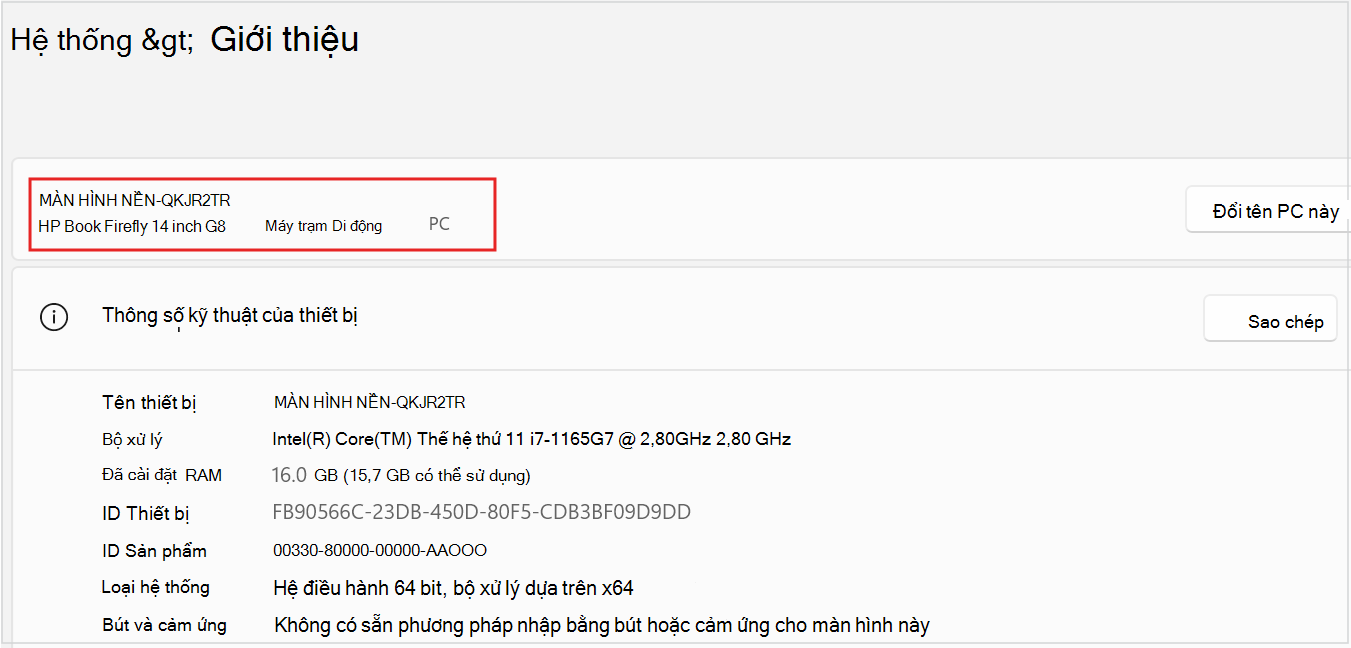 Trang Giới thiệu trong Windows là một nơi kiểm tra model và cấu hình; không cần gửi toàn bộ mã nhận dạng lên bình luận công khai. Ảnh: Microsoft.
2. Tách hiện tượng khỏi suy đoán nguyên nhân
“Bấm nút nguồn, đèn sáng nhưng màn hình không hiện hình” là hiện tượng. “Hỏng màn hình” là suy đoán. Hãy gửi hiện tượng trước và nêu suy đoán như một câu hỏi nếu cần. Cách viết này tránh làm cuộc kiểm tra bị giới hạn vào một linh kiện khi chưa có bằng chứng.
| Mô tả còn chung | Cách viết rõ hơn |
|---|---|
| Máy rất chậm | Mở tệp Excel A mất khoảng một phút, các tệp nhỏ khác vẫn mở bình thường |
| Wi-Fi hỏng | Máy thấy tên mạng nhưng báo không kết nối được; điện thoại đang dùng cùng mạng |
| Không nghe được | Loa máy có tiếng, nhưng khi cắm tai nghe qua hub thì cuộc họp không có âm thanh |
| Pin có vấn đề | Máy tắt ngay khi rút sạc; thời điểm thử và mức pin hiển thị đã được ghi lại |
| Màn hình bị lỗi | Có một vùng chớp hình khi mở ứng dụng cụ thể; đã ghi video thể hiện thời điểm xuất hiện |
Các ví dụ trên chỉ minh họa cách viết, không phải chẩn đoán tương ứng. Bạn có thể thay bằng tình huống của mình, nhưng tránh thêm thông tin chưa thực sự kiểm tra. Nếu chưa thử phụ kiện khác, viết “chưa thử” sẽ hữu ích hơn một kết luận chắc chắn.
3. Ghi tần suất và điều kiện xảy ra
Cho biết lỗi xảy ra mỗi lần, thỉnh thoảng hay mới một lần. Nếu nhớ thời điểm, ghi ngày giờ và tác vụ đang làm. Phân biệt dùng pin hay cắm sạc, kết nối ở nhà hay ở văn phòng, mở máy từ trạng thái tắt hay đánh thức từ Sleep. Những chi tiết nhỏ này có thể giúp tái hiện điều kiện ban đầu.
Với lỗi chỉ xuất hiện sau một lúc sử dụng, ghi khoảng thời gian và các ứng dụng đang mở. Ví dụ: “sau khoảng 20 phút họp, micro mất tiếng nhưng hình vẫn chạy”. Nếu tác vụ chứa dữ liệu riêng tư, mô tả loại công việc thay vì gửi nguyên tài liệu khách hàng.
Nếu vừa cập nhật phần mềm, lắp thêm linh kiện hoặc đổi phụ kiện, nêu đúng thứ tự thời gian. Sự thay đổi xảy ra trước lỗi là một dữ kiện cần kiểm tra, chưa đủ để khẳng định đó chính là nguyên nhân. Tránh gỡ hàng loạt phần mềm hoặc đổi nhiều cài đặt cùng lúc rồi không nhớ bước nào đã tác động.
4. Chụp ảnh thông báo đúng vùng và đọc được chữ
Trên Windows, tổ hợp Windows + Shift + S mở công cụ chọn vùng chụp. Hãy lấy trọn nội dung thông báo và tên ứng dụng cần thiết; sau đó lưu ảnh với tên có ngày hoặc thứ tự. Snipping Tool có các chế độ chụp khác nhau để bạn chọn vùng phù hợp.
Trước khi gửi, mở ảnh lên kiểm tra chữ có đọc được không, có lộ email, mật khẩu, mã đơn hoặc tài liệu ở nền không. Nếu che thông tin, xuất ảnh đã che thành tệp mới và kiểm tra lại tệp đó. Không chỉ đặt một hình chữ nhật bán trong suốt rồi cho rằng dữ liệu đã được ẩn.
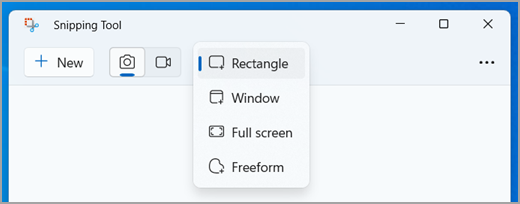 Chọn vùng vừa đủ chứa thông báo lỗi giúp kỹ thuật viên đọc rõ mà hạn chế lộ cửa sổ không liên quan. Ảnh: Microsoft.
Với lỗi không xuất hiện trong ảnh chụp màn hình, chẳng hạn đèn nhấp nháy hoặc vệt trên tấm nền, dùng điện thoại ghi lại máy thực tế. Lấy đủ khung cảnh để thấy vị trí, sau đó thêm một ảnh cận. Không quay người khác, tài liệu công ty hay nội dung cuộc họp khi chưa có sự đồng ý phù hợp.
5. Ghi video ngắn khi lỗi cần nhìn diễn biến
Video hữu ích cho hiện tượng chập chờn: thao tác trước lỗi, lúc lỗi xuất hiện và trạng thái sau đó. Chỉ quay phần cần thiết để người xem hiểu trình tự. Trên bản Snipping Tool có hỗ trợ quay, bạn có thể chọn vùng màn hình; nếu máy không vào Windows thì dùng điện thoại sẽ phù hợp hơn.
Đóng những ứng dụng không liên quan trước khi bắt đầu. Nếu ghi âm, kiểm tra tiếng nói và thông tin trong phòng có cần xuất hiện không. Đừng cố làm lỗi tái diễn bằng cách bẻ cáp, lắc bản lề, chạm linh kiện hở hoặc tiếp tục dùng máy đang có dấu hiệu nguy hiểm.
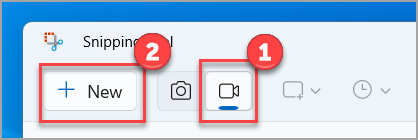 Giao diện quay vùng màn hình trong phiên bản Snipping Tool được Microsoft minh họa; tính năng có thể khác theo bản ứng dụng. Ảnh: Microsoft.
6. Gửi một bản mô tả đủ thông tin
Model: [mã đầy đủ]. Windows/ứng dụng: [phiên bản nếu biết]. Hiện tượng: [điều quan sát được]. Bắt đầu từ: [ngày hoặc thời điểm]. Tần suất: [mỗi lần/thỉnh thoảng]. Khi xảy ra: [tác vụ, cắm sạc hay dùng pin, phụ kiện]. Đã thử: [từng bước và kết quả]. Ảnh/video: [tệp kèm]. Dữ liệu quan trọng: [có/chưa sao lưu]. Mong muốn: [hướng dẫn kiểm tra hoặc xác nhận bước tiếp nhận].
Gửi mẫu qua kênh hỗ trợ chính thức COHOTECH. Nếu gặp màn hình xanh, tham khảo thông tin nên ghi lại từ màn hình lỗi thay vì chỉ nói máy tự khởi động lại. Bạn không cần tự giải mã mọi dòng kỹ thuật trước khi liên hệ.
Khi được hướng dẫn thao tác, làm từng bước và báo kết quả tương ứng. Ghi “đã khởi động lại, lỗi vẫn xảy ra khi mở cùng tệp” rõ hơn “vẫn vậy”. Nếu cần hỗ trợ từ xa, đọc thêm cách kiểm soát quyền truy cập và bảo vệ tài khoản trước phiên làm việc.
Câu hỏi thường gặp
Không biết cấu hình máy thì có gửi yêu cầu được không?
Có thể bắt đầu bằng model, đơn hàng và hiện tượng. Nói rõ phần chưa biết để được hướng dẫn kiểm tra, thay vì đoán tên CPU hoặc linh kiện.
Lỗi chỉ xuất hiện một lần có nên báo không?
Nên lưu thời điểm và điều kiện xảy ra, nhất là khi ảnh hưởng dữ liệu hoặc công việc. Ghi rõ mới một lần để kỹ thuật hiểu đúng tần suất, không tự phóng đại thành lỗi liên tục.
Có cần gửi toàn bộ tệp log của Windows?
Không gửi hàng loạt khi chưa được yêu cầu. Log có thể chứa tên người dùng và đường dẫn riêng. Hãy hỏi đúng loại thông tin cần thiết, phạm vi và kênh gửi phù hợp.
Nên gửi ảnh hay video?
Ảnh phù hợp với thông báo đứng yên và mã lỗi. Video phù hợp với trình tự hoặc lỗi chập chờn. Chọn cách ngắn gọn nhất vẫn thể hiện đủ điều đang xảy ra.
Máy có mùi khét thì có cần bật lại để quay không?
Không. Dừng sử dụng và sạc, ghi lại điều đã quan sát được rồi liên hệ để được hướng dẫn. An toàn của người và thiết bị quan trọng hơn một video tái hiện lỗi.
Muốn COHOTECH hiểu nhanh vấn đề? Hãy gửi model, một câu mô tả hiện tượng và hoàn cảnh xảy ra trước. Bổ sung ảnh hoặc video vừa đủ, rồi cập nhật kết quả từng bước kiểm tra trong cùng cuộc trao đổi.