
Chuẩn bị bán laptop cũ cần quan tâm đồng thời đến dữ liệu, tài khoản, tình trạng thiết bị và giấy tờ bàn giao. Xóa một vài thư mục hoặc đăng xuất trình duyệt chưa đủ để kết luận máy đã sẵn sàng giao cho người khác. Ngược lại, xóa máy quá sớm có thể khiến bạn mất tài liệu chưa chuyển xong.
Hãy thực hiện theo thứ tự dưới đây và chỉ chuyển sang bước xử lý dữ liệu sau khi đã kiểm tra bản sao. Nếu máy thuộc doanh nghiệp, cần có người có thẩm quyền đồng ý và áp dụng quy trình tài sản của tổ chức.
1. Xác nhận bạn được quyền chuyển giao thiết bị
Kiểm tra máy là tài sản cá nhân, gia đình hay công ty. Nếu từng được quản lý bởi tổ chức, nhờ người phụ trách xử lý quyền sở hữu, tài khoản quản trị và các ràng buộc thiết bị theo quy trình. Không cố vượt qua màn hình quản lý hoặc khóa của người khác để hoàn tất việc bán.
Ghi model, serial, cấu hình hiện tại và phụ kiện sẽ bàn giao. Đối chiếu với hóa đơn hoặc chứng từ còn giữ; nếu có thông tin không chắc, ghi rõ thay vì tự suy đoán. Không quảng cáo máy “nguyên bản” hoặc “chưa sửa” khi bạn không có cơ sở xác nhận.
2. Sao lưu và thử dữ liệu trên thiết bị khác
Kiểm tra tài liệu, ảnh, dự án, dữ liệu ứng dụng và các thư mục trên từng ổ. Tạo bản sao vào nơi do bạn kiểm soát, sau đó mở thử tệp quan trọng từ bản sao. Tốt nhất hoàn thành một phiên công việc trên máy thay thế để phát hiện tệp liên kết hoặc ứng dụng còn thiếu trước khi mất quyền truy cập máy cũ.
Microsoft hướng dẫn sao lưu trước khi bán hoặc tặng máy Windows. Ngoài dữ liệu nhìn thấy, hãy kiểm tra phương thức xác thực, thông tin khôi phục và các giấy phép bạn muốn tiếp tục dùng. Đừng lưu bản sao duy nhất trên phân vùng khác của chính chiếc laptop sắp bán.
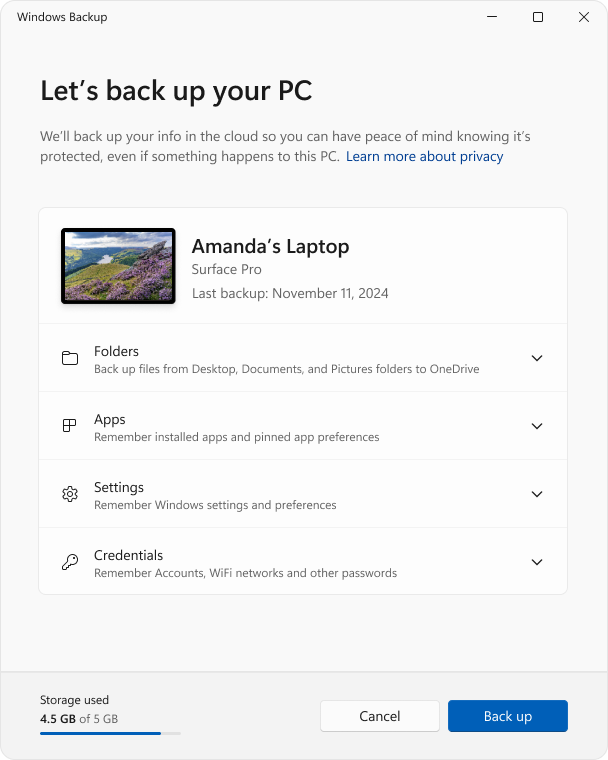 Ứng dụng Windows Backup trong tài liệu Microsoft. Cần kiểm tra đúng tài khoản, các thư mục được chọn và trạng thái hoàn tất trên máy thực tế. Ảnh: Microsoft.
3. Lập danh sách tài khoản và quyền sử dụng
Ghi các dịch vụ từng đăng nhập: email, kho lưu trữ, trình duyệt, phần mềm có giấy phép, ứng dụng trò chuyện và tài khoản làm việc. Thực hiện việc đăng xuất, hủy liên kết hoặc thu hồi quyền theo hướng dẫn của từng dịch vụ sau khi đã đảm bảo dữ liệu cần giữ ở nơi khác.
Với phần mềm được cấp phép theo thiết bị, xác nhận có được chuyển sang máy khác không và cần ngừng kích hoạt thế nào. Không đưa mật khẩu hoặc tài khoản cá nhân vào thỏa thuận bán máy. Nếu người mua cần phần mềm, phải làm rõ quyền sử dụng của họ thay vì tiếp tục dùng tài khoản của bạn.
Đồng bộ đám mây cần được xử lý cẩn thận. Xóa tệp trong thư mục đang đồng bộ có thể ảnh hưởng bản trên dịch vụ; việc ngừng sử dụng máy không đồng nghĩa phải xóa kho dữ liệu trực tuyến. Khi chưa rõ, dừng lại và xem hướng dẫn nhà cung cấp trước khi thao tác.
4. Chọn phương án xử lý dữ liệu phù hợp
Với nhu cầu cá nhân thông thường, hãy đọc các tùy chọn Reset your PC của Microsoft. Remove everything xóa tệp cá nhân, ứng dụng và cài đặt; tùy chọn Clean data nhằm làm dữ liệu khó khôi phục hơn. Microsoft lưu ý chức năng này hướng đến người tiêu dùng và không đáp ứng các chuẩn xóa dữ liệu của chính phủ hoặc ngành chuyên môn.
Vì vậy, đừng diễn giải “reset xong” thành bảo đảm không thể khôi phục dưới mọi hình thức. Với dữ liệu đặc biệt nhạy cảm, ổ lỗi, nhiều ổ trong máy hoặc yêu cầu doanh nghiệp, nhờ IT hay đơn vị phù hợp xác định phương pháp theo loại ổ và mức bảo vệ cần thiết. Có trường hợp nên giữ lại ổ cũ và thống nhất việc đó với bên nhận.
| Tình huống | Điều cần xác nhận trước |
|---|---|
| Máy cá nhân thông thường | Bản sao đã kiểm tra, phạm vi ổ được xử lý, tùy chọn reset phù hợp |
| Máy có nhiều ổ hoặc phân vùng | Dữ liệu ở từng ổ và những ổ nào sẽ bàn giao |
| Ổ được mã hóa | Khóa khôi phục do bạn quản lý và phương pháp xử lý phù hợp |
| Máy thuộc doanh nghiệp | Quyền chuyển giao, chuẩn xử lý dữ liệu và hồ sơ cần lưu |
| Ổ lỗi hoặc máy không khởi động | Không thể giả định thao tác xóa đã thành công; cần kiểm tra chuyên môn |
5. Chỉ bắt đầu xóa khi đã xác nhận đủ điều kiện
Với Windows 11, mục Recovery nằm trong Settings > System theo hướng dẫn Microsoft. Trước khi thực hiện, giữ máy có nguồn ổn định, ngắt thiết bị lưu bản sao và đọc kỹ từng màn hình xác nhận. Kiểm tra phạm vi áp dụng tới ổ nào; không nhấn tiếp theo thói quen khi máy có nhiều thiết bị lưu trữ.
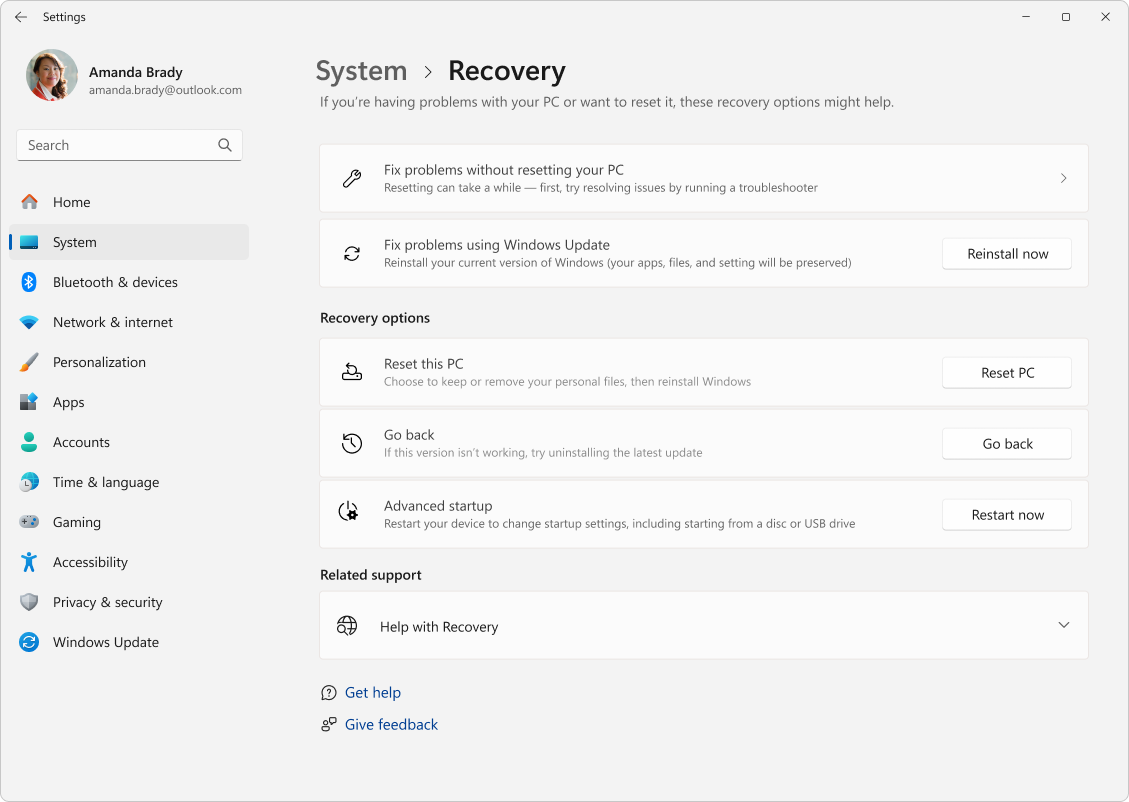 Trang Recovery trong Windows 11, ảnh Microsoft. Chỉ bắt đầu thao tác xóa sau khi đã kiểm tra bản sao và xác định phạm vi dữ liệu cần xử lý. Ảnh: Microsoft.
Nếu ổ đang dùng mã hóa, chuẩn bị khóa khôi phục an toàn trước khi thay đổi. Thông tin Device Encryption của Microsoft giúp nhận biết tính năng theo thiết bị và phiên bản Windows. Không tắt mã hóa chỉ vì cho rằng làm vậy sẽ xóa dữ liệu; hai việc này có mục tiêu khác nhau.
Đợi quy trình hoàn tất và kiểm tra trạng thái thiết lập ban đầu. Không đăng nhập lại tài khoản cá nhân để “thử cho người mua”. Việc gỡ máy khỏi tài khoản Microsoft được thực hiện theo hướng dẫn sau khi sao lưu và reset; đây không thay thế cho việc xử lý dữ liệu trên ổ.
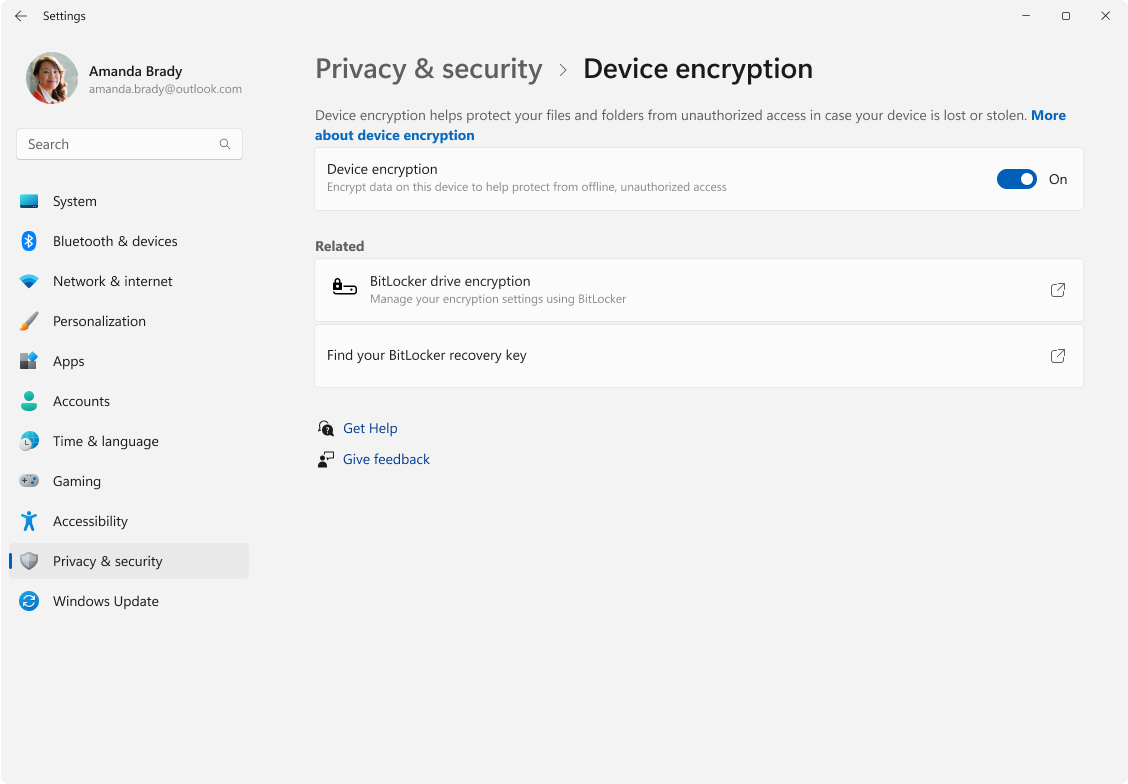 Trang Device encryption trong tài liệu Microsoft. Khả năng mã hóa và cách quản lý khóa khôi phục phụ thuộc thiết bị, phiên bản Windows và tổ chức. Ảnh: Microsoft.
6. Chuẩn bị hồ sơ và bàn giao minh bạch
Chụp ngoại hình ở ánh sáng rõ, ghi vết xước, lỗi đã biết, tình trạng phụ kiện và lịch sử sửa chữa hoặc nâng cấp mà bạn biết. Kiểm tra sạc, bàn phím, màn hình và các cổng đã thống nhất. Nếu pin hoặc máy có dấu hiệu mất an toàn, cần xử lý và mô tả rõ, không che giấu bằng việc chỉ chụp góc đẹp.
Giấy bàn giao nên có model, serial, cấu hình, phụ kiện, tình trạng được xác nhận và các điều kiện hai bên thống nhất. Khi gửi bản chụp hóa đơn, che thông tin cá nhân không cần thiết. Không chuyển kèm mã truy cập, khóa khôi phục hoặc ảnh tài liệu công việc.
Nếu cần nhờ hỗ trợ, xem cách bảo vệ dữ liệu khi hỗ trợ từ xa và liên hệ qua kênh chính thức của COHOTECH. Việc trao đổi hướng dẫn không có nghĩa COHOTECH đang có chương trình thu đổi; phương án mua lại nếu có phải được xác nhận riêng.
Trong thời gian chờ chuyển giao, tham khảo cách bảo quản laptop ít sử dụng và giữ máy cùng giấy tờ ở nơi an toàn. Chỉ bàn giao khi các hạng mục dữ liệu và tài khoản đã được bạn xác nhận hoàn tất.
Câu hỏi thường gặp
Xóa tệp rồi dọn Recycle Bin đã đủ để bán máy chưa?
Không nên xem đó là đủ cho mọi trường hợp. Cách xử lý phụ thuộc loại ổ, dữ liệu và yêu cầu bảo vệ. Hãy kiểm tra bản sao trước rồi lựa chọn phương án phù hợp; với dữ liệu doanh nghiệp hoặc nhạy cảm, cần người chuyên trách xác nhận.
Reset Windows có bảo đảm dữ liệu không thể khôi phục không?
Không nên cam kết tuyệt đối. Microsoft nêu chức năng xóa dành cho người tiêu dùng có giới hạn. Nếu cần đáp ứng tiêu chuẩn hoặc dữ liệu đặc biệt nhạy cảm, phải chọn phương pháp theo loại thiết bị lưu trữ và yêu cầu cụ thể.
Có cần giao tài khoản Microsoft cùng laptop không?
Không. Tài khoản cá nhân và dữ liệu gắn với nó cần do bạn tiếp tục kiểm soát. Người nhận nên thiết lập tài khoản của họ. Việc chuyển giao thiết bị không đồng nghĩa chuyển toàn bộ dịch vụ, kho dữ liệu hoặc giấy phép của bạn.
Laptop không lên nguồn thì xóa dữ liệu thế nào?
Không thể xác nhận dữ liệu đã được xử lý chỉ vì máy không bật. Cần đánh giá ổ lưu trữ và phương án truy cập hoặc giữ lại ổ bằng người có chuyên môn. Đừng giao ổ chứa dữ liệu nhạy cảm khi chưa biết trạng thái xử lý.
COHOTECH có thu mua lại máy cũ không?
Bài viết là checklist chuẩn bị dữ liệu và giấy tờ, không xác nhận chương trình thu mua. Bạn cần liên hệ COHOTECH để hỏi phương án hiện có nếu quan tâm. Mọi điều kiện, định giá và phạm vi hỗ trợ phải được xác nhận riêng.