
Để kết nối laptop với máy in, trước tiên xác định máy in dùng cáp USB hay mạng Wi-Fi/LAN. Sau đó thêm đúng thiết bị trong Windows, kiểm tra trình điều khiển và in thử một trang. Hai kiểu kết nối có cách chuẩn bị khác nhau; chọn đúng từ đầu giúp tránh cài nhiều bản máy in không cần thiết.
Hướng dẫn kết nối laptop với máy in dưới đây dành cho Windows 11 tại nhà và văn phòng. Với máy do công ty quản lý, hãy dùng tên máy in, địa chỉ hoặc hướng dẫn do bộ phận IT cung cấp. Ảnh minh họa là ảnh Windows thật; tên thiết bị trên laptop của bạn sẽ khác.
1. Xác định kiểu kết nối trước khi cài
Ghi lại hãng và model đầy đủ trên thân máy in. Kiểm tra máy đã bật, có giấy và không báo lỗi cần xử lý. Nếu vừa mua máy in, đọc phần thiết lập ban đầu của hãng trước khi cắm cáp hoặc cài phần mềm.
| Kiểu sử dụng | Cần chuẩn bị | Điểm cần xác nhận |
|---|---|---|
| USB trực tiếp | Cáp dữ liệu phù hợp và cổng trên laptop | Cáp nối máy in trực tiếp với laptop, không chỉ có dây nguồn. |
| Wi-Fi hoặc LAN | Máy in đã vào mạng theo hướng dẫn của hãng | Laptop và máy in ở mạng cho phép liên lạc với nhau. |
| Máy in được chia sẻ tại công ty | Tên hàng đợi hoặc thông tin từ IT | Quyền truy cập, driver và cách cài theo chính sách đơn vị. |
2. Kết nối máy in bằng USB
Theo hướng dẫn kết nối thiết bị của Dell, Windows thường nhận và cài máy in USB khi thiết bị được kết nối và bật nguồn. Nếu tài liệu model yêu cầu cắm cáp ở một bước cụ thể trong trình cài, làm theo hướng dẫn đó.
- Kết nối cáp dữ liệu giữa máy in và laptop, bật máy in rồi chờ Windows nhận thiết bị.
- Mở Settings > Bluetooth & devices > Printers & scanners.
- Kiểm tra xem đúng model đã xuất hiện chưa; nếu chưa, chọn Add device và làm theo thông báo.
- Khi cài xong, chuyển sang bước in thử ở phần dưới.
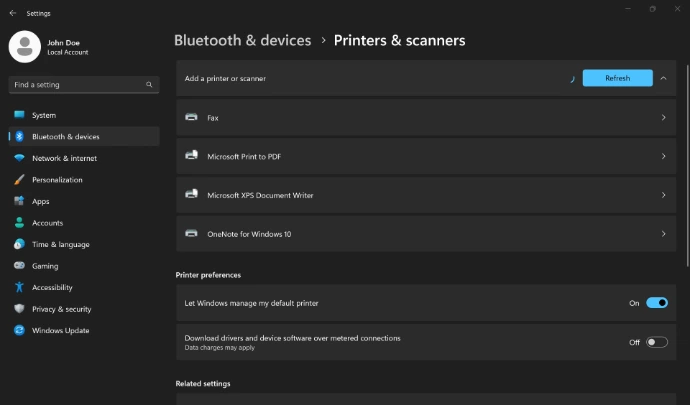 Mở Printers & scanners để thêm máy in. Ảnh Dell chụp lúc Windows đang tìm thiết bị nên nút hiển thị Refresh; trước khi tìm, bạn chọn Add device. Ảnh: Dell.
Mục cài đặt nằm dưới Bluetooth & devices không có nghĩa máy in USB phải hỗ trợ Bluetooth. Đây là nơi Windows tập hợp các thiết bị. Hãy xác nhận tên model thay vì chọn một mục bất kỳ trong danh sách.
Nếu dùng đầu chuyển hoặc hub USB, ghi lại loại đang dùng khi cần hỗ trợ. Bạn có thể thử kết nối trực tiếp bằng cáp phù hợp để so sánh, nhưng không ép đầu cắm không đúng chuẩn vào cổng của máy.
3. Kết nối máy in Wi-Fi hoặc mạng LAN
Microsoft hướng dẫn thêm máy in mạng bằng cách bật máy in, đưa thiết bị vào cùng mạng phù hợp với laptop rồi mở Printers & scanners. Việc đưa máy in lên Wi-Fi hay LAN thực hiện theo tài liệu của chính model máy in.
- Xác nhận máy in đã kết nối mạng, không chỉ đang bật nguồn.
- Mở Settings > Bluetooth & devices > Printers & scanners.
- Chọn Add device, đợi danh sách được tìm thấy.
- Đối chiếu tên hoặc vị trí máy in, chọn đúng thiết bị rồi hoàn tất hướng dẫn.
Ở văn phòng có nhiều máy cùng model, hỏi tên hàng đợi hoặc vị trí cụ thể trước khi thêm. Một bản in thử xuất hiện ở phòng khác là dấu hiệu cần kiểm tra lại lựa chọn, không phải lý do gửi tiếp nhiều bản để “thử cho chắc”.
Nếu không thấy máy in, Windows có lựa chọn thêm thủ công. Chỉ nhập địa chỉ IP, tên máy chủ hoặc đường dẫn chia sẻ khi có thông tin đúng từ tài liệu thiết bị hay IT. Không chép địa chỉ ví dụ trên Internet vào mạng của mình.
4. Cài đúng driver theo máy in và Windows
Microsoft khuyến nghị Windows Update để tìm driver máy in. Mở Settings > Windows Update và kiểm tra cập nhật. Nếu cần chuẩn bị trước khi cập nhật hoặc khởi động lại, xem bài cập nhật Windows đúng cách.
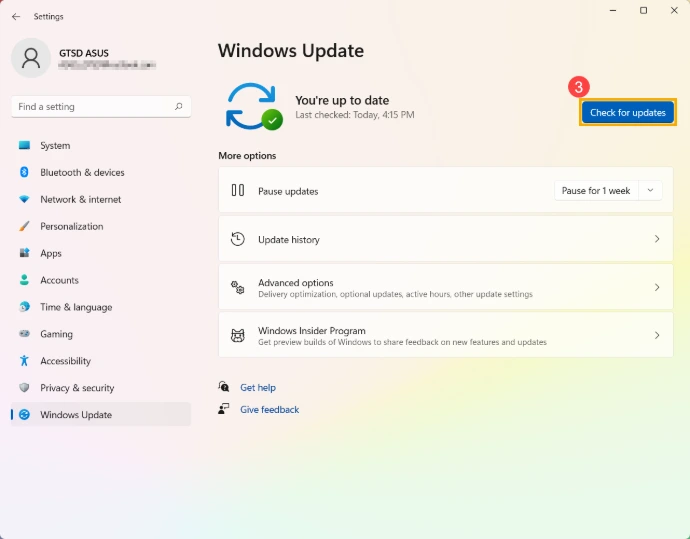 Windows Update là một nguồn tìm trình điều khiển máy in được Microsoft khuyến nghị. Ảnh ASUS minh họa vị trí kiểm tra cập nhật, không xác nhận mọi model đều có driver ở đây. Ảnh: ASUS.
Khi cần tải từ hãng, đối chiếu model máy in, phiên bản Windows và kiến trúc hệ thống. Vào trang hỗ trợ chính thức của hãng máy in, đọc hướng dẫn rồi dùng gói tương thích. Nếu trình cài yêu cầu khởi động lại, lưu công việc trước.
Nguyên tắc xác định đúng model và nguồn tải cũng được giải thích trong bài cài driver chính hãng cho laptop. Với máy in, hãy chọn tài liệu của hãng máy in; driver cho laptop không thay thế driver dành cho thiết bị in.
Nếu laptop dùng bộ xử lý ARM và bộ cài của hãng không chạy được, kiểm tra Settings > System > About > System type. Microsoft hướng dẫn ưu tiên Add device, trừ khi nhà sản xuất có hướng dẫn riêng cho Windows trên ARM. Không tự chọn gói x64 chỉ vì cùng ghi Windows 11.
5. In trang kiểm tra trước khi in tài liệu thật
Mở Printers & scanners, chọn đúng máy in, vào Printer properties và tìm Print Test Page trong thẻ General khi có. Hướng dẫn Epson minh họa thao tác này để kiểm tra việc liên lạc giữa Windows và máy in.
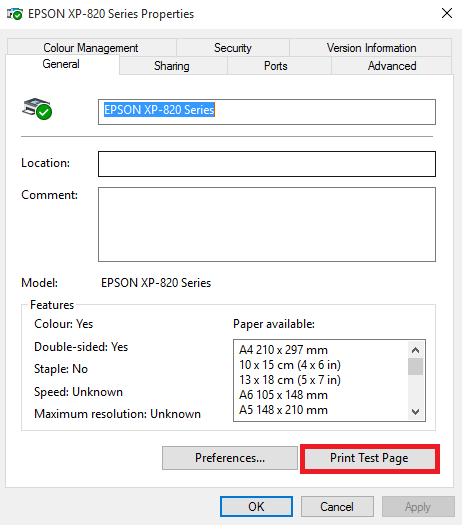 Cửa sổ Printer properties trong hướng dẫn Epson, với Print Test Page được đánh dấu. Tên XP-820 là model minh họa; hãy mở thuộc tính đúng máy in của bạn. Ảnh: Epson.
Kiểm tra tờ in đã ra đúng thiết bị và đọc được nội dung. Sau đó mở một tài liệu ngắn, xem trước khi in và đối chiếu khổ giấy, hướng trang, số bản, màu hoặc đen trắng theo nhu cầu. Tính năng hai mặt còn phụ thuộc máy in và driver hỗ trợ.
Không cần dùng một hợp đồng dài để thử kết nối lần đầu. Một trang mẫu không chứa dữ liệu riêng dễ kiểm tra hơn, đồng thời giúp tránh lãng phí giấy nếu đang chọn sai máy in hoặc thiết lập trang.
6. Nếu laptop thấy máy in nhưng chưa in được
Microsoft cung cấp trình khắc phục sự cố máy in trong Get Help trên Windows 11. Trước khi cài lại, ghi lại thông báo và kiểm tra theo tình huống dưới đây để trao đổi đúng vấn đề.
| Hiện tượng | Điểm nên kiểm tra trước |
|---|---|
| Máy in không xuất hiện | Nguồn, cáp hoặc kết nối mạng; tên thiết bị và quyền truy cập. |
| Có máy in nhưng trang không ra | Máy in có báo lỗi, hết giấy hoặc có lệnh đang chờ hay không. |
| Tệp được lưu thành PDF | Bạn có đang chọn Microsoft Print to PDF thay vì máy in giấy không. |
| In được trang kiểm tra nhưng lỗi ở một ứng dụng | Chọn máy in, xem trước trang và thử một tài liệu mẫu trong ứng dụng đó. |
| In ra sai vị trí hoặc sai model | Tên hàng đợi và máy in đang chọn trong hộp thoại Print. |
Đừng bấm Print liên tục khi trang đầu chưa ra. Kiểm tra hàng đợi để tránh tạo nhiều bản trùng. Với máy dùng chung, chỉ xử lý lệnh của mình theo quyền được cấp; nhờ IT kiểm tra hàng đợi chung thay vì hủy công việc của đồng nghiệp.
Nếu vấn đề chỉ xảy ra khi dùng mạng công ty hoặc VPN, báo rõ tình huống cho IT. Không tự tắt hàng loạt phần mềm bảo vệ hoặc đổi cấu hình mạng chung để thử một bản in.
Câu hỏi thường gặp
Máy in Wi-Fi có cần cắm USB vào laptop không?
Không nhất thiết. Nếu model hỗ trợ in qua mạng và đã cấu hình đúng, laptop có thể thêm máy in trên mạng. Một số quy trình thiết lập ban đầu có yêu cầu riêng của hãng.
Laptop và máy in khác hãng có dùng được không?
Tên hãng khác nhau không tự quyết định khả năng tương thích. Hãy kiểm tra máy in hỗ trợ phiên bản Windows và kiểu kết nối của laptop.
Vì sao cài rồi vẫn thiếu tính năng scan?
In và quét có thể cần thành phần hỗ trợ khác nhau. Xem hướng dẫn chính thức theo model để xác định ứng dụng hoặc driver cần thiết.
Có nên dùng gói driver tải từ website tổng hợp?
Nên dùng Windows Update hoặc trang hỗ trợ chính thức theo model. Tránh gói không rõ nguồn hoặc không xác nhận được hệ điều hành phù hợp.
Có phải cài lại mỗi lần chuyển giữa nhà và công ty?
Không nên cài lại chỉ vì đổi địa điểm. Kiểm tra máy in đã thêm, kết nối hiện tại và chọn đúng thiết bị khi in; mạng công ty có thể có yêu cầu riêng.
Kết nối thiết bị làm việc cùng COHOTECH
Nếu cần trao đổi thêm, gửi model laptop, model máy in, kiểu kết nối và ảnh thông báo qua kênh hỗ trợ chính thức của COHOTECH. Che thông tin cá nhân và tài liệu công việc. Những chi tiết này giúp xác định nên kiểm tra cáp, mạng, driver hay ứng dụng trước.