
Người mới dùng laptop nên bắt đầu với các phím tắt sao chép, dán, lưu tài liệu, chuyển cửa sổ và khóa máy. Khi đã quen, bạn có thể thêm thao tác mở File Explorer, chia cửa sổ hoặc chụp một vùng màn hình. Bài này chọn đúng 20 tổ hợp thường hữu ích trên Windows 11 để bạn luyện theo tình huống.
Không cần nhớ toàn bộ phím tắt Windows trong một lần. Hãy chọn vài thao tác bạn làm nhiều nhất, thực hành với tài liệu mẫu rồi dùng dần trong công việc. Các lệnh trong ứng dụng có thể khác theo phần mềm và cài đặt; bảng ghi rõ ngữ cảnh cần chú ý.
Cách đọc và dùng tổ hợp phím
Dấu “+” nghĩa là giữ các phím trong cùng tổ hợp, không phải bấm thêm phím dấu cộng. Ví dụ, giữ Ctrl, nhấn C rồi thả cả hai. Phím Windows có biểu tượng cửa sổ; Ctrl và Alt thường nằm ở hàng dưới của bàn phím.
Trước khi bấm, xác định cửa sổ đang được chọn và nội dung đang được đánh dấu. Một lệnh tác động lên đúng đoạn văn trong Word có thể tác động lên những tệp đang chọn nếu bạn đang ở File Explorer. Đây là lý do nên luyện bằng dữ liệu mẫu trước.
Nhóm 1: Tám phím tắt cho nội dung và tài liệu
Các thao tác dưới đây rất quen thuộc trong Word và nhiều ứng dụng Windows. Microsoft xác nhận các phím lưu, chỉnh sửa và in trong Word; với ứng dụng khác, kiểm tra tên lệnh trong menu nếu kết quả không như dự kiến.
| Số | Phím tắt | Tác dụng và ví dụ thực hành |
|---|---|---|
| 1 | Ctrl + C | Sao chép nội dung đã chọn. Thử với một dòng địa chỉ trong tài liệu mẫu. |
| 2 | Ctrl + X | Cắt nội dung đã chọn để chuyển vị trí. Quan sát phần đang chọn trước khi dùng. |
| 3 | Ctrl + V | Dán nội dung đã sao chép hoặc cắt. Đặt con trỏ đúng vị trí nhận. |
| 4 | Ctrl + Z | Hoàn tác thao tác trước nếu ứng dụng hỗ trợ. Thử sửa một từ rồi hoàn tác. |
| 5 | Ctrl + A | Chọn toàn bộ trong phạm vi hiện tại. Kiểm tra vùng được đánh dấu trước khi chỉnh tiếp. |
| 6 | Ctrl + F | Tìm nội dung trong tài liệu hoặc trang đang xem. Thử tìm một mã đơn hàng. |
| 7 | Ctrl + S | Lưu tài liệu trong ứng dụng hỗ trợ như Word. Lần đầu có thể cần tên và vị trí lưu. |
| 8 | Ctrl + P | Mở thao tác in trong ứng dụng hỗ trợ. Kiểm tra máy in, số trang và số bản trước khi gửi lệnh. |
Với sinh viên, một bài tập đơn giản là sao chép tiêu đề vào ghi chú, sửa lại vài từ rồi lưu tệp. Với nhân viên văn phòng, hãy thử tìm một mã hồ sơ trong bản tài liệu mẫu thay vì cuộn qua nhiều trang.
Đặc biệt, Ctrl + Z không phải bảo đảm khôi phục mọi thay đổi trong mọi hoàn cảnh. Nếu đã đóng ứng dụng hoặc thao tác không hỗ trợ hoàn tác, kết quả có thể khác. Vì vậy, kiểm tra trước khi cắt hoặc thay toàn bộ nội dung vẫn cần thiết.
Nhóm 2: Năm phím tắt mở công cụ và quản lý phiên
Nhóm này giúp bạn tìm tệp, mở cài đặt hoặc rời bàn nhanh hơn. Hướng dẫn File Explorer của Microsoft xác nhận Windows + E là cách mở trình quản lý tệp; trang xuất hiện đầu tiên phụ thuộc thiết lập của máy.
| Số | Phím tắt | Tác dụng và lúc nên dùng |
|---|---|---|
| 9 | Windows + E | Mở File Explorer để tìm tài liệu, thư mục tải về hoặc ổ lưu trữ. |
| 10 | Windows + I | Mở Settings khi cần xem cài đặt Windows. |
| 11 | Windows + S | Mở Search để tìm ứng dụng hoặc nội dung Windows hỗ trợ tìm kiếm. |
| 12 | Windows + L | Khóa máy khi rời chỗ, chẳng hạn đi nhận tài liệu tại văn phòng. |
| 13 | Windows + D | Hiển thị hoặc ẩn desktop, thuận tiện khi cần xem nhanh màn hình nền. |
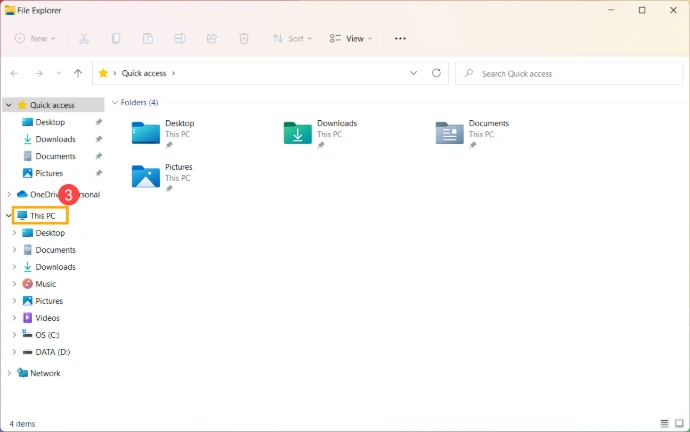 Windows + E mở File Explorer. Ảnh ASUS minh họa cửa sổ quản lý tệp; trang mở đầu và tên các mục có thể khác theo phiên bản, không nhất thiết tự vào This PC. Ảnh: ASUS.
Hãy phân biệt khóa máy, trở về desktop và tắt máy. Khi khóa, bạn cần mở khóa để tiếp tục phiên; trở về desktop chỉ thay đổi những gì đang hiển thị. Đừng dùng việc giấu cửa sổ như cách bảo vệ phiên làm việc khi rời chỗ.
Nhóm 3: Bốn phím tắt chuyển và sắp xếp cửa sổ
Nếu thường vừa đọc tài liệu vừa nhập bảng tính, nhóm này giúp bạn kiểm soát các cửa sổ đang mở. Tài liệu mẹo bàn phím Windows giới thiệu Task View và các cách quản lý cửa sổ; hãy thử trên hai ứng dụng trước.
| Số | Phím tắt | Tác dụng và lưu ý |
|---|---|---|
| 14 | Alt + Tab | Chuyển giữa cửa sổ đang mở. Giữ Alt và nhấn Tab thêm để chọn cửa sổ cần dùng. |
| 15 | Windows + Tab | Mở Task View để xem và chọn cửa sổ. |
| 16 | Windows + mũi tên trái | Đưa cửa sổ đang chọn về phía trái màn hình bằng Snap. |
| 17 | Windows + mũi tên phải | Đưa cửa sổ đang chọn về phía phải màn hình bằng Snap. |
Ví dụ, mở tài liệu nguồn ở một cửa sổ và bản ghi chú ở cửa sổ khác. Chọn cửa sổ nguồn rồi đưa sang trái, chọn ghi chú rồi đưa sang phải. Sau đó nhấp vào vùng nhập ghi chú trước khi gõ.
Mục tiêu là nhìn đúng thông tin cần đối chiếu. Nếu hai cửa sổ quá chật, bạn có thể dùng Alt + Tab để chuyển giữa chúng thay vì cố giữ mọi thứ trên màn hình cùng lúc.
Nhóm 4: Ba phím tắt chụp ảnh, kiểm tra và đóng cửa sổ
Danh sách phím tắt Windows của Microsoft là căn cứ cho ba thao tác dưới đây. Lệnh đóng cửa sổ cần chú ý dữ liệu chưa lưu; mở Task Manager cũng không đồng nghĩa phải kết thúc một tiến trình.
| Số | Phím tắt | Tác dụng và lưu ý |
|---|---|---|
| 18 | Windows + Shift + S | Mở thao tác chọn vùng chụp màn hình. Hữu ích khi cần gửi đúng thông báo lỗi. |
| 19 | Ctrl + Shift + Esc | Mở Task Manager để xem ứng dụng và tài nguyên đang dùng. |
| 20 | Alt + F4 | Đóng cửa sổ đang hoạt động. Lưu công việc trước; nếu không có cửa sổ mở, có thể xuất hiện hộp thoại tắt máy. |
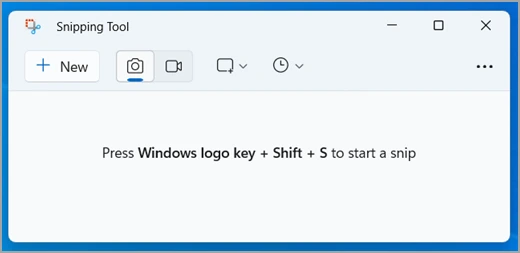 Ảnh thật từ Microsoft: Snipping Tool hiển thị tổ hợp Windows + Shift + S. Chỉ chọn vùng cần gửi và kiểm tra thông tin riêng trước khi chia sẻ. Ảnh: Microsoft.
Khi chụp lỗi, chọn vùng chứa thông báo và một phần ngữ cảnh cần thiết. Theo hướng dẫn Snipping Tool, công cụ hỗ trợ xem, lưu và chia sẻ ảnh chụp. Kiểm tra ảnh trước khi gửi để tránh lộ họ tên khách hàng, mật khẩu hoặc tài liệu riêng.
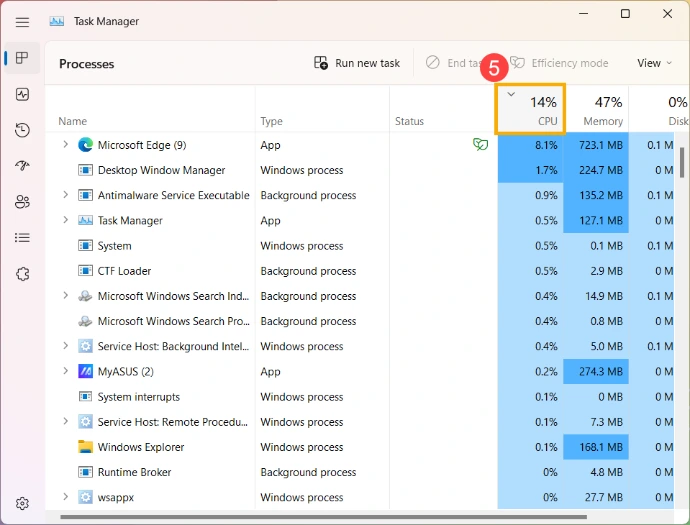 Ctrl + Shift + Esc mở Task Manager. Các số CPU và Memory trong ảnh ASUS là ví dụ trên máy minh họa, không phải chỉ số của laptop bạn. Ảnh: ASUS.
Với Task Manager, hãy đọc tên ứng dụng và số liệu trước khi quyết định xử lý. Bài kiểm tra RAM và CPU trên laptop giải thích cách quan sát rõ hơn. Không kết thúc tiến trình lạ chỉ vì thấy nó đứng đầu danh sách tại một thời điểm.
Luyện trong công việc và xử lý khi bấm chưa được
Mỗi buổi làm việc, chọn hai hoặc ba tổ hợp gắn với một việc cụ thể. Chẳng hạn, khi xử lý hồ sơ, luyện tìm nội dung, lưu tệp và chuyển cửa sổ. Khi cần hỗ trợ kỹ thuật, luyện chụp đúng vùng thông báo.
Nếu không có tác dụng, thử lại sau khi chọn đúng cửa sổ và thả hết các phím. Sau đó kiểm tra menu ứng dụng, bố cục bàn phím hoặc thiết lập phím chức năng theo tài liệu máy. Khi nhập tiếng Việt bị sai, xem riêng bài thiết lập bộ gõ tiếng Việt trên laptop để phân biệt lỗi nhập liệu với lỗi phím tắt.
Câu hỏi thường gặp
Có cần cài phần mềm để dùng 20 phím tắt này không?
Các tổ hợp hệ thống sử dụng chức năng có sẵn trong Windows. Nhóm tài liệu cần ứng dụng tương ứng hỗ trợ lệnh, chẳng hạn Word cho thao tác lưu tài liệu.
Vì sao Ctrl + S không lưu được như trong Word?
Cửa sổ đang chọn có thể không phải trình soạn thảo hoặc ứng dụng có hành vi riêng. Xem menu File và kiểm tra nơi nhận thao tác trước.
Ctrl + A có chỉ chọn một đoạn văn không?
Thường lệnh chọn toàn bộ trong phạm vi đang hoạt động. Hãy nhìn vùng đánh dấu trước khi gõ, cắt hoặc thay nội dung.
Windows + D có khóa máy không?
Không. Tổ hợp này hiển thị hoặc ẩn desktop. Khi rời bàn và cần khóa phiên, dùng Windows + L.
Alt + F4 không đóng được thì có phải bàn phím hỏng?
Chưa thể kết luận. Kiểm tra cửa sổ đang hoạt động và chế độ hàng phím chức năng theo tài liệu laptop; thử thao tác đóng bằng chuột để so sánh.
Dùng laptop thuận tiện hơn cùng COHOTECH
Nếu gặp phím không nhận hoặc thao tác khác hướng dẫn, gửi model máy, tổ hợp đã bấm và tên ứng dụng qua kênh hỗ trợ chính thức của COHOTECH. Mô tả tình huống cụ thể giúp xác định vấn đề thuộc bàn phím, Windows hay phần mềm bạn đang dùng.