
Để chia màn hình Windows 11, bạn có thể kéo cửa sổ về cạnh trái hoặc phải, dùng phím Windows cùng phím mũi tên, hoặc chọn một bố cục trong Snap Layouts. Sau đó chọn ứng dụng còn lại để đặt cạnh nhau. Tính năng này dùng ngay trên màn hình laptop, không cần kết nối thêm màn hình.
Cách chia màn hình Windows đặc biệt hữu ích khi vừa đọc giáo trình vừa ghi chú, đối chiếu hóa đơn với bảng tính hoặc xem lịch trong lúc soạn thư. Hướng dẫn dưới đây giúp bạn bắt đầu với hai cửa sổ, rồi chọn bố cục phù hợp với công việc thực tế.
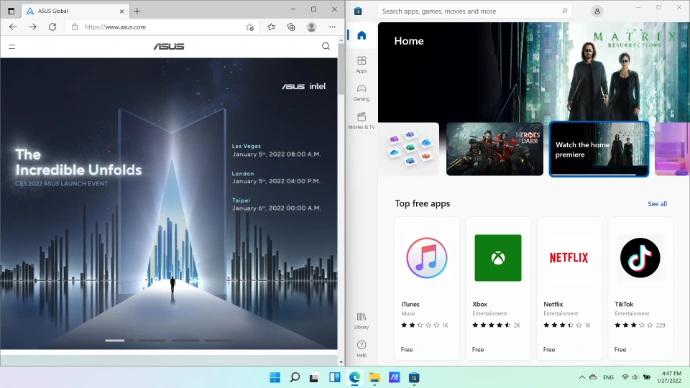 Ví dụ hai cửa sổ được xếp cạnh nhau bằng Snap trên một màn hình. Nội dung ứng dụng trong ảnh ASUS là minh họa, không cần mở các ứng dụng này để thực hành. Ảnh: ASUS.
1. Chuẩn bị hai cửa sổ và bật Snap
Mở hai ứng dụng bạn muốn dùng, chẳng hạn một tài liệu học tập và một cửa sổ ghi chú. Lưu công việc đang làm trước khi thử. Nếu bạn cần hai trang web cạnh nhau, hãy mở chúng thành hai cửa sổ trình duyệt riêng để thao tác dễ hơn.
Vào Settings > System > Multitasking, kiểm tra Snap windows đang bật. Mở rộng nhóm này để xem các tùy chọn gợi ý. Tài liệu ASUS về Snap có ảnh chụp từng bước trên Windows; tên và vị trí một số tùy chọn có thể thay đổi giữa phiên bản.
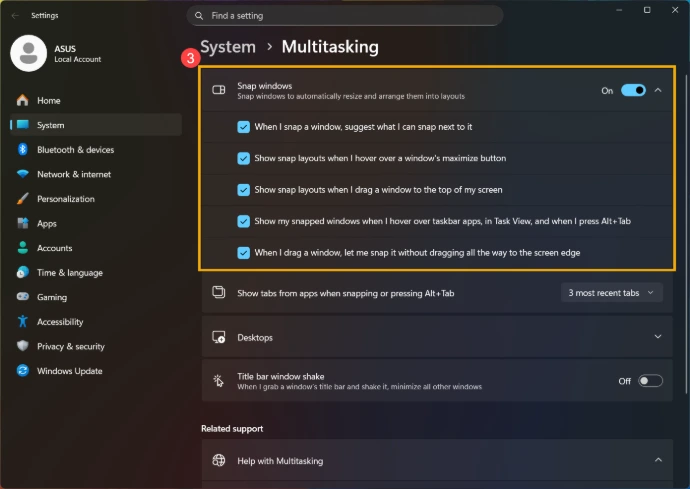 Bật Snap windows trong Multitasking. Các ô bên dưới điều khiển gợi ý cửa sổ, bố cục và cách hiển thị nhóm cửa sổ. Ảnh: ASUS.
Để làm quen, giữ bật gợi ý cửa sổ cần xếp tiếp và hiển thị bố cục khi trỏ vào nút phóng to. Sau khi đã dùng thành thạo, bạn có thể điều chỉnh theo thói quen thay vì bật tất cả tùy chọn chỉ vì chúng có sẵn.
2. Chia hai cửa sổ bằng chuột hoặc touchpad
- Chọn thanh tiêu đề của cửa sổ thứ nhất, giữ và kéo về cạnh trái màn hình.
- Khi thấy vùng xem trước vị trí cửa sổ, thả chuột hoặc ngón tay.
- Nếu Snap Assist hiển thị các cửa sổ còn lại, chọn cửa sổ muốn đặt bên phải.
- Nếu chưa thấy gợi ý, chọn cửa sổ thứ hai và kéo về cạnh phải theo cách tương tự.
Hướng dẫn Snap của Microsoft cũng mô tả cách kéo về cạnh hoặc góc để sắp xếp cửa sổ. Với người mới dùng touchpad, chia đôi trái và phải là cách dễ thử trước khi chuyển sang bố cục có nhiều vùng nhỏ.
Hãy kéo thanh tiêu đề của cả cửa sổ, không kéo một ô trong bảng tính hoặc một đoạn văn bản đang được chọn. Khi thao tác đúng, bạn sẽ thấy vị trí xem trước trước lúc thả; đây là dấu hiệu hữu ích để tránh đặt cửa sổ sai chỗ.
Ví dụ, đặt tài liệu tham khảo ở trái và trang soạn thảo ở phải. Nhấp vào trang soạn thảo trước khi gõ, rồi quay lại tài liệu khi cần đọc thêm. Thói quen xác định cửa sổ đang được chọn giúp tránh nhập chữ nhầm nơi.
3. Chia màn hình nhanh bằng bàn phím
Chọn cửa sổ thứ nhất rồi nhấn Windows + mũi tên trái. Tiếp theo chọn cửa sổ thứ hai và nhấn Windows + mũi tên phải. Phím Windows là phím có biểu tượng cửa sổ, thường nằm ở hàng dưới của bàn phím.
Các tổ hợp này thuộc nhóm thao tác sắp xếp cửa sổ trong hướng dẫn phím tắt Windows của Microsoft. Hãy giữ phím Windows, nhấn phím mũi tên rồi thả cả hai. Nếu cửa sổ chưa vào vị trí bạn muốn, quan sát trạng thái hiện tại trước khi bấm tiếp.
Cách dùng bàn phím phù hợp khi bạn thường đối chiếu cùng hai ứng dụng mỗi ngày. Thử vài lần với dữ liệu mẫu, sau đó áp dụng vào công việc thật; không cần học nhiều tổ hợp trong một lúc.
4. Dùng Snap Layouts để chọn bố cục
Trỏ chuột vào nút phóng to ở góc trên bên phải cửa sổ, hoặc nhấn Windows + Z để mở Snap Layouts khi được hỗ trợ. Chọn một vùng trong bố cục, rồi chọn các cửa sổ cho những vùng còn lại.
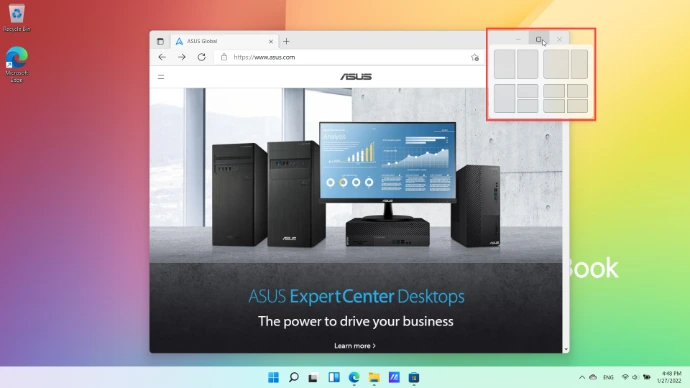 Trỏ vào nút phóng to để xem Snap Layouts. Số bố cục có sẵn phụ thuộc màn hình, phiên bản và khả năng hỗ trợ của ứng dụng. Ảnh: ASUS.
Đừng lo nếu máy của bạn có ít lựa chọn hơn hình hướng dẫn. Microsoft cho biết những bố cục có sẵn phụ thuộc kích thước màn hình. Một số ứng dụng cũng có thể không hiển thị menu Snap Layouts như ứng dụng Windows thông thường.
| Công việc | Bố cục nên thử | Cách đánh giá |
|---|---|---|
| Đọc tài liệu và ghi chú | Hai cửa sổ cạnh nhau | Cả nguồn và ghi chú đều đủ rộng để đọc. |
| Đối chiếu đơn hàng với bảng tính | Một vùng rộng và một vùng hẹp nếu có | Bảng tính vẫn thấy các cột cần thiết. |
| Theo dõi lịch và soạn thư | Hai vùng, ưu tiên cửa sổ đang nhập | Hộp soạn thư không bị chật. |
| Xem nhiều nguồn thông tin ngắn | Ba hoặc bốn vùng nếu màn hình phù hợp | Chữ còn dễ đọc, không phải liên tục cuộn ngang. |
Không cần chọn bố cục nhiều cửa sổ nhất để làm việc hiệu quả. Nếu mỗi vùng quá hẹp khiến bạn phải cuộn liên tục, quay lại hai cửa sổ hoặc chuyển giữa các ứng dụng sẽ thuận tiện hơn.
5. Điều chỉnh kích thước và quay lại nhóm cửa sổ
Khi hai cửa sổ đã nằm cạnh nhau, thử kéo đường chia ở giữa để ưu tiên phần cần xem rộng hơn. Với bố cục được hỗ trợ, cửa sổ liền kề có thể thay đổi theo. Luôn kiểm tra nội dung sau khi kéo, nhất là bảng có nhiều cột.
Microsoft giới thiệu Snap Groups để trở lại nhóm cửa sổ đã sắp xếp từ thanh tác vụ. Khi tính năng được bật và nhóm còn sẵn, trỏ vào biểu tượng ứng dụng liên quan rồi chọn bản xem trước của nhóm.
Đây là cách quay lại bố cục đang dùng, không nên coi là phương án lưu tài liệu hoặc bảo đảm mở lại mọi ứng dụng sau khi tắt máy. Hãy lưu công việc riêng và xác nhận dữ liệu đã được ghi lại trước khi đóng cửa sổ.
6. Nếu Snap không hoạt động như mong muốn
Không có vùng gợi ý: kiểm tra Snap windows và các tùy chọn bên dưới, sau đó thử lại bằng một cửa sổ thông thường. Xác nhận bạn kéo thanh tiêu đề đến đúng cạnh màn hình thay vì chỉ di chuyển một đoạn ngắn.
Chỉ một ứng dụng không chia được: thử cửa sổ khác để so sánh. Ứng dụng có thiết kế riêng hoặc giới hạn kích thước cửa sổ có thể cho trải nghiệm khác. Hãy xem hướng dẫn của ứng dụng trước khi kết luận Windows bị lỗi.
Mở nhiều cửa sổ thấy máy chậm: số cửa sổ hiển thị không cho biết đầy đủ mức tải của máy. Kiểm tra ứng dụng thực sự đang dùng tài nguyên theo bài cách kiểm tra RAM và CPU trên laptop, rồi đóng công việc không còn cần thiết sau khi đã lưu.
Nhiều ứng dụng tự bật gây rối: xem lại bài quản lý ứng dụng khởi động cùng Windows. Một không gian làm việc gọn giúp việc chọn cửa sổ trong Snap Assist rõ ràng hơn.
Câu hỏi thường gặp
Chia màn hình có cần mua thêm màn hình ngoài không?
Không. Bài này dùng Snap để xếp nhiều cửa sổ trên chính màn hình laptop. Kết nối màn hình ngoài là một nhu cầu khác.
Có thể chia hai trang web cạnh nhau không?
Có thể mở hai trang thành hai cửa sổ trình duyệt riêng rồi dùng Snap cho từng cửa sổ. Hai tab trong cùng một cửa sổ cần cách bố trí riêng của trình duyệt.
Tại sao máy chỉ hiện vài bố cục Snap?
Các bố cục sẵn có phụ thuộc màn hình và khả năng hỗ trợ. Hãy chọn phương án máy đang cung cấp và kiểm tra độ dễ đọc.
Muốn trở lại cửa sổ lớn thì làm sao?
Chọn cửa sổ cần xem rồi dùng nút phóng to trên thanh tiêu đề. Bạn có thể bố trí lại các cửa sổ khi cần đối chiếu tiếp.
Snap có tự lưu tài liệu trong hai cửa sổ không?
Không nên dựa vào Snap để lưu dữ liệu. Tính năng hỗ trợ sắp xếp cửa sổ; việc lưu vẫn thực hiện trong từng ứng dụng.
Sắp xếp công việc hằng ngày cùng COHOTECH
Nếu Snap chưa hoạt động hoặc cần chọn cách bố trí phù hợp, gửi model máy, phiên bản Windows và tên hai ứng dụng qua kênh hỗ trợ chính thức của COHOTECH. Một ảnh chụp đã che dữ liệu riêng giúp mô tả vấn đề rõ hơn, nhất là khi chỉ một phần mềm không chia cửa sổ được.