
Xác thực hai bước giúp tài khoản có thêm lớp kiểm tra khi đăng nhập, đặc biệt hữu ích với email, dữ liệu công việc và dịch vụ đám mây trên laptop. Khi mật khẩu bị lộ, người khác sẽ khó truy cập hơn nếu họ không có phương thức xác minh bổ sung của bạn.
Để dùng thuận tiện, hãy thiết lập cả cách đăng nhập và phương án khôi phục. Bài viết hướng dẫn tài khoản Microsoft, Google thường gặp tại Việt Nam, đồng thời giải thích khi nào nên cân nhắc passkey.
Xác thực hai bước, MFA và passkey có giống nhau không?
“Hai bước” thường là tên nhà cung cấp đặt cho quá trình xác minh bổ sung. MFA là xác thực bằng từ hai yếu tố khác loại trở lên: điều bạn biết, thứ bạn sở hữu hoặc đặc điểm sinh trắc học. Định nghĩa của NIST nhấn mạnh sự khác nhau giữa các yếu tố.
Vì vậy, nhập hai mật khẩu không tự biến thành MFA. Ngược lại, một phương thức được thiết kế đúng có thể kết hợp nhiều yếu tố mà người dùng không phải đi qua hai màn hình riêng.
Passkey dùng cặp khóa mật mã để đăng nhập dịch vụ hỗ trợ, thường được bạn cho phép sử dụng bằng PIN, khuôn mặt hoặc vân tay trên thiết bị. Passkey không phải mã OTP đổi liên tục, cũng không phải chính mã PIN Windows. Microsoft giải thích passkey gắn với từng dịch vụ và có khả năng chống trang đăng nhập giả mạo.
Chọn cách xác minh phù hợp
| Phương thức | Cách sử dụng thường gặp | Điều cần lưu ý |
|---|---|---|
| Ứng dụng tạo mã OTP | Nhập mã dùng một lần trên trang đăng nhập | Có thể bị lừa nhập mã vào trang giả |
| Thông báo xác nhận | Duyệt yêu cầu trên điện thoại đã đăng ký | Chỉ duyệt yêu cầu do chính bạn khởi tạo |
| Tin nhắn SMS | Nhận mã qua số điện thoại | Phụ thuộc số/SIM; mức bảo vệ hạn chế hơn phương thức chống phishing |
| Passkey hoặc khóa bảo mật FIDO | Xác nhận bằng thiết bị hay khóa đã đăng ký | Cần dịch vụ hỗ trợ và phương án truy cập dự phòng |
CISA khuyến nghị ưu tiên MFA chống phishing. Mã OTP và thông báo xác nhận vẫn có giá trị, nhưng không có cùng khả năng chống giả mạo với FIDO/WebAuthn. Hãy chọn phương thức dịch vụ hỗ trợ và bạn có thể bảo quản, khôi phục được.
Chuẩn bị trước khi bật xác thực hai bước
Ưu tiên email chính vì đây thường là nơi nhận thông báo và khôi phục nhiều tài khoản khác. Sau đó kiểm tra tài khoản đám mây, công việc và các dịch vụ quan trọng của bạn.
- Chắc rằng bạn đang truy cập đúng trang của nhà cung cấp bằng địa chỉ tự nhập hoặc dấu trang đã kiểm tra.
- Chuẩn bị điện thoại hoặc thiết bị xác thực do chính bạn quản lý.
- Kiểm tra email khôi phục và phương thức dự phòng còn hoạt động.
- Với tài khoản cơ quan hoặc trường học, tuân theo lựa chọn được quản trị viên cho phép.
Không thực hiện qua đường dẫn trong tin nhắn đòi “xác minh gấp” rồi gửi mã cho người khác. Khi được hỗ trợ trực tiếp, bạn nên tự nhập mật khẩu và mã xác minh.
Cách bật xác thực hai bước cho tài khoản Microsoft
Với tài khoản Microsoft cá nhân, thực hiện theo hướng dẫn chính thức:
- Mở account.microsoft.com/security và đăng nhập đúng tài khoản.
- Chọn Manage how I sign in.
- Tìm Additional security > Two-step verification, chọn Turn on.
- Làm theo yêu cầu xác minh trên trang và hoàn tất phương thức được cung cấp.
- Quay lại kiểm tra tính năng đã bật, rồi chuẩn bị phương án khôi phục.
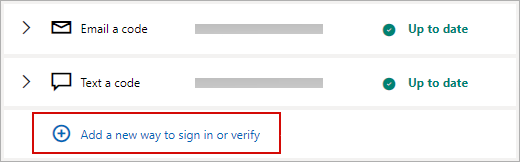 Ảnh trong hướng dẫn Microsoft minh họa vị trí thêm phương thức xác minh. Thêm phương thức xong vẫn cần kiểm tra trạng thái Two-step verification. Ảnh: Microsoft.
Nếu muốn thêm Microsoft Authenticator, tài liệu Microsoft hướng dẫn chọn Add a new way to sign in or verify rồi dùng tùy chọn ứng dụng. Chỉ quét mã QR do chính trang thiết lập tài khoản đang mở cung cấp; không gửi ảnh QR thiết lập cho người hỗ trợ.
Đăng ký ứng dụng làm một phương thức xác minh và bật chế độ hai bước là hai việc cần kiểm tra riêng. Microsoft đang thay đổi hỗ trợ SMS cho tài khoản cá nhân, nên lựa chọn hiện trên tài khoản có thể khác ảnh hoặc hướng dẫn cũ.
Cách bật xác minh hai bước cho tài khoản Google
Trong tài khoản Google cá nhân, mở myaccount.google.com, chọn Security & sign-in. Tại How you sign in to Google, chọn Turn on 2-Step Verification và làm theo các bước hiện ra. Tên mục có thể được dịch sang tiếng Việt.
Google hướng dẫn sử dụng phương thức có sẵn như thông báo trên điện thoại, ứng dụng xác thực, passkey hoặc khóa bảo mật. Với tài khoản do công ty hay trường cấp, quản trị viên có thể giới hạn lựa chọn.
Nếu chọn thông báo, đối chiếu yêu cầu với lần đăng nhập bạn đang thực hiện. Nếu không phải mình, từ chối rồi tự mở trang bảo mật để kiểm tra. Đừng bấm đồng ý chỉ để thông báo ngừng xuất hiện.
Cân nhắc passkey và biết nó được lưu ở đâu
Khi dịch vụ hỗ trợ, passkey có thể giúp đăng nhập nhanh và giảm nguy cơ bị lừa cung cấp mật khẩu hoặc OTP. Với Microsoft cá nhân, hướng dẫn tạo passkey bắt đầu từ trang bảo mật nâng cao, thêm cách đăng nhập rồi chọn phương thức khuôn mặt, vân tay, PIN hoặc khóa bảo mật.
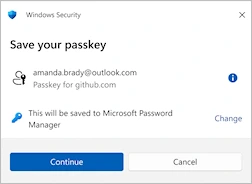 Đọc tên dịch vụ và nơi lưu trước khi xác nhận tạo passkey. Tài khoản trong ảnh là ví dụ của Microsoft; không có mã OTP hay khóa bí mật. Ảnh: Microsoft.
Trước khi xác nhận, đọc nơi lưu: thiết bị Windows, điện thoại, khóa vật lý hay trình quản lý có đồng bộ. Passkey lưu cục bộ không tự xuất hiện trên laptop mới chỉ vì bạn chép thư mục Documents.
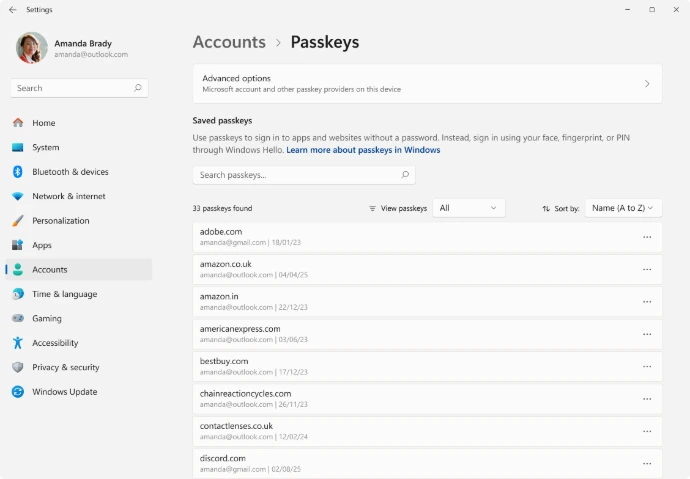 Windows có trang quản lý passkey lưu trên thiết bị; passkey ở trình quản lý đồng bộ cần được quản lý theo nhà cung cấp tương ứng. Tài khoản hiển thị là mẫu trong tài liệu. Ảnh: Microsoft.
Theo hướng dẫn quản lý passkey của Microsoft, Windows Settings có thể quản lý passkey lưu trên thiết bị; passkey ở dịch vụ đồng bộ cần quản lý qua dịch vụ đó. Trước khi đổi hoặc đặt lại máy, kiểm tra cách đăng nhập khác còn dùng được. Đừng xóa phương thức cũ trước khi phương thức mới đã hoạt động.
Chuẩn bị phương án khôi phục khi mất điện thoại
Đây là bước nên làm ngay khi thiết lập, không chờ đến lúc điện thoại hỏng. Giữ một phương thức dự phòng độc lập và kiểm tra định kỳ, nhất là trước khi đổi số hoặc chuyển thiết bị.
Microsoft cung cấp mã khôi phục tài khoản trong trang bảo mật. Tạo mã mới sẽ làm mã cũ hết hiệu lực; Microsoft khuyến nghị in và cất ở nơi an toàn, không lưu trên thiết bị đang dùng để đăng nhập tài khoản.
Google có backup codes dành cho trường hợp không dùng được bước xác minh thường ngày. Mỗi mã đã dùng sẽ hết hiệu lực; tạo bộ mới thay thế bộ cũ. Chỉ nhập mã ở luồng đăng nhập chính thức, không gửi mã qua chat hoặc email.
Với doanh nghiệp nhỏ, nên có quy trình bàn giao tài khoản và liên hệ quản trị rõ ràng. Tài khoản dùng cho công việc không nên phụ thuộc hoàn toàn vào điện thoại cá nhân của một nhân viên.
Câu hỏi thường gặp
Bật hai bước rồi có cần mật khẩu riêng cho từng tài khoản?
Có, nếu tài khoản vẫn dùng mật khẩu. Hai bước bổ sung bảo vệ nhưng không phải lý do dùng lại mật khẩu ở nhiều nơi. Dịch vụ dùng passkey có thể có luồng đăng nhập khác.
Dùng Windows Hello đã bật hai bước cho mọi website chưa?
Chưa. Windows Hello giúp xác thực trên thiết bị và có thể tham gia đăng nhập passkey. Bạn vẫn cần kiểm tra cấu hình bảo mật từng tài khoản trực tuyến.
Không có sóng điện thoại thì ứng dụng OTP hoạt động không?
Ứng dụng tạo mã dựa trên thời gian có thể tạo mã khi không có sóng hoặc mạng. Điều này khác thông báo xác nhận trực tuyến; khả năng dùng còn tùy phương thức đã đăng ký.
Passkey có luôn bắt nhập thêm OTP không?
Không. Luồng đăng nhập tùy nhà cung cấp. Google cho biết đăng nhập bằng passkey có thể thay thế bước thứ hai riêng, vì thiết bị đã xác minh quyền sở hữu theo cơ chế của dịch vụ.
Có nên gửi OTP cho kỹ thuật viên để cài hộ không?
Không. Giữ riêng OTP, mật khẩu, mã khôi phục và QR thiết lập. Người hỗ trợ có thể giải thích thao tác; bạn tự hoàn tất phần xác minh danh tính.
Giữ tài khoản, laptop và dữ liệu cùng được bảo vệ
Duy trì cập nhật Windows và kiểm tra bản dữ liệu cần giữ trước khi dọn dung lượng hoặc chuyển tệp trên laptop. Xác thực tài khoản và bảo vệ dữ liệu là hai việc cần thực hiện song song.
Nếu cần giải thích thông báo khi thiết lập, bạn có thể liên hệ kênh hỗ trợ chính thức của COHOTECH. Chỉ mô tả tình trạng và tên tính năng; không đưa bí mật đăng nhập vào nội dung gửi hỗ trợ.