
Touchpad laptop không hoạt động có thể khiến bạn khó thao tác ngay cả khi máy vẫn chạy bình thường. Trước khi nghĩ đến thay bàn rê, hãy kiểm tra touchpad có bị tắt bằng phím chức năng, bị vô hiệu khi cắm chuột hoặc chỉ mất một cử chỉ như cuộn hai ngón hay không.
COHOTECH hướng dẫn những bước kiểm tra cài đặt ban đầu trên Windows 11. Tên mục và tính năng thay đổi theo model; các ảnh dưới đây là ảnh chụp Windows thật trên máy ASUS, không phải mọi laptop đều có giao diện giống hoàn toàn.
1. Phân biệt lỗi touchpad với máy bị treo
Thử một thao tác bàn phím đơn giản, chẳng hạn mở Start bằng phím Windows. Nếu máy vẫn phản hồi và chuột USB có sẵn vẫn di chuyển được, bạn có cơ sở tập trung kiểm tra touchpad. Nếu cả bàn phím, chuột ngoài và ứng dụng đều ngừng phản hồi, cần xem xét tình trạng máy bị treo.
| Biểu hiện | Kiểm tra trước | Lưu ý |
|---|---|---|
| Con trỏ không di chuyển bằng touchpad | Công tắc Touchpad và phím chức năng | Thử khi tay và bề mặt khô, sạch |
| Di chuyển được nhưng chạm không nhấp | Mục Taps | Chạm để nhấp khác nhấn nút vật lý |
| Không cuộn được bằng hai ngón | Mục Scroll & zoom, tính năng model | Không kết luận toàn bộ touchpad hỏng |
| Chỉ ngừng hoạt động khi cắm chuột | Tùy chọn giữ touchpad khi có chuột | Kiểm tra cả đầu thu USB của chuột |
| Bề mặt nhô lên hoặc vỏ biến dạng | Dừng sử dụng, liên hệ kỹ thuật | Không ấn phẳng hoặc cố nhấp mạnh |
Nếu touchpad vừa dính nước, máy bị rơi hoặc phần kê tay bị đội lên, đừng tiếp tục thử bằng lực. Đây là tình huống cần đánh giá phần cứng và an toàn trước khi thay đổi cài đặt.
2. Kiểm tra phím bật/tắt theo đúng model
Quan sát hàng phím chức năng để tìm biểu tượng touchpad. Một số laptop dùng riêng phím, một số cần kết hợp Fn; số thứ tự phím cũng khác nhau. Hãy xem hướng dẫn của đúng model thay vì áp dụng tổ hợp của máy bạn bè.
Nhấn một lần theo hướng dẫn rồi thử lại. Nếu có thông báo Touchpad enabled hoặc disabled, đọc trạng thái để biết thao tác vừa bật hay tắt. Nhấn liên tục nhiều lần khiến bạn khó xác định trạng thái cuối cùng.
Một số máy có cơ chế khóa touchpad trong phần mềm hỗ trợ của hãng. Chỉ kiểm tra mục này nếu phần mềm và model của bạn thực sự có tính năng đó. Không cần cài tiện ích của hãng khác lên laptop để tìm một nút giống ảnh trên mạng.
3. Bật Touchpad trong Settings
- Mở Settings → Bluetooth & devices → Touchpad.
- Kiểm tra công tắc Touchpad ở trạng thái On.
- Nếu muốn dùng đồng thời chuột ngoài, mở tùy chọn và kiểm tra Leave touchpad on when a mouse is connected, khi mục này có trên máy.
- Thử di chuyển con trỏ, chạm và cuộn sau từng thay đổi.
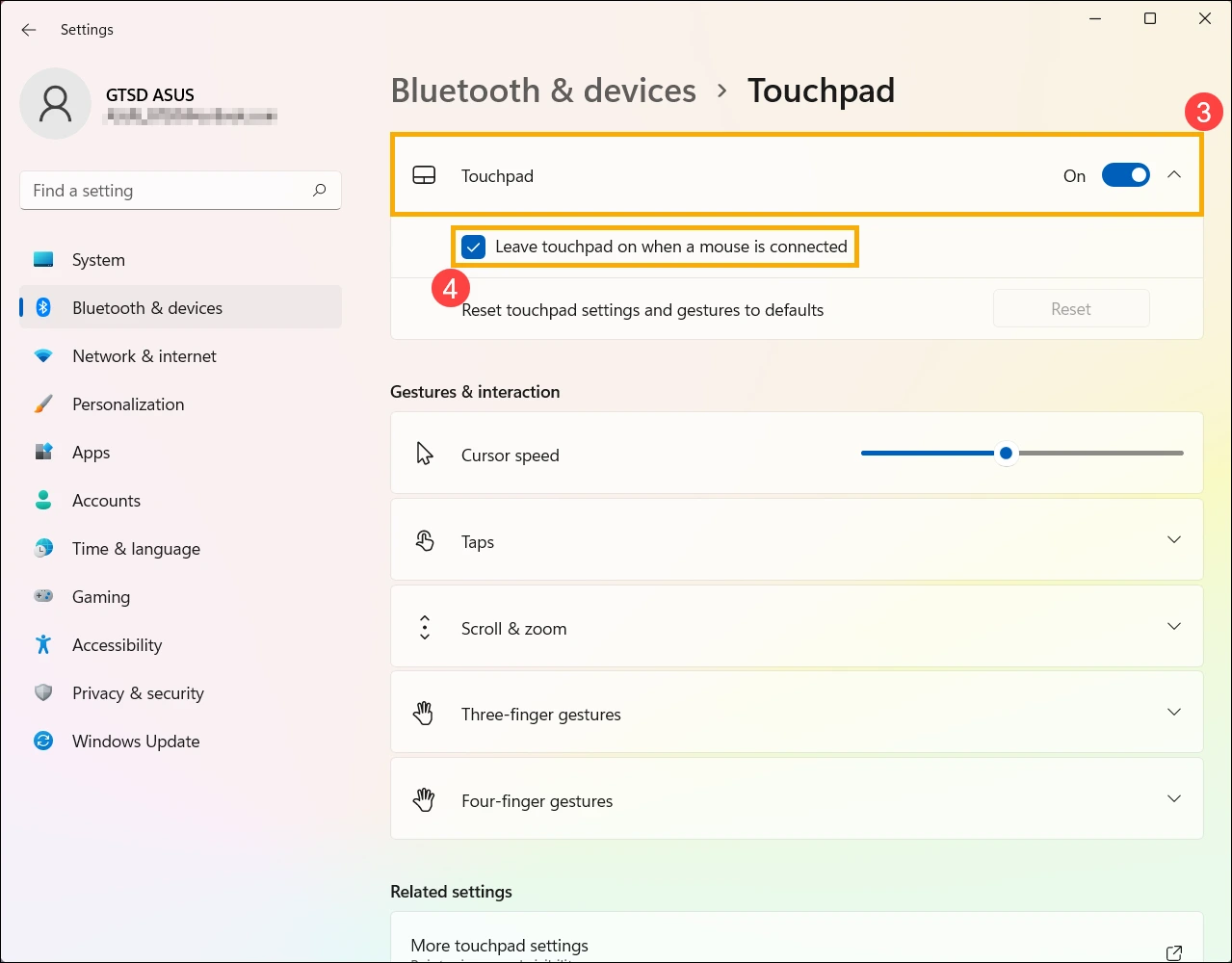 Kiểm tra công tắc Touchpad và lựa chọn giữ touchpad hoạt động khi kết nối chuột ngoài, nếu máy có mục này. Ảnh chụp giao diện thật từ ASUS.
Đầu thu chuột không dây vẫn cắm trong cổng USB có thể là chi tiết dễ bỏ sót khi bạn kiểm tra tình huống “không cắm chuột”. Nếu đang dùng chuột ngoài để thao tác, hãy bật tùy chọn phù hợp trước khi rút đầu thu.
Hướng dẫn touchpad của ASUS cũng phân biệt công tắc bật/tắt với cài đặt cử chỉ. Vị trí tương tự trên Windows giúp bạn kiểm tra, nhưng tính năng cụ thể vẫn phụ thuộc model và driver.
Nếu không tìm thấy trang Touchpad, không nên tải ngay ứng dụng “mở khóa touchpad” từ nguồn lạ. Ghi lại model, phiên bản Windows và việc mục này có từng xuất hiện trước đó để kỹ thuật viên kiểm tra tiếp.
4. Kiểm tra riêng chạm, cuộn và cử chỉ
Khi con trỏ vẫn di chuyển, hãy xác định đúng chức năng đang mất. Trong Gestures & interaction, các mục có thể gồm Cursor speed, Taps, Scroll & zoom và cử chỉ ba hoặc bốn ngón.
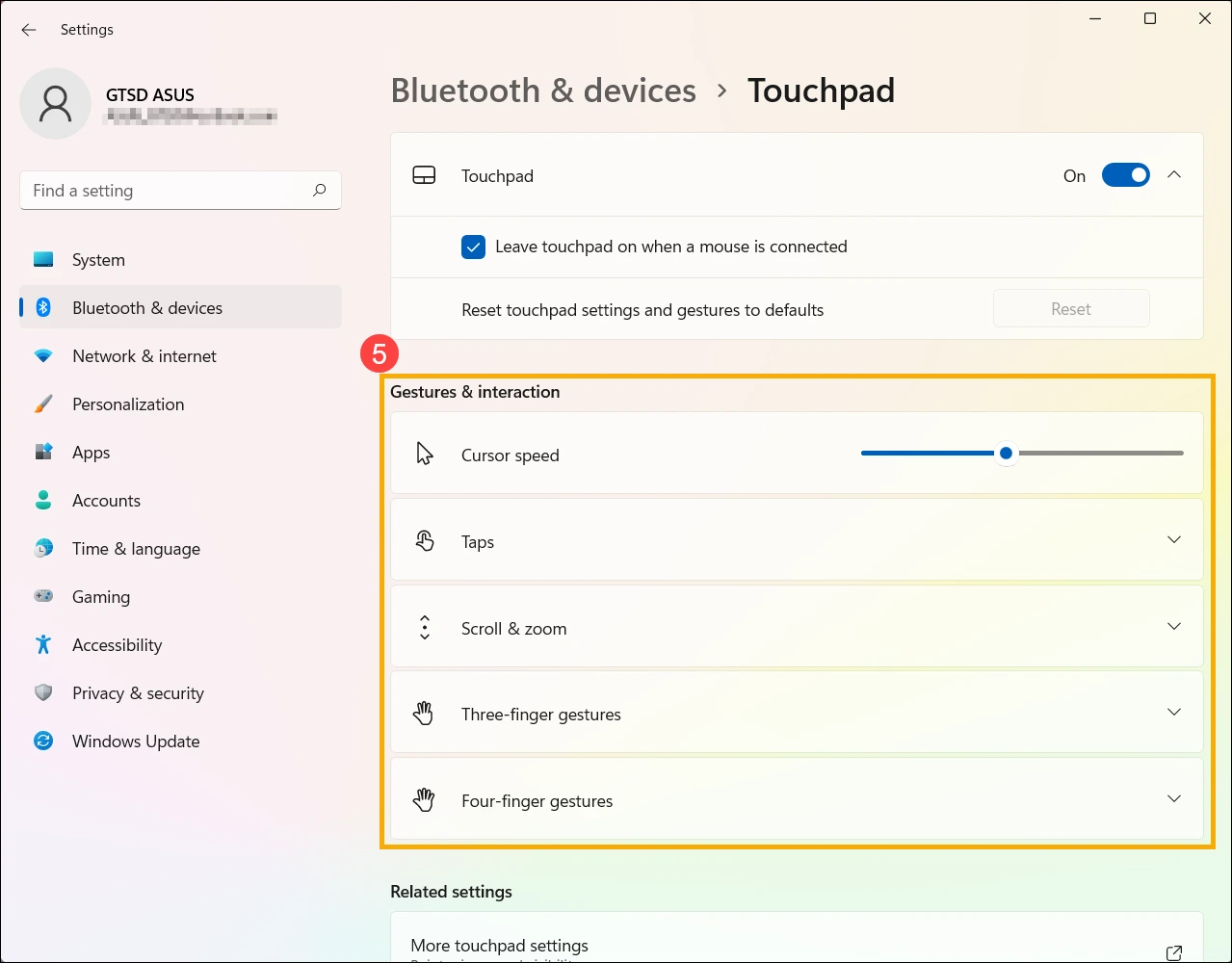 Nếu con trỏ vẫn di chuyển nhưng chạm để bấm hoặc cuộn không hoạt động, đối chiếu từng nhóm cử chỉ. Ảnh chụp giao diện thật từ ASUS.
- Chạm không nhấp: mở Taps và kiểm tra lựa chọn chạm bằng một ngón nếu bạn muốn dùng tính năng này.
- Cuộn không như mong đợi: xem mục Scroll & zoom và hướng cuộn. Thử trong một trang có nội dung dài.
- Con trỏ quá chậm hoặc quá nhanh: điều chỉnh tốc độ từng chút, rồi thử với thao tác thường ngày.
- Cử chỉ nhiều ngón không hoạt động: kiểm tra model có hỗ trợ và cử chỉ đang được gán hành động nào.
Không cần đổi tất cả cài đặt cùng lúc. Ví dụ, khi chỉ mất cuộn hai ngón nhưng nhấp và di chuyển bình thường, hãy kiểm tra đúng phần cuộn trước. Việc thay cả tốc độ, độ nhạy và cử chỉ sẽ khiến kết quả khó so sánh.
Đừng nhấn mạnh hơn để bù cho một thao tác chạm bị tắt trong cài đặt. Touchpad cơ học và touchpad phản hồi xúc giác có thiết kế khác nhau; cảm giác nhấp không giống nhau giữa mọi laptop.
5. Mở cài đặt khi chưa có chuột ngoài
Nếu bàn phím vẫn hoạt động, nhấn phím Windows, gõ Touchpad settings hoặc tên tương ứng theo ngôn ngữ Windows, chọn kết quả cài đặt hệ thống rồi nhấn Enter. Đây là cách vào trang cài đặt mà không cần điều khiển con trỏ.
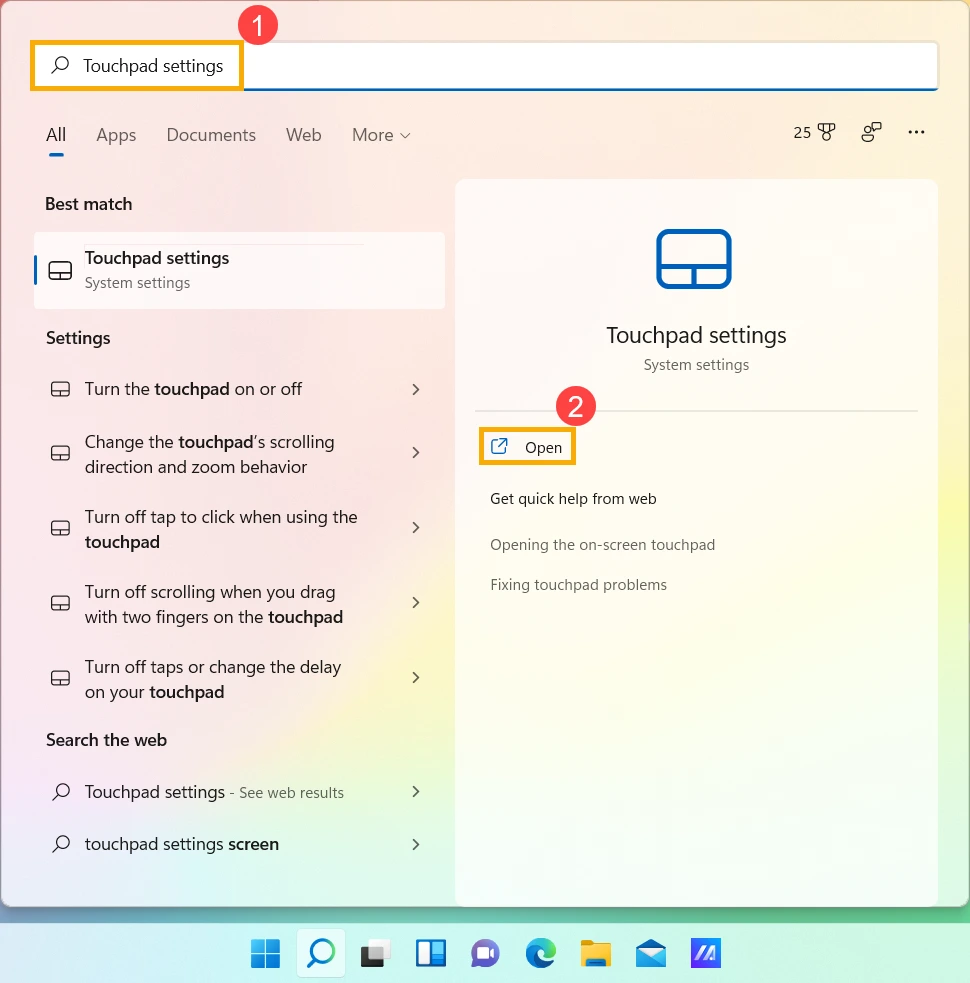 Có thể dùng bàn phím tìm Touchpad settings khi chưa điều khiển được con trỏ bằng touchpad. Ảnh chụp giao diện thật từ ASUS.
Trong cửa sổ cài đặt, bạn có thể dùng Tab để chuyển giữa các mục, Shift + Tab để quay lại và phím Space để đổi công tắc đang được chọn. Quan sát viền đánh dấu tiêu điểm trước khi bấm; không nhấn Space liên tục khi chưa rõ mục nào đang được chọn.
Nếu khó quan sát hoặc không chắc thao tác, dùng một chuột có sẵn tương thích để kiểm tra sẽ thuận tiện hơn. Không cần mua phụ kiện ngay; bạn cũng có thể liên hệ hỗ trợ và mô tả đúng tình trạng đang thấy.
6. Khởi động lại và kiểm tra driver đúng nguồn
Lưu công việc rồi chọn Restart. Sau khi máy khởi động, thử touchpad trước khi mở nhiều ứng dụng. Nếu lỗi chỉ xảy ra sau khi thức dậy từ Sleep hoặc sau khi cắm dock, ghi lại mẫu tình huống đó để người hỗ trợ tái hiện.
Microsoft hướng dẫn kiểm tra cập nhật driver touchpad qua Windows Update. Khi cần gói hỗ trợ của hãng, dùng đúng model và phiên bản Windows; không chọn chỉ dựa vào tên chung như “driver touchpad laptop”.
Việc cài lại driver hoặc xử lý thiết bị trong Device Manager cần nhận diện đúng thiết bị. Nếu chưa chắc, hãy nhờ kỹ thuật hướng dẫn thay vì gỡ hàng loạt mục bàn phím, chuột và thiết bị HID. Với máy công ty, cần trao đổi IT trước khi thay driver hoặc cài tiện ích.
Không đổi BIOS, nạp lại firmware hoặc mở đáy máy chỉ vì một bước cài đặt chưa hiệu quả. Đây không phải các thao tác khởi đầu cần áp dụng cho mọi trường hợp touchpad ngừng hoạt động.
7. Khi nào phải dừng và nhờ kiểm tra phần cứng?
Dừng sử dụng và liên hệ hỗ trợ nếu touchpad nhô lên, phần kê tay hoặc đáy máy biến dạng, có mùi bất thường, dấu vào nước hay vết va đập. Pin phồng là một khả năng cần được kiểm tra khi vỏ hoặc touchpad bị đội, nhưng không thể xác nhận chỉ qua một dấu hiệu hoặc ảnh chụp.
Không ấn phẳng touchpad, chọc khe, xịt dung dịch vào mép hay tự tháo pin bên trong. Nếu máy cần di chuyển để kiểm tra, mô tả dấu hiệu cho nơi tiếp nhận trước để được hướng dẫn phù hợp.
Với lỗi cài đặt chưa giải quyết được, gửi COHOTECH model, phiên bản Windows, ảnh trang Touchpad và kết quả thử chuột ngoài. Cho biết lỗi toàn bộ hay chỉ mất nhấp/cuộn, cùng thời điểm phát sinh. Những thông tin cụ thể giúp chọn bước hỗ trợ tiếp theo, thay vì vội quyết định thay linh kiện.
Câu hỏi thường gặp
Máy nào cũng dùng Fn + F9 để bật touchpad?
Không. Phím và tổ hợp thay đổi theo hãng, model và chế độ phím chức năng. Hãy đối chiếu biểu tượng hoặc tài liệu đúng máy.
Cắm chuột thì touchpad tắt có phải hỏng?
Có thể là hành vi của tùy chọn cài đặt. Kiểm tra mục giữ touchpad hoạt động khi chuột được kết nối, nếu model hỗ trợ.
Di chuyển được nhưng không cuộn hai ngón thì sửa thế nào?
Kiểm tra Scroll & zoom và khả năng hỗ trợ cử chỉ của model. Chỉ một cử chỉ bị tắt không có nghĩa toàn bộ touchpad hỏng.
Không có mục Touchpad trong Settings thì làm gì?
Ghi lại model và thời điểm mục này biến mất, kiểm tra cập nhật đúng nguồn rồi nhờ hỗ trợ nếu cần. Không tải tiện ích mở khóa không rõ nguồn.
Touchpad nhô lên có nên cố bấm xuống?
Không. Dừng sử dụng và nhờ kiểm tra, vì tình trạng biến dạng cần được đánh giá về phần cứng và an toàn, không xử lý bằng lực.