
Micro laptop không nhận tiếng khi họp có thể bắt nguồn từ nút Mute, chọn nhầm đầu vào hoặc quyền truy cập chưa được cấp. Việc bạn nghe người khác rõ chỉ xác nhận phần âm thanh đầu ra đang hoạt động; micro thuộc đường âm thanh đầu vào và cần kiểm tra riêng.
COHOTECH hướng dẫn các bước trên Windows 11 để bạn chuẩn bị trước buổi học, phỏng vấn hoặc cuộc họp. Tên thiết bị và vị trí một số tùy chọn có thể thay đổi theo model, phiên bản Windows và ứng dụng đang dùng.
1. Kiểm tra nút Mute ở ba vị trí
- Trong cuộc họp: xem biểu tượng micro có bị gạch chéo không. Chỉ bật khi bạn muốn phát biểu; một số cuộc họp có quyền bật micro do người tổ chức kiểm soát.
- Trên laptop: kiểm tra phím tắt micro hoặc đèn báo trên bàn phím nếu model hỗ trợ. Cách dùng phím và Fn khác nhau theo máy.
- Trên tai nghe: kiểm tra công tắc, nút Mute trên dây, củ tai hoặc cần micro. Một số thiết bị có cơ chế tắt riêng.
Hỏi người ở đầu bên kia xem họ không nghe riêng bạn hay không nghe bất kỳ ai. Nếu họ đang tắt loa hoặc chọn nhầm đầu ra, việc thay đổi micro trên laptop của bạn sẽ không giải quyết được vấn đề của họ.
Trước khi thay cài đặt, ghi lại bạn đang dùng micro tích hợp, tai nghe có dây, tai nghe Bluetooth hay micro USB. Đây là thông tin quan trọng nhất để chọn đúng đầu vào ở các bước sau.
2. Kiểm tra quyền Microphone của Windows
Mở Settings → Privacy & security → Microphone. Kiểm tra Microphone access và quyền ứng dụng phù hợp. Chỉ cho phép những ứng dụng bạn tin cậy và đang cần dùng.
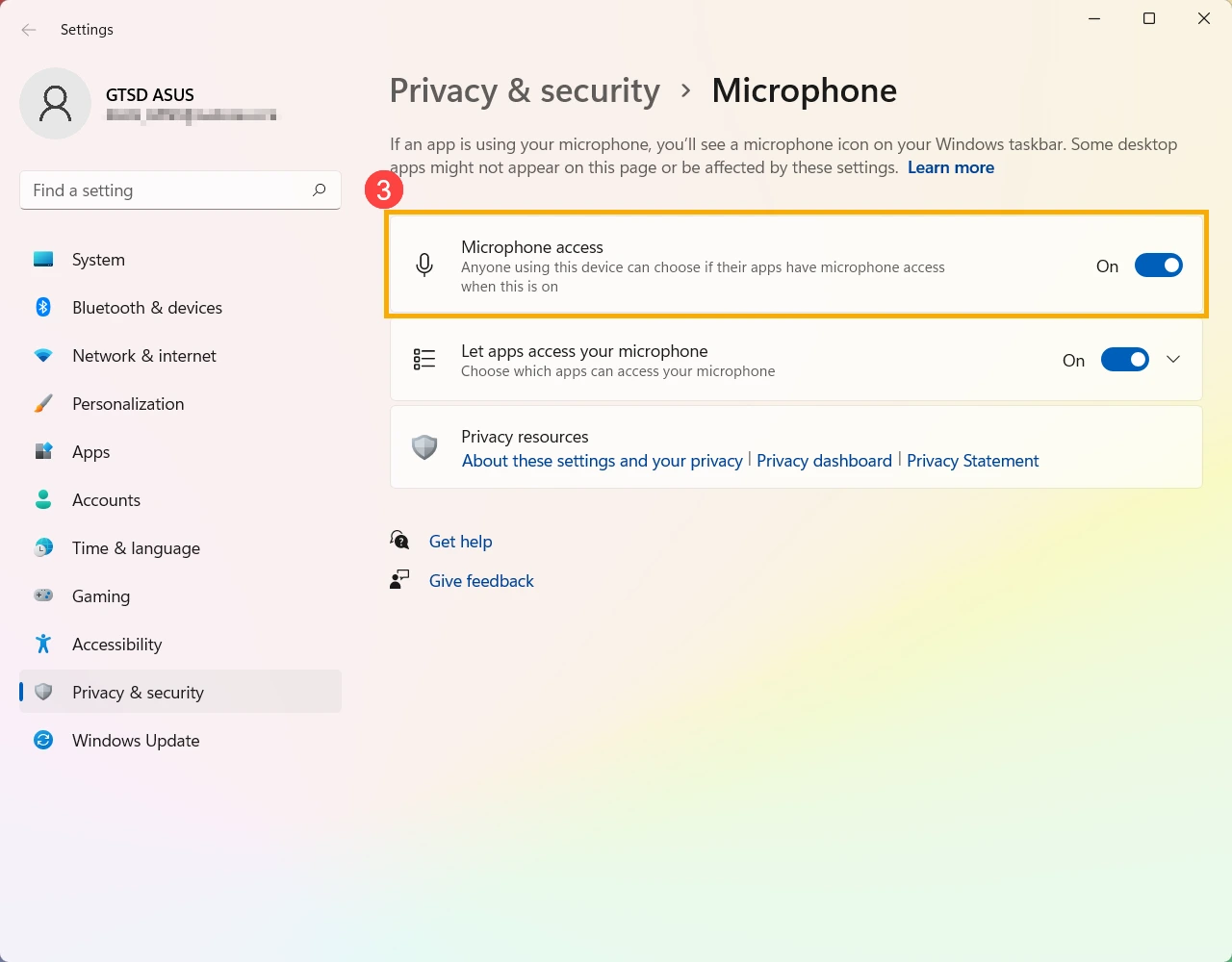 Kiểm tra quyền truy cập micro ở Windows trước khi điều chỉnh ứng dụng họp. Ảnh chụp giao diện thật từ ASUS.
- Với ứng dụng xuất hiện trong danh sách có công tắc riêng, kiểm tra quyền của chính ứng dụng đó.
- Với ứng dụng desktop, xem mục Let desktop apps access your microphone. Windows không luôn có công tắc riêng cho từng ứng dụng desktop.
- Nếu mục quyền bị khóa hoặc do tổ chức quản lý, liên hệ IT hoặc quản trị viên thay vì tìm cách bỏ chính sách.
Theo hướng dẫn sửa sự cố micro của Microsoft, kiểm tra quyền và thiết bị đầu vào là những bước cần thực hiện trước khi xử lý driver sâu hơn. Sau khi đổi quyền, đóng rồi mở lại ứng dụng bị lỗi để thử.
Nếu họp qua website, trình duyệt còn quản lý quyền micro của từng trang. Mở phần quyền website cạnh thanh địa chỉ, xem micro có bị chặn không và chỉ cho phép với địa chỉ dịch vụ họp đã xác nhận. Không cấp quyền cho trang lạ tự nhận có thể “kiểm tra máy miễn phí”.
3. Chọn đúng micro ở mục Input
- Vào Settings → System → Sound.
- Tìm phần Input, tức thiết bị dùng để nói hoặc ghi âm.
- Chọn micro bạn định sử dụng. Micro tích hợp có thể mang tên Microphone Array; thiết bị rời có thể hiện tên hãng hoặc USB Audio.
- Kiểm tra lại sau khi cắm/rút dock, tai nghe hoặc đổi kết nối Bluetooth.
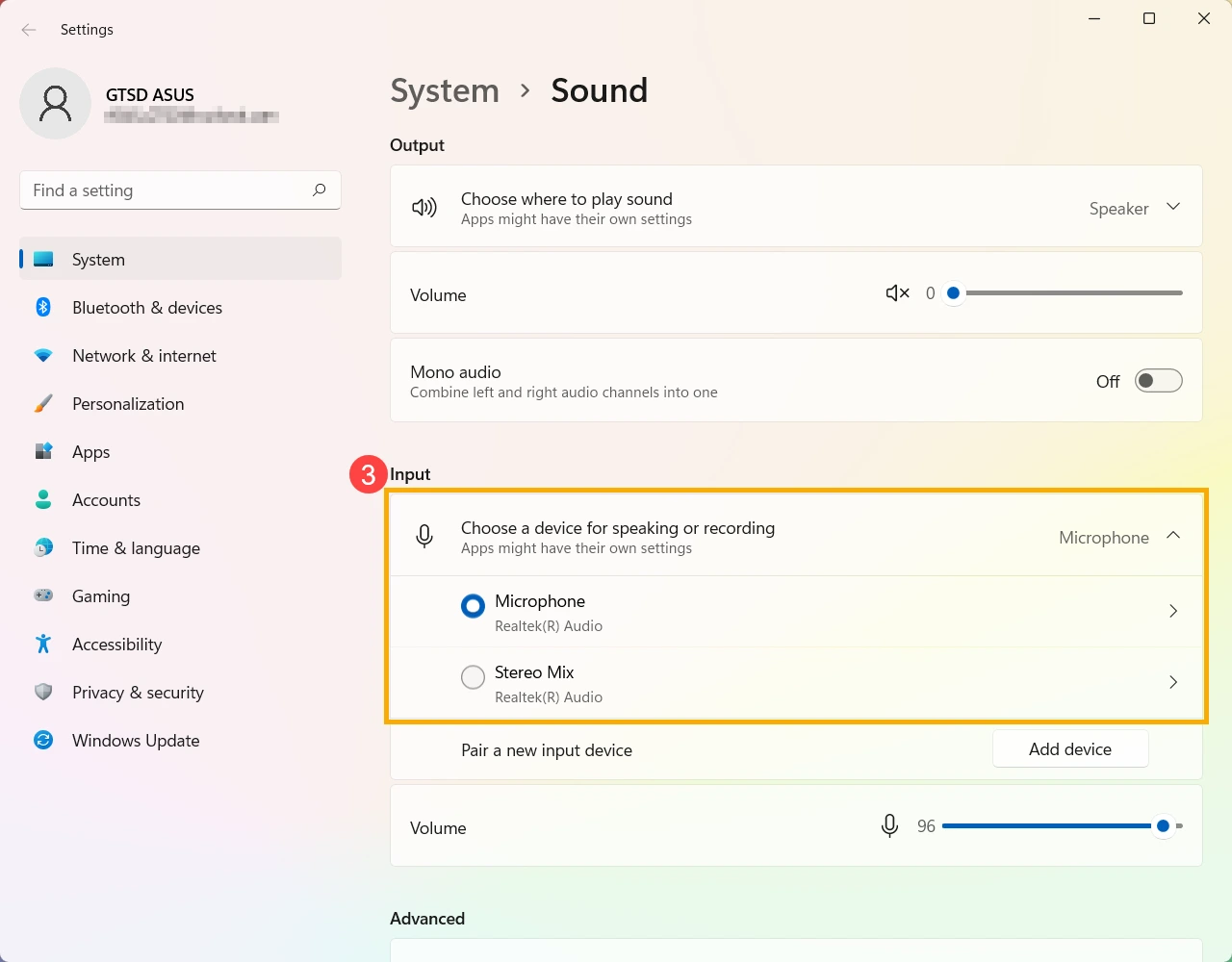 Input là nơi chọn thiết bị thu tiếng. Tên thiết bị thay đổi tùy laptop, webcam hoặc tai nghe đang kết nối. Ảnh chụp giao diện thật từ ASUS.
Ảnh trên có cả Microphone và Stereo Mix. Không chọn theo vị trí trong ảnh: hãy chọn đúng micro thực tế cần thu giọng nói. Danh sách trên máy bạn có thể khác, và một đầu vào khác không tự trở thành micro chỉ vì được chọn.
Nếu micro cần dùng không xuất hiện, kiểm tra lại kết nối trước. Với tai nghe có dây, xem cổng laptop là cổng combo hay cổng tách riêng và đầu cắm có tương thích không. Với USB, kiểm tra dây và cổng; với Bluetooth, kiểm tra pin và trạng thái kết nối. Không ép đầu cắm hoặc chọc vật vào cổng.
4. Thử micro ngay trong Windows
Chọn micro trong Input để mở thuộc tính. Tùy phiên bản Windows, bạn sẽ thấy mục thử micro và nút bắt đầu/dừng kiểm tra. Nói một câu ngắn với khoảng cách sử dụng bình thường, theo dõi phản hồi hoặc nghe lại mẫu ghi nếu giao diện hỗ trợ.
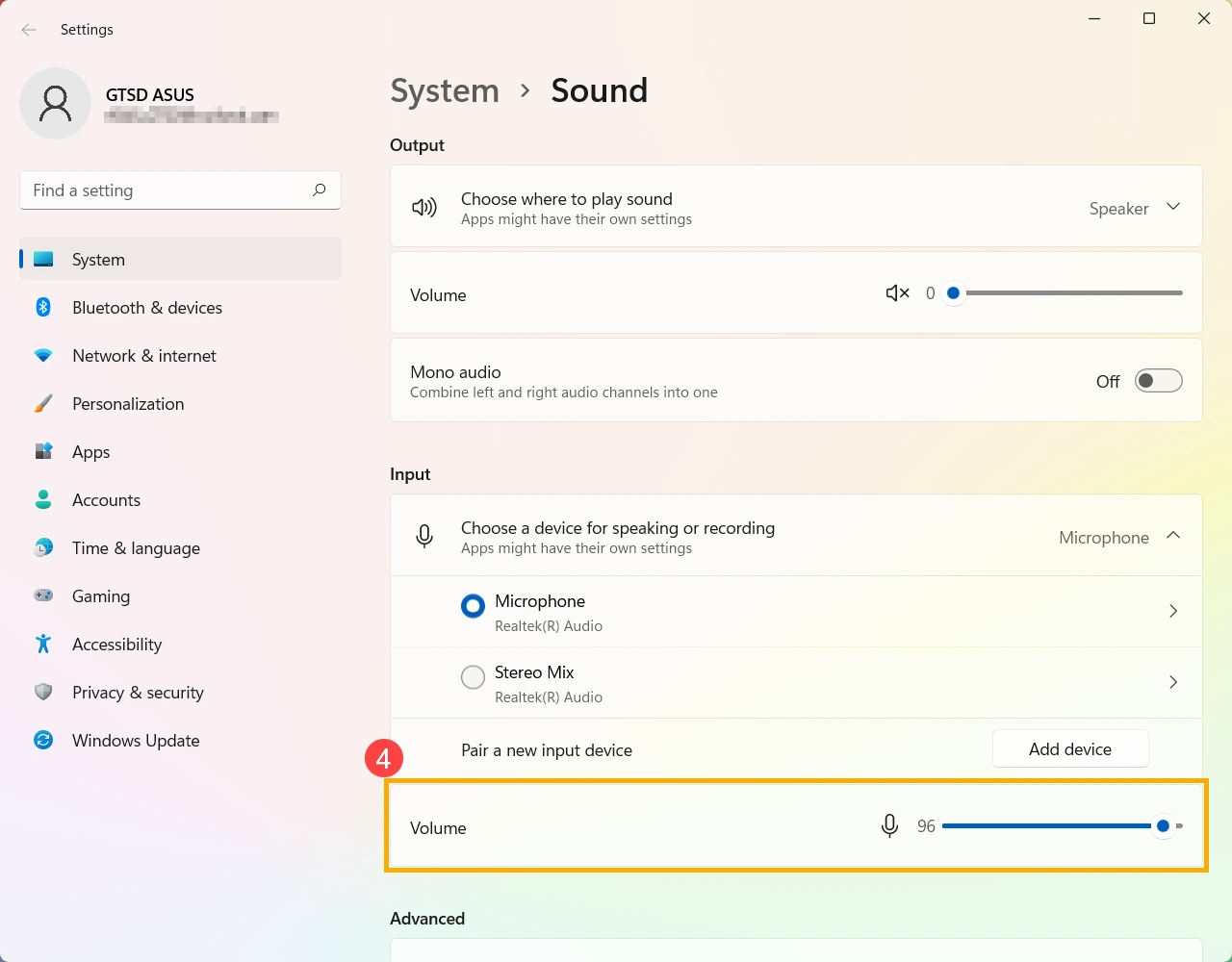 Điều chỉnh Input volume phù hợp rồi nói thử ở âm lượng bình thường; không mặc định kéo lên mức cao nhất. Ảnh chụp giao diện thật từ ASUS.
Kiểm tra Input volume hoặc Volume của micro không ở mức 0. Tăng từng chút nếu giọng quá nhỏ; không sao chép nguyên giá trị trong ảnh vì độ nhạy của từng micro và môi trường khác nhau.
| Kết quả thử | Hướng kiểm tra tiếp | Điều cần lưu ý |
|---|---|---|
| Windows nhận giọng, cuộc họp không nhận | Micro được chọn và quyền trong ứng dụng | Ứng dụng có thể lưu thiết bị riêng |
| Windows không phản hồi | Mute vật lý, Input, kết nối, quyền | Chưa đủ để kết luận micro hỏng |
| Có tiếng nhưng rất nhỏ | Khoảng cách, Input volume, vị trí cần micro | Không tăng mọi mức lên tối đa |
| Tiếng lúc có lúc không | Kết nối, pin, xử lý tiếng ồn, mạng cuộc họp | So sánh bản thử tại máy với cuộc họp |
Thử bằng câu trung tính, không đọc mật khẩu hoặc thông tin công việc bí mật. Nếu tạo bản ghi để gửi người hỗ trợ, chỉ giữ phần cần thiết và kiểm tra không có giọng của người khác chưa đồng ý.
5. Chọn lại micro trong ứng dụng họp
Mở phần cài đặt Audio, Microphone hoặc thiết bị âm thanh của ứng dụng đang dùng. Đối chiếu tên với micro bạn vừa thử thành công trong Windows. Thiết lập loa Speaker và micro Microphone thường nằm gần nhau nhưng có chức năng khác nhau.
- Chọn đúng micro, kiểm tra nút Mute trong ứng dụng.
- Dùng chức năng thử micro hoặc cuộc gọi thử nếu ứng dụng cung cấp.
- Đóng ứng dụng ghi âm hoặc họp khác không cần thiết, rồi thử lại.
- Nếu chỉ một ứng dụng gặp lỗi, ghi rõ tên ứng dụng và kiểm tra cập nhật của chính ứng dụng đó.
Khi dùng nhiều thiết bị trong cùng phòng, tránh để loa và micro của nhiều máy cùng bật vì có thể gây vọng hoặc hú. Một tai nghe phù hợp thường thuận tiện cho cuộc họp, nhưng không cần mua mới trước khi xác định cài đặt hiện tại.
Nếu giọng bị cắt ở đầu hoặc cuối câu, thử đối chiếu bản kiểm tra của Windows với kết quả cuộc họp. Bộ lọc tiếng ồn, vị trí micro và chất lượng kết nối cuộc họp đều đáng kiểm tra; không mặc định coi mọi tiếng đứt quãng là lỗi phần cứng.
6. Khởi động lại và kiểm tra cập nhật đúng model
Lưu tài liệu rồi khởi động lại laptop nếu lỗi vẫn còn. Sau đó thử micro trong Windows trước khi mở nhiều phần mềm. Nếu cần, mở Get Help để tìm hỗ trợ micro và âm thanh, đọc kỹ từng bước trước khi thực hiện.
Kiểm tra Windows Update và driver từ trang hỗ trợ chính hãng theo đúng model. Tùy thiết kế máy, micro có thể liên quan đến các gói driver khác nhau; không dùng kết luận của một model để cài driver cho tất cả laptop.
Không gỡ hàng loạt thiết bị âm thanh hoặc tải gói driver không rõ nguồn. Với máy công ty, hãy trao đổi IT trước khi cài phần mềm hay thay đổi thiết lập quản lý. Nếu lỗi xuất hiện sau cập nhật, ghi lại thời điểm để kỹ thuật viên đối chiếu.
7. Chuẩn bị buổi họp và liên hệ hỗ trợ khi cần
Trước cuộc họp quan trọng, dành vài phút thử micro bằng đúng tai nghe, dock và ứng dụng sẽ dùng. Việc thử với loa laptop hôm trước không bảo đảm bộ tai nghe Bluetooth hôm nay đã được chọn đúng.
Nếu chưa xử lý được, liên hệ COHOTECH qua kênh chính thức và gửi model, phiên bản Windows, tên micro, ứng dụng lỗi cùng kết quả kiểm tra trong Windows. Che tên cuộc họp, tài khoản và thông tin riêng tư trên ảnh. Khi cần nâng cấp phụ kiện họp, COHOTECH có thể tư vấn theo cổng kết nối, không gian và nhu cầu thực tế của bạn.
Câu hỏi thường gặp
Nghe người khác được có nghĩa micro của tôi bình thường?
Không. Loa là đầu ra, micro là đầu vào. Cần kiểm tra Input và thử thu giọng riêng.
Vì sao micro đổi sau khi cắm tai nghe?
Windows hoặc ứng dụng có thể chọn đầu vào của thiết bị mới. Kiểm tra lại cả trong Sound và ứng dụng họp sau khi thay kết nối.
Micro không có công tắc riêng trong Privacy là lỗi?
Không nhất thiết. Ứng dụng desktop có cơ chế quyền khác. Kiểm tra mục quyền desktop và thiết lập của phần mềm.
Có nên chỉnh Input volume lên 100?
Không có mức chung cho mọi micro. Tăng dần, thử nghe lại nếu có thể và chọn mức đủ rõ mà không gây tiếng méo hoặc thu quá nhiều tiếng nền.
Micro tích hợp yếu thì phải mua micro rời?
Hãy kiểm tra vị trí, quyền, Input và mức âm lượng trước. Chỉ cân nhắc thiết bị rời khi nhu cầu hoặc kết quả kiểm tra cho thấy cần thiết.