
Khi laptop khởi động chậm, hãy kiểm tra ứng dụng tự mở bằng Settings > Apps > Startup hoặc mục Startup apps trong Task Manager. Chỉ tắt khởi động cùng Windows đối với ứng dụng bạn hiểu rõ và không cần ngay khi đăng nhập, rồi khởi động lại để so sánh.
Bài này hướng dẫn trên Windows 11, phù hợp khi máy vào được màn hình làm việc nhưng cần chờ lâu mới sử dụng thoải mái. Đây là một bước kiểm tra; không thể kết luận mọi trường hợp khởi động chậm đều do ứng dụng.
1. Xác định máy chậm ở giai đoạn nào
Trước khi thay đổi cài đặt, hãy mô tả thời điểm phải chờ. “Bấm nguồn lâu mới thấy logo”, “đăng nhập xong mở nhiều cửa sổ” và “chỉ một phần mềm mở chậm” là những tình huống khác nhau.
| Hiện tượng | Nên ghi lại | Hướng kiểm tra ban đầu |
|---|---|---|
| Chờ lâu trước màn hình đăng nhập | Logo, thông báo hoặc màn hình đang dừng | Không mặc định do Startup apps |
| Đăng nhập xong, nhiều ứng dụng tự mở | Tên ứng dụng và thời gian chờ dùng được máy | Kiểm tra danh sách khởi động |
| Máy báo đang cập nhật | Nội dung thông báo và tiến trình | Để quá trình hoàn tất theo hướng dẫn |
| Windows dùng được, một ứng dụng mở chậm | Ứng dụng, tài liệu đang mở và thời điểm xảy ra | Kiểm tra riêng ứng dụng đó |
Chụp lại danh sách hiện tại trước khi sửa. Với laptop công ty, hỏi người phụ trách IT nếu chưa rõ chức năng một mục; ứng dụng đăng nhập tự động có thể phục vụ công việc hoặc chính sách của doanh nghiệp.
2. Mở danh sách Startup trong Settings
Microsoft hướng dẫn quản lý ứng dụng tự mở bằng công tắc trong Settings. Cách làm:
- Mở Start > Settings.
- Chọn Apps > Startup.
- Đọc tên và trạng thái từng ứng dụng. On cho phép tự mở; Off tắt lựa chọn khởi động này.
Nếu chưa tìm thấy mục, tìm “Startup apps” trong Windows. Chọn kết quả cài đặt của hệ thống, không tải ứng dụng tăng tốc từ một quảng cáo xuất hiện bên cạnh.
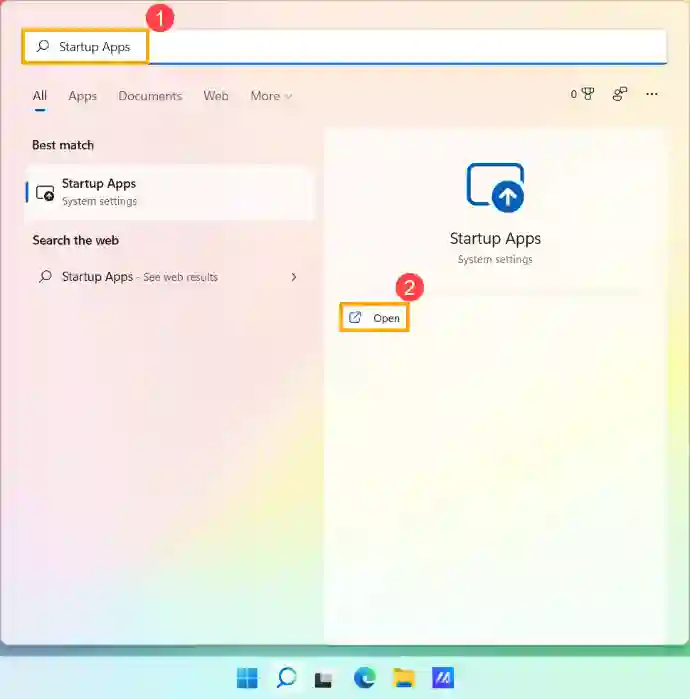
Ảnh Windows 11 trong tài liệu ASUS minh họa cách mở Startup Apps. Màu nền và bố cục tìm kiếm có thể khác theo bản Windows. Xem hướng dẫn ASUS.
Nếu có bộ lọc Sort by, bạn có thể sắp xếp theo tên, trạng thái hoặc mức ảnh hưởng để đọc danh sách dễ hơn. Trước mắt chỉ quan sát; việc một ứng dụng xuất hiện ở đây chưa phải lý do để tắt.
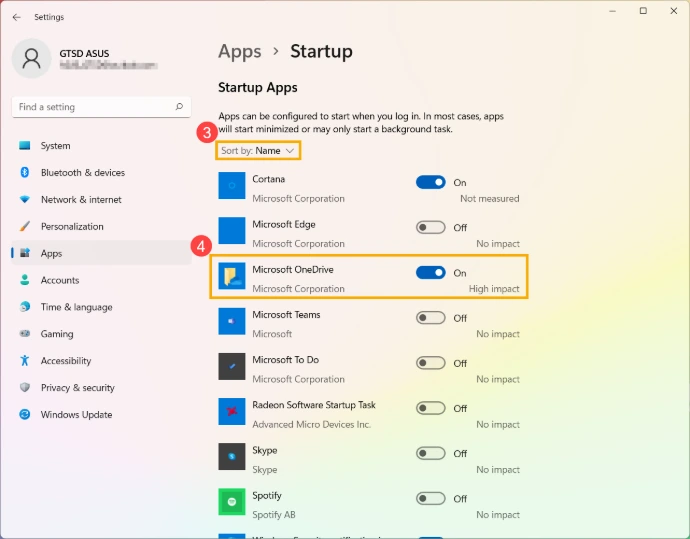
Ảnh ASUS dùng giao diện Windows 11 cũ, có các ứng dụng không còn giống máy hiện tại. OneDrive trong ảnh đang bật; đây là minh họa vị trí công tắc, không phải danh sách cần tắt theo. Xem hướng dẫn ASUS.
3. Đọc Startup apps trong Task Manager
Để xem chi tiết, nhấn Ctrl + Shift + Esc, chọn Startup apps ở thanh bên trái. Trên giao diện cũ hơn, mục này có thể mang tên Startup ở hàng thẻ phía trên.
Microsoft xác nhận Settings và Task Manager quản lý cùng danh sách ứng dụng khởi động đã đăng ký, nhưng Task Manager trình bày thêm thông tin để đối chiếu.
- Name, Publisher: tên mục và nhà phát hành, nếu có.
- Status: Enabled là đang cho phép khởi động; Disabled là đã tắt lựa chọn đó.
- Startup impact: mức ảnh hưởng được Windows ghi nhận, không phải điểm đánh giá chất lượng ứng dụng.
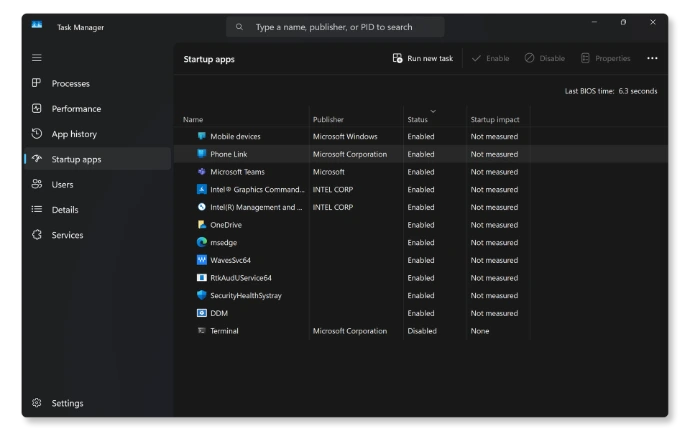
Ảnh Windows trong tài liệu Dell hiển thị nhiều mục “Not measured”. Trạng thái này là chưa có dữ liệu đo, không tự chứng minh ứng dụng bị lỗi. Xem hướng dẫn Dell.
High impact là dấu hiệu đáng xem xét cùng nhu cầu sử dụng. Một công cụ cần thiết vẫn có thể có mức ảnh hưởng cao. Không cần đặt mục tiêu để toàn bộ danh sách chuyển thành Disabled.
4. Chọn ứng dụng nào nên giữ, ứng dụng nào có thể thử tắt?
Hãy tự trả lời ba câu: mình có nhận ra ứng dụng không, có cần nó ngay khi đăng nhập không, và tắt tự mở có ảnh hưởng việc đồng bộ hoặc nhận thông báo không?
| Nhóm ứng dụng | Cách cân nhắc |
|---|---|
| Trình chơi game hoặc giải trí ít dùng | Có thể thử tắt tự mở nếu bạn sẽ chủ động mở khi cần |
| Ứng dụng họp và nhắn tin công việc | Cân nhắc yêu cầu nhận thông báo, lịch làm việc và cách đăng nhập |
| Đồng bộ hoặc sao lưu dữ liệu | Hiểu tác động trước khi đổi; kiểm tra lại tình trạng đồng bộ |
| Thành phần bảo mật, VPN hoặc quản lý máy công ty | Giữ nguyên khi chưa có hướng dẫn phù hợp từ người quản trị |
| Mục lạ, tên viết tắt, tiện ích phần cứng | Xác minh chức năng trước, không tắt chỉ vì không nhận ra tên |
Ví dụ, sinh viên chỉ chơi game cuối tuần có thể không cần trình khởi chạy game tự mở mỗi buổi học. Nhân viên chăm sóc khách hàng lại có thể cần ứng dụng nhắn tin hoạt động ngay đầu ca. Cấu hình hợp lý phải phục vụ công việc cụ thể.
Nếu đang có nhiều phần mềm cài thử, xem lại danh sách phần mềm laptop theo nhu cầu. Tắt khởi động không gỡ ứng dụng; bạn vẫn có thể mở nó khi cần.
5. Thay đổi ít mục và so sánh sau khi khởi động lại
- Ghi lại trạng thái ban đầu của một hoặc vài ứng dụng bạn đã xác định không cần tự mở.
- Trong Settings, chuyển sang Off; hoặc chọn mục trong Task Manager rồi chọn Disable.
- Lưu tài liệu đang làm, đóng công việc cần thiết và chọn Restart.
- Sau đăng nhập, kiểm tra thời gian chờ, các ứng dụng cần dùng và tình trạng đồng bộ.
- Nếu thiếu chức năng cần thiết, bật lại bằng On hoặc Enable.
Để đối chiếu có ý nghĩa, giữ điều kiện tương đối giống nhau: cùng cách Restart, cùng nguồn điện và không so một lần đang cài cập nhật với một lần máy rảnh. Ghi nhận cả việc mở tài liệu đầu tiên, thay vì chỉ nhìn lúc màn hình Desktop xuất hiện.
Tắt tự khởi động không nhất thiết đóng ngay ứng dụng đang chạy trong phiên hiện tại. Đây cũng không phải thao tác vô hiệu hóa tất cả dịch vụ nền; hãy giữ phạm vi thay đổi ở những mục đã xác định.
6. Đã giảm ứng dụng khởi động nhưng máy vẫn chậm
Microsoft liệt kê nhiều nguyên nhân hiệu năng chậm, gồm dung lượng lưu trữ, phần mềm, tác vụ nền và giới hạn phần cứng. Đừng vội cài lại Windows hoặc mua thêm RAM chỉ vì một lần thay đổi chưa cải thiện.
Quan sát xem Windows có đang cập nhật, ổ hệ thống có gần đầy, ứng dụng nào đang dùng nhiều tài nguyên và hiện tượng có lặp lại sau khi công việc nền hoàn tất không. Nếu vừa chậm vừa hao pin, có thể đối chiếu thêm cách tìm nguyên nhân laptop nhanh hết pin.
Không áp dụng hàng loạt mẹo sửa Registry, tắt Windows Security hoặc tắt dịch vụ hệ thống. Những bước chuyên sâu cần căn cứ vào tình trạng cụ thể và có phương án khôi phục.
Câu hỏi thường gặp
Disable trong Startup apps có xóa phần mềm không?
Không. Bạn đang thay đổi việc tự chạy khi đăng nhập. Ứng dụng vẫn còn cài trên máy và thường có thể mở thủ công.
Có nên tắt mọi ứng dụng High impact?
Không nên. Xét chức năng và nhu cầu trước; mức ảnh hưởng cao không có nghĩa ứng dụng không cần thiết hoặc có hại.
Not measured có phải máy không đo được vì lỗi?
Thông báo cho biết chưa có dữ liệu đo mức ảnh hưởng. Không đủ căn cứ để kết luận Windows hoặc ứng dụng bị hỏng.
Ứng dụng tự mở nhưng không thấy trong danh sách thì sao?
Kiểm tra tùy chọn tự khởi chạy trong chính ứng dụng hoặc nhờ hỗ trợ xác định nguồn khởi động. Không tự xóa mục Registry khi chưa hiểu chức năng.
Có thể cam kết máy sẽ khởi động nhanh hơn bao nhiêu giây không?
Không có một mức chung. Kết quả phụ thuộc phần cứng, ứng dụng và tác vụ tại thời điểm kiểm tra. Hãy so sánh trước và sau trên chính máy của mình.
Gửi thông tin gì để COHOTECH hỗ trợ nhanh hơn?
Gửi model, giai đoạn máy phải chờ, ảnh danh sách Startup apps và những mục đã thay đổi qua kênh hỗ trợ chính thức của COHOTECH. Che thông tin riêng tư trong ảnh. Mô tả cụ thể giúp trao đổi đúng bước kiểm tra tiếp theo.