
Laptop không kết nối Wi-Fi không đồng nghĩa card mạng đã hỏng. Máy có thể đang tắt Wi-Fi, chọn nhầm mạng, dùng mật khẩu cũ hoặc kết nối được router nhưng router chưa có Internet. Kiểm tra theo thứ tự giúp bạn khoanh vùng vấn đề trước khi cài lại driver hay mang máy đi sửa.
COHOTECH hướng dẫn các bước ban đầu trên Windows 11, phù hợp khi học trực tuyến, làm việc tại nhà hoặc dùng laptop mới mua. Tên mục có thể khác theo ngôn ngữ và bản cập nhật. Với máy do công ty quản lý, hãy hỏi bộ phận IT trước khi thay đổi thiết lập mạng được cấp sẵn.
1. Xác định máy đang gặp tình huống nào
Nhìn biểu tượng mạng ở góc phải thanh tác vụ rồi mở danh sách Wi-Fi. Ghi lại đúng thông báo đang thấy; “không có mạng trong danh sách” và “đã kết nối nhưng không có Internet” cần hướng kiểm tra khác nhau.
| Biểu hiện | Nên kiểm tra trước | Thông tin cần ghi lại |
|---|---|---|
| Không thấy nút Wi-Fi | Chế độ máy bay, phím không dây theo model, khởi động lại | Nút mất từ lúc nào, có vừa cập nhật không |
| Có Wi-Fi nhưng không thấy mạng cần dùng | Khoảng cách tới router, tên mạng, thiết bị khác | Mạng khác có xuất hiện không |
| Thấy mạng nhưng không kết nối được | Mật khẩu, quyền truy cập, hồ sơ mạng đã lưu | Thông báo lỗi chính xác |
| Connected nhưng không vào Internet | Điện thoại trên cùng mạng, router và đường truyền | Một ứng dụng hay mọi trang đều lỗi |
Nếu chỉ một website không mở nhưng các trang khác vẫn hoạt động, chưa nên kết luận Wi-Fi có vấn đề. Hãy thử thêm một trang quen thuộc và một ứng dụng khác trước khi đổi cài đặt.
2. Bật Wi-Fi và tắt chế độ máy bay
- Nhấn Windows + A hoặc bấm cụm biểu tượng mạng, âm lượng và pin ở góc phải.
- Kiểm tra Wi-Fi đang bật. Nếu Airplane mode đang bật, tắt chế độ này khi bạn được phép sử dụng kết nối không dây.
- Mở danh sách mạng bằng nút bên cạnh biểu tượng Wi-Fi. Chờ danh sách cập nhật rồi chọn mạng của bạn.
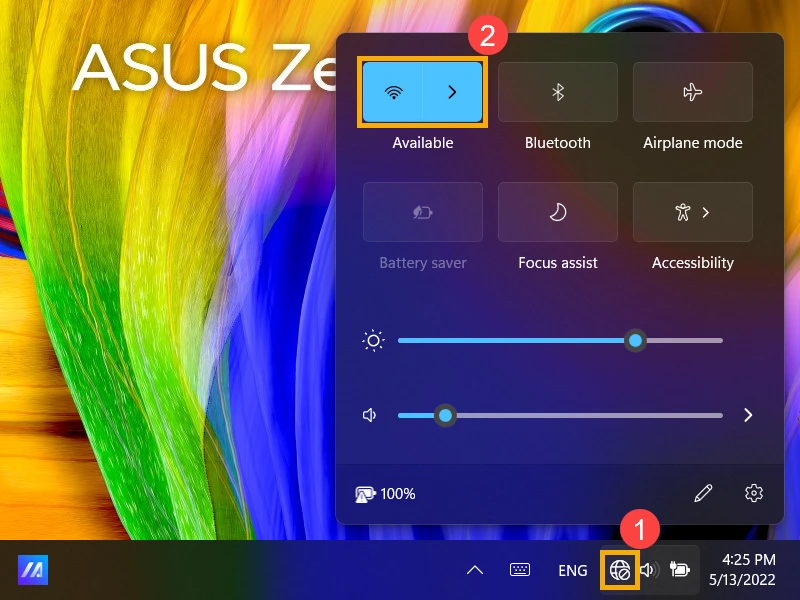 Kiểm tra Wi-Fi trong bảng cài đặt nhanh trước khi thay đổi thiết lập khác. Giao diện có thể khác đôi chút theo phiên bản Windows. Ảnh chụp giao diện thật từ ASUS.
Một số laptop có phím hoặc công tắc điều khiển kết nối không dây. Vị trí, tổ hợp Fn và tác dụng khác nhau theo model, vì vậy hãy nhìn biểu tượng trên bàn phím hoặc hướng dẫn của hãng. Không thử liên tục nhiều phím chức năng khi chưa rõ chúng điều khiển màn hình, âm thanh hay mạng.
Nếu vẫn không có nút Wi-Fi, lưu tài liệu rồi chọn Start → Power → Restart. Đóng nắp hoặc cho máy Sleep không thay thế bước khởi động lại. Trường hợp nút Wi-Fi tiếp tục biến mất cần ghi nhận để kiểm tra driver và thiết bị, thay vì vội mua bộ phát mới.
3. Chọn đúng mạng và kiểm tra mật khẩu
Đối chiếu tên mạng với thông tin từ chủ nhà, văn phòng hoặc người quản lý router. Những tên gần giống nhau không bảo đảm là cùng một mạng. Chỉ kết nối mạng bạn được phép sử dụng, đặc biệt tại quán cà phê, khách sạn hoặc nơi công cộng.
- Chọn đúng tên mạng rồi bấm Connect.
- Nhập mật khẩu, chú ý chữ hoa, chữ thường, Caps Lock và bộ gõ đang dùng.
- Nếu được báo sai mật khẩu, xác nhận lại với người quản lý; không gửi mật khẩu lên bình luận công khai.
- Khi Windows báo Connected, thử truy cập Internet để kiểm tra tiếp.
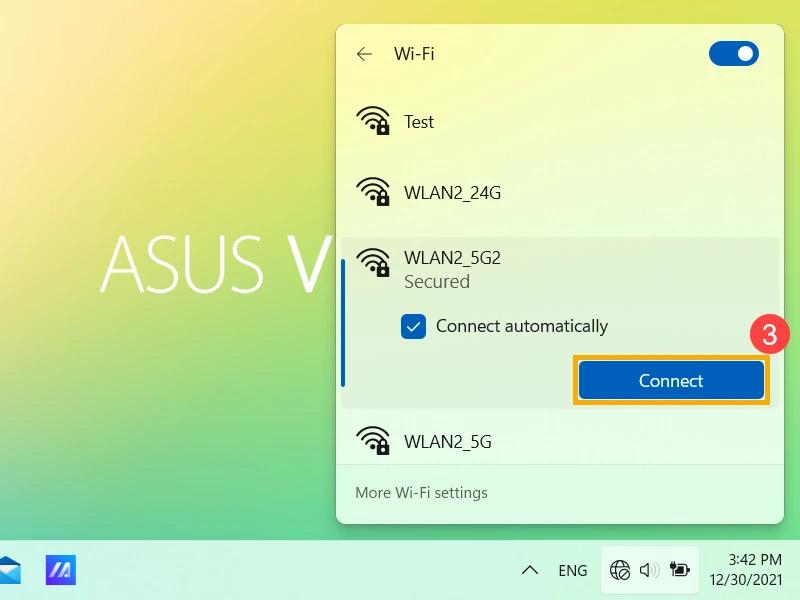 Chọn đúng mạng bạn được phép sử dụng rồi bấm Connect. Tên mạng trong ảnh là ví dụ của ASUS. Ảnh chụp giao diện thật từ ASUS.
Nếu mạng gia đình vừa đổi mật khẩu và bạn chắc chắn có mật khẩu mới, có thể vào Settings → Network & internet → Wi-Fi → Manage known networks, chọn mạng đó và bấm Forget, sau đó kết nối lại. Thao tác này xóa thông tin đăng nhập đã lưu của mạng được chọn, nên đừng làm nếu chưa biết cách đăng nhập lại.
Với mạng doanh nghiệp cần tài khoản, chứng chỉ hoặc cấu hình riêng, hãy để IT hướng dẫn. Không xóa hồ sơ mạng công ty chỉ vì thấy một hướng dẫn chung trên Internet.
4. So sánh với một thiết bị khác trên cùng mạng
Dùng điện thoại hoặc một laptop khác để thử chính mạng Wi-Fi đang gặp lỗi. Trên điện thoại, xác nhận thiết bị thực sự dùng Wi-Fi, tránh để dữ liệu di động che mất sự cố của mạng.
- Nhiều thiết bị đều mất Internet: ưu tiên kiểm tra router, modem và đường truyền với người quản lý hoặc nhà cung cấp mạng.
- Chỉ laptop này bị lỗi: kiểm tra tiếp cài đặt của laptop, nhưng chưa đủ dữ kiện để kết luận card Wi-Fi hỏng.
- Laptop dùng được một mạng đáng tin cậy khác: ghi lại kết quả để người hỗ trợ xem xét cấu hình hoặc độ tương thích với mạng ban đầu.
Thử ở gần router để loại bớt ảnh hưởng của khoảng cách và vật cản. Nếu router phát riêng hai tên mạng 2,4 GHz và 5 GHz, bạn có thể thử mạng còn lại khi laptop hỗ trợ và bạn có quyền truy cập. Không tự đổi cấu hình router dùng chung chỉ để thử một máy.
5. Đã kết nối Wi-Fi nhưng chưa có Internet
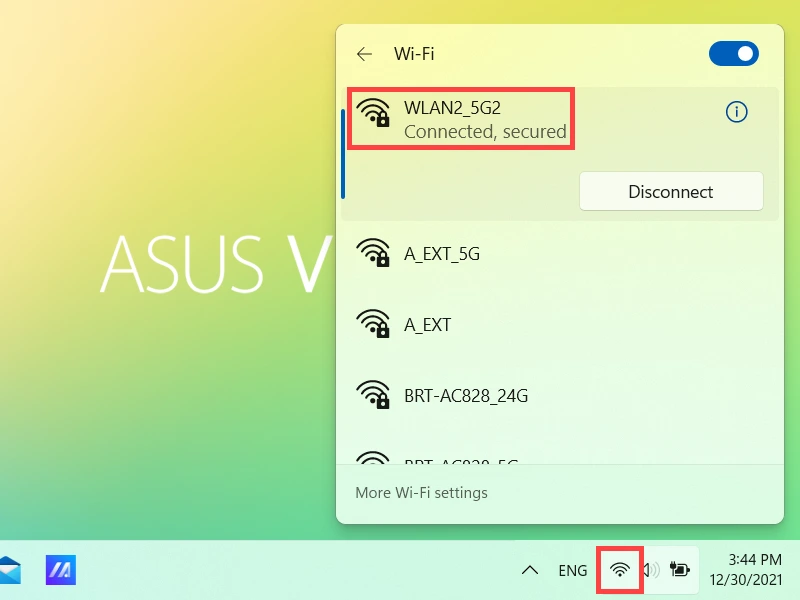 Trạng thái Connected xác nhận máy đã nối vào Wi-Fi; bạn vẫn cần thử truy cập Internet. Ảnh chụp giao diện thật từ ASUS.
Connected chỉ cho biết laptop đã nối vào mạng Wi-Fi; đó chưa phải xác nhận mọi dịch vụ Internet đều hoạt động. Theo hướng dẫn xử lý kết nối của Microsoft, việc so sánh thiết bị và kiểm tra router giúp thu hẹp nguyên nhân trước khi sửa cài đặt sâu.
Mạng khách sạn hoặc quán cà phê có thể yêu cầu hoàn tất trang đăng nhập của đơn vị cung cấp. Chỉ nhập thông tin tại trang được xác nhận, không cài phần mềm hay chứng chỉ lạ để “mở Wi-Fi”. Nếu là mạng công ty, báo IT khi VPN hoặc dịch vụ nội bộ không hoạt động dù website thông thường vẫn mở.
Với router gia đình do bạn quản lý, có thể khởi động lại theo hướng dẫn của thiết bị sau khi báo cho người đang sử dụng. Việc này ngắt mạng của mọi người trong lúc router khởi động. Không bấm nút Reset vì nút đó có thể đưa router về cấu hình gốc.
6. Dùng công cụ hỗ trợ và cập nhật đúng nguồn
Nếu các bước trên chưa giải quyết được, mở Get Help trên Windows và tìm hỗ trợ lỗi mạng. Đọc từng đề xuất trước khi thực hiện; thông báo công cụ trả về là dữ kiện hỗ trợ, không phải kết luận chắc chắn về phần cứng.
Khi có đường truyền phù hợp, kiểm tra Windows Update và driver mạng theo đúng model laptop. Nếu lỗi bắt đầu ngay sau một lần cập nhật, ghi lại thời điểm và tên bản cập nhật để kỹ thuật viên đánh giá. Không tải gói “driver Wi-Fi mọi máy” từ trang không rõ nguồn.
Network reset không phải bước đầu tiên. Tính năng này có thể gỡ và cài lại bộ điều hợp, đưa thiết lập mạng về mặc định, ảnh hưởng phần mềm VPN hoặc mạng ảo. Với máy công ty hoặc máy đang dùng cấu hình riêng, cần hỏi người quản lý trước.
7. Gửi gì để COHOTECH hỗ trợ thuận tiện?
Bạn có thể chuẩn bị model laptop, phiên bản Windows, ảnh thông báo lỗi, thời điểm phát sinh và kết quả thử trên cùng mạng bằng thiết bị khác. Cho biết máy có từng bị rơi, vào nước hoặc vừa thay đổi phần mềm không. Các chi tiết này giúp chọn hướng kiểm tra phù hợp hơn.
Khi liên hệ COHOTECH qua kênh chính thức, hãy gửi mã đơn hoặc thông tin mua hàng qua trao đổi riêng nếu cần đối chiếu. Che mật khẩu Wi-Fi, địa chỉ nội bộ và thông tin tài khoản trên ảnh chụp. Nếu đang có cuộc họp gấp, hỏi người quản lý về kết nối thay thế được phép dùng trước khi tiếp tục xử lý.
Câu hỏi thường gặp
Không thấy nút Wi-Fi có chắc là hỏng card mạng?
Chưa chắc. Cần kiểm tra trạng thái không dây, khởi động lại, driver và việc Windows nhận thiết bị. Không nên kết luận chỉ từ một biểu tượng bị mất.
Điện thoại vào mạng được thì router hoàn toàn bình thường?
Kết quả này hữu ích nhưng chưa loại trừ mọi vấn đề. Mỗi thiết bị có thể dùng băng tần, hồ sơ hoặc chính sách truy cập khác nhau; trước hết phải chắc điện thoại đang dùng chính Wi-Fi đó.
Có nên bấm Forget mọi mạng đã lưu?
Không cần. Chỉ cân nhắc quên mạng đang lỗi khi đã có thông tin kết nối lại. Hồ sơ mạng công ty nên được IT xử lý.
Có cần cài lại Windows khi mất Wi-Fi?
Không nên chọn ngay cách này. Các kiểm tra cơ bản, công cụ hỗ trợ và driver đúng nguồn cần được xem xét trước để tránh mất thời gian và ảnh hưởng dữ liệu.
Nên mua USB Wi-Fi ngay không?
Hãy xác định tình trạng và nhu cầu trước. Nếu cần thiết bị thay thế hoặc bổ sung, COHOTECH có thể tư vấn phương án tương thích theo model; việc mua thêm không thay thế bước tìm nguyên nhân.