
Laptop cho tân sinh viên nên được chọn từ ngành học, phần mềm và cách học thực tế. Cùng tên ngành nhưng chương trình của từng trường có thể khác: có nơi dùng ứng dụng web, có nơi yêu cầu phần mềm cài riêng, máy ảo hoặc dựng mô hình. Vì vậy, đừng chốt máy chỉ từ một nhãn “sinh viên” hay một mức RAM duy nhất.
Hãy xin danh sách phần mềm từ khoa, giảng viên hoặc chương trình học rồi dùng hướng dẫn dưới đây để xác định cấu hình. Mục tiêu là mua máy đáp ứng phần việc đã biết, có khoảng dự phòng hợp lý và phù hợp ngân sách gia đình.
1. Thu thập yêu cầu trước khi xem model
Ghi tên ngành, các môn sắp học, phần mềm bắt buộc, phiên bản và hệ điều hành được hỗ trợ. Hỏi thêm có cần dùng thiết bị ngoại vi, máy ảo, phòng máy của trường hay kết nối từ xa vào hệ thống học tập không. Những thông tin này quyết định cấu hình thực tế rõ hơn việc chỉ so tên CPU.
Nếu gia đình đã có laptop, trước tiên xem máy còn làm được gì. Trên Windows, trang About và Storage giúp ghi lại cấu hình cơ bản và dung lượng. Mang thông tin đó đến tư vấn để đánh giá có thể dùng tiếp, nâng cấp hoặc mua mới; không cần thay máy chỉ vì bắt đầu năm nhất.
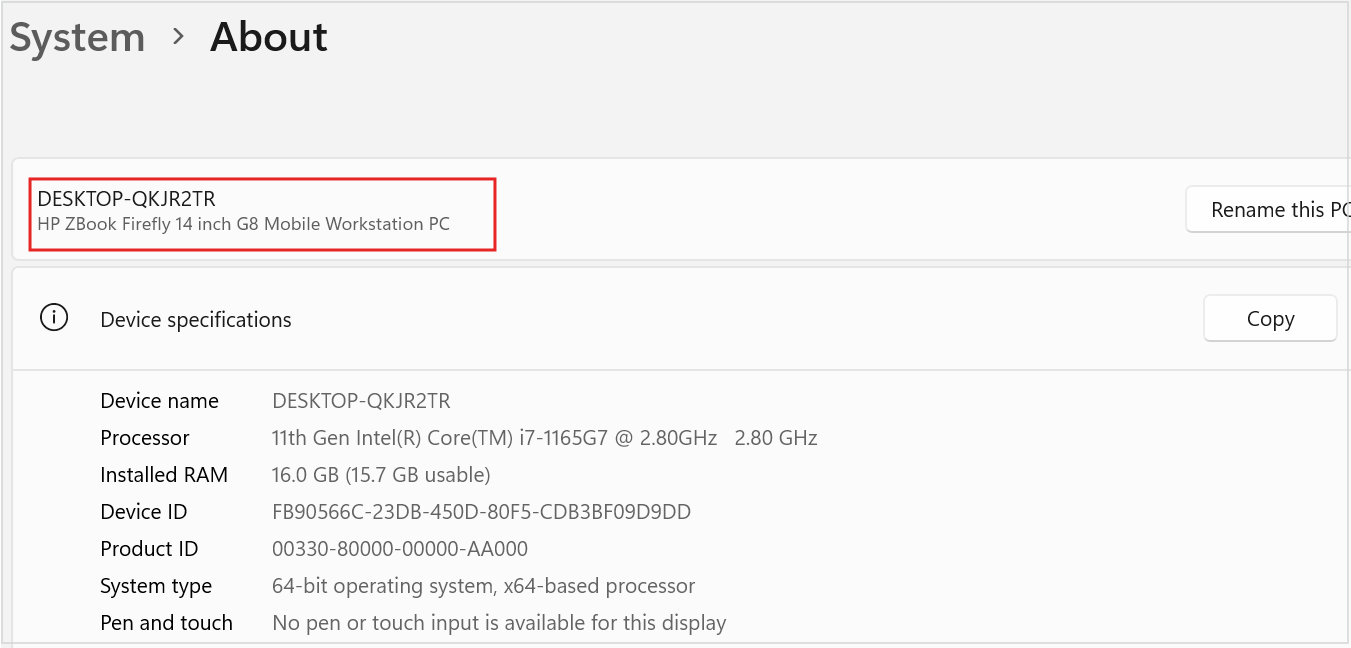 Trang About giúp ghi nhận thông tin máy trước khi so sánh. Ảnh Microsoft dùng một máy minh họa; cấu hình thực tế của bạn có thể khác. Ảnh: Microsoft.
2. Chọn theo nhóm công việc trong ngành học
| Nhóm học tập | Việc cần thử trên máy | Điểm ưu tiên |
|---|---|---|
| Kinh tế, luật, ngoại ngữ, xã hội | Tài liệu, bảng tính, trình duyệt, học trực tuyến | Bàn phím, màn hình dễ đọc, bộ nhớ khi đa nhiệm, tính di động |
| Công nghệ thông tin | IDE, cơ sở dữ liệu, máy ảo hoặc giả lập theo môn | RAM, CPU, lưu trữ và tương thích môi trường |
| Thiết kế, truyền thông | Ảnh nhiều lớp, video, ứng dụng sáng tạo | GPU theo phần mềm, màn hình, RAM và dữ liệu dự án |
| Kiến trúc, kỹ thuật | Bản vẽ, mô hình và công cụ chuyên ngành | Phiên bản phần mềm, CPU/GPU, bộ nhớ và thao tác nhập liệu |
Bảng này là cách phân loại để hỏi đúng nhu cầu, không phải danh sách cấu hình bảo đảm cho mọi chương trình. Nếu học kiến trúc nhưng năm đầu chủ yếu vẽ 2D, nhu cầu hiện tại khác với xử lý mô hình và dựng cảnh lớn. Hãy hỏi lộ trình học để cân đối phần cần ngay và phần có thể sử dụng phòng máy hoặc nâng cấp sau.
3. Đọc yêu cầu phần mềm đúng cách
Phân biệt mức tối thiểu để cài chạy với cấu hình phù hợp khi mở nhiều ứng dụng và xử lý bài tập thực tế. Trang yêu cầu Photoshop của Adobe có mục tối thiểu và khuyến nghị riêng; đừng chọn theo một con số RAM rồi bỏ qua GPU, hệ điều hành và dung lượng trống.
Với lập trình di động, yêu cầu Android Studio phân biệt việc chỉ chạy môi trường phát triển với chạy thêm trình giả lập. Bạn cần xác nhận cả kiến trúc CPU và khả năng ảo hóa. Công cụ học lập trình khác có thể nhẹ hơn nhiều, nên không cần mua theo yêu cầu cao nhất nếu môn học không sử dụng.
Ngành kỹ thuật nên đối chiếu trang yêu cầu hệ thống Autodesk theo đúng sản phẩm và phiên bản. AutoCAD, Revit hoặc các công cụ mô phỏng không có một bộ yêu cầu chung. Khi được tư vấn, hãy đề nghị ghi rõ ứng dụng nào đã được kiểm tra và giới hạn của tệp thử.
4. Ưu tiên RAM và lưu trữ theo cách học
Hãy mở đồng thời những phần sẽ dùng trong một buổi học: trình duyệt, PDF, tài liệu ghi chú, ứng dụng họp và phần mềm chính. Quan sát lúc chuyển cửa sổ, lưu bài và chạy tác vụ. Nếu có máy cũ để so sánh, dùng cùng bộ tệp mẫu; không cần tải dữ liệu của người khác lên thiết bị thử.
Khi ngân sách cho phép, cấu hình có khoảng bộ nhớ dự phòng và khả năng nâng cấp được xác nhận sẽ linh hoạt hơn. Nhưng RAM hàn đủ nhu cầu vẫn có thể phù hợp, còn khe nâng cấp chưa chắc cần thiết nếu các phần khác không đáp ứng. Hỏi rõ dung lượng, số khe và giới hạn của đúng mã máy trước khi quyết định.
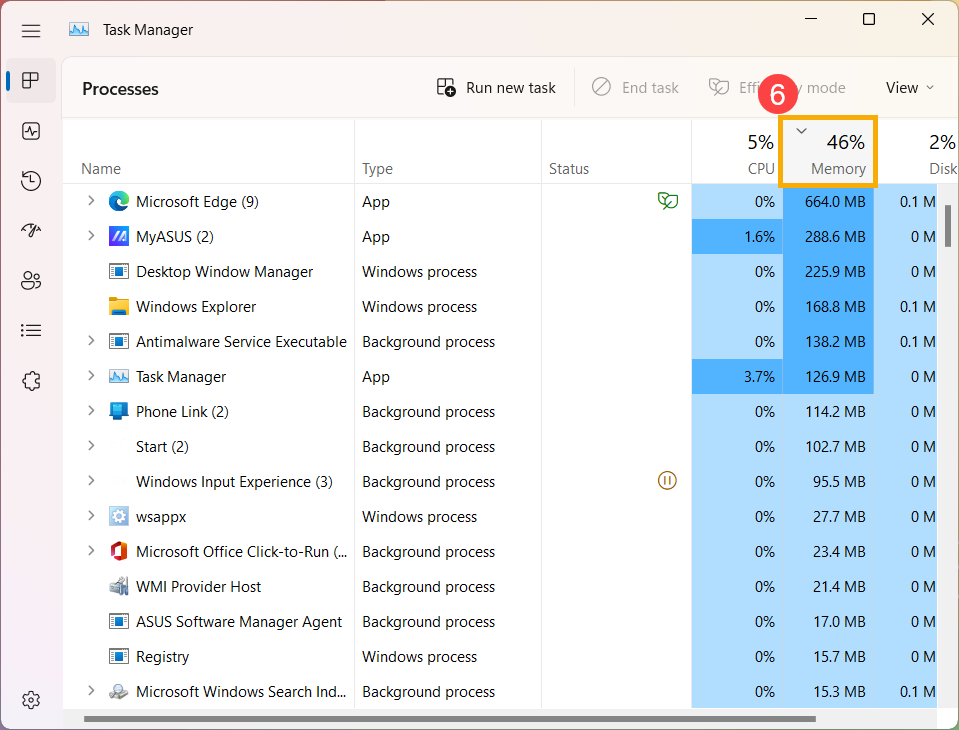 Cột Memory trong Task Manager Windows 11, ảnh ASUS. Chụp đúng lúc tác vụ chậm giúp việc kiểm tra có cơ sở hơn. Ảnh: ASUS.
Ổ lưu trữ cần tính cả hệ điều hành, phần mềm, bài tập, tài liệu tải về và dự án đang làm. Với ảnh hoặc video, cần thêm kế hoạch sao lưu độc lập. Đừng sử dụng toàn bộ ngân sách cho ổ trong máy rồi giữ duy nhất một bản luận văn hoặc đồ án ở đó.
5. Màn hình, bàn phím và cổng ảnh hưởng từng buổi học
Ngồi thử ở khoảng cách thường dùng, mở PDF, bảng tính và trang bài giảng. Kiểm tra ký tự có dễ đọc, bề mặt màn hình có gây khó chịu với nguồn sáng xung quanh, phím có thuận tay và touchpad có dễ thao tác. Với thiết kế màu, cần xem thông số màn hình và quy trình màu; không chỉ dựa vào cảm giác hình rực rỡ.
Ghi danh sách phụ kiện phải kết nối, như máy chiếu, màn hình, USB, thiết bị thực hành hoặc tai nghe. USB-C có nhiều chức năng tùy model; hãy xem tài liệu của hãng thay vì mặc định cổng nào cũng sạc hoặc xuất hình. Thử đầu chuyển trước buổi thuyết trình đầu tiên sẽ giúp tránh bất ngờ.
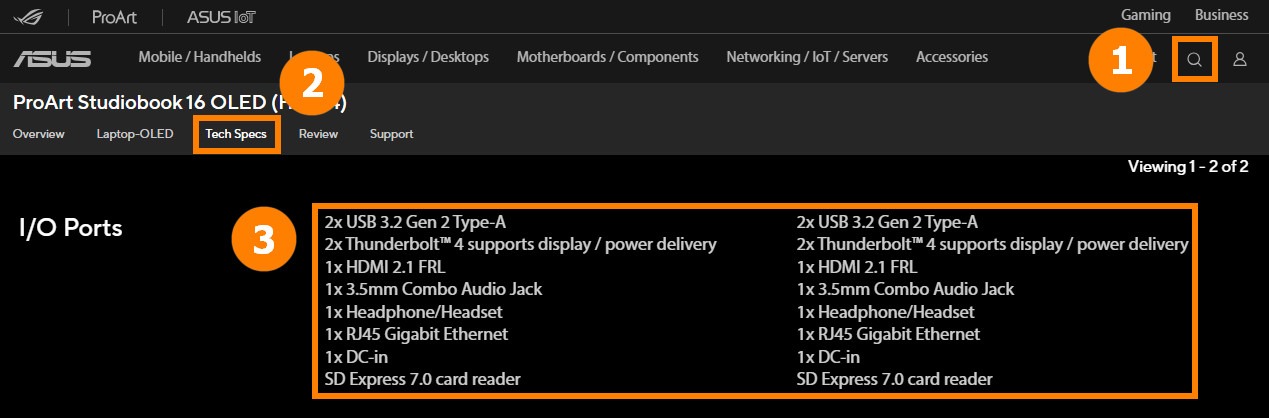 Trang thông số ASUS minh họa vị trí tra cứu cổng I/O. Thông tin trong hình chỉ áp dụng cho cấu hình mẫu, cần tra đúng model dự định mua. Ảnh: ASUS.
6. Chốt ngân sách và chuẩn bị máy sau khi mua
Tính tổng chi cho laptop, phần mềm có quyền sử dụng, chuột hoặc tai nghe thật sự cần, túi bảo vệ và bản sao dữ liệu. Hỏi trường về quyền sử dụng phần mềm dành cho sinh viên; chỉ sử dụng khi đáp ứng điều kiện, không mặc định email trường luôn cung cấp mọi ứng dụng miễn phí.
Sau khi nhận máy, cập nhật và cài phần mềm theo lộ trình môn học, không cần cài hàng loạt công cụ chưa dùng. Tham khảo cách tải driver đúng nguồn và cách mang laptop trong balo. Thử một buổi học với máy trước khi bắt đầu lịch học dày để phát hiện vấn đề kết nối hoặc tài khoản.
Gửi ngành học, tên trường, danh sách phần mềm, ngân sách và nhu cầu di chuyển qua kênh tư vấn COHOTECH. COHOTECH có thể dựa vào thông tin đó để cùng bạn đối chiếu phương án; khả năng đáp ứng các năm sau vẫn cần xem lại khi môn học và phần mềm thay đổi.
Câu hỏi thường gặp
Sinh viên nào cũng cần laptop có card đồ họa rời phải không?
Không. Nhu cầu GPU phụ thuộc ứng dụng và khối lượng công việc. Soạn tài liệu hoặc học trực tuyến khác với dựng hình, mô phỏng hay dựng video. Kiểm tra yêu cầu của phần mềm và thử tác vụ cụ thể trước khi ưu tiên GPU rời.
Năm nhất có nên mua cấu hình đủ cho toàn bộ khóa học?
Nên cân nhắc lộ trình đã biết và khoảng dự phòng phù hợp ngân sách, nhưng không thể bảo đảm mọi phần mềm trong nhiều năm đều chạy tốt. Hỏi khoa về các môn chuyên ngành, khả năng dùng phòng máy và giới hạn nâng cấp để đưa ra lựa chọn có cơ sở.
Laptop chạy Windows trên ARM có phù hợp mọi ngành không?
Cần kiểm tra từng phần mềm, trình điều khiển, tiện ích và thiết bị thực hành. Không suy từ việc ứng dụng văn phòng chạy được sang toàn bộ công cụ chuyên ngành. Yêu cầu phần mềm có thể thay đổi, nên đối chiếu tài liệu hiện hành trước khi mua.
Mua máy cũ cho sinh viên có được không?
Có thể nếu cấu hình phù hợp, tình trạng được kiểm tra, giấy tờ và điều kiện hỗ trợ rõ ràng. Hãy thử phần mềm học tập, pin, màn hình, bàn phím và các cổng cần dùng. So sánh tổng chi phí sau khi tính các hạng mục phải bổ sung.
Cần gửi thông số nào để được tư vấn đúng?
Gửi ngành, phần mềm và phiên bản nếu có, loại bài tập, mức ngân sách tổng, tần suất di chuyển và phụ kiện đang dùng. Nếu đã có máy, cung cấp model cùng cấu hình hiện tại. Không cần gửi tài khoản trường hoặc dữ liệu riêng tư.