
Kiểm tra laptop sau sửa chữa nên bắt đầu từ lỗi ban đầu và hạng mục đã được xử lý. Một lần khởi động thành công là tín hiệu tốt, nhưng chưa đủ để xác nhận toàn bộ công việc. Hãy đem theo phiếu tiếp nhận, mô tả lỗi đã gửi và danh sách phụ kiện để đối chiếu lúc nhận máy.
Mục tiêu là biết máy đang hoạt động ra sao, những gì đã thay đổi và còn điều gì cần theo dõi. Bạn không cần chạy hàng loạt bài thử nặng hoặc tự tháo máy. Một bộ kiểm tra vừa sức, bám sát công việc thường ngày sẽ giúp ghi nhận kết quả rõ hơn.
1. Đọc phiếu xử lý trước khi bật máy
Đối chiếu model, serial, hạng mục tiếp nhận và nội dung đã thực hiện. Nếu có thay linh kiện, hỏi tên hoặc mã linh kiện được ghi nhận, thông tin bảo hành áp dụng cho phần việc đó và chứng từ đi kèm. Nếu có cài lại hệ điều hành hoặc thay đổi thiết lập, yêu cầu giải thích phần đã thay đổi.
Phân biệt “đã kiểm tra”, “đã sửa” và “đã thay”. Ba nội dung này không có cùng ý nghĩa. Ví dụ, việc vệ sinh cổng kết nối khác với thay cổng; cập nhật driver khác với thay thiết bị. Ghi nhận bằng nội dung cụ thể giúp bạn biết cần thử điều gì sau đó.
| Hạng mục | Cách đối chiếu | Kết quả nên ghi |
|---|---|---|
| Thiết bị | Model, serial và phiếu tiếp nhận | Khớp hoặc cần làm rõ |
| Ngoại hình | So với ảnh trước khi gửi | Vết cũ, thay đổi đã thống nhất, điểm mới phát hiện |
| Công việc đã làm | Phiếu xử lý hoặc xác nhận dịch vụ | Sửa, thay, cài đặt hoặc kiểm tra |
| Lỗi ban đầu | Thử cùng tác vụ và phụ kiện liên quan | Còn xuất hiện, chưa thấy lại hoặc chưa đủ điều kiện thử |
| Phụ kiện | Danh sách giao máy | Đủ loại và đúng đặc điểm nhận diện |
| Dữ liệu | Mở tệp đại diện và so bản sao | Tệp mở được, thiếu gì cần trao đổi |
2. Thử lại đúng tình huống từng gây lỗi
Nếu lỗi xảy ra khi họp trực tuyến, hãy kiểm tra cuộc gọi thử với cùng loại tai nghe. Nếu máy từng mất hình khi cắm màn ngoài, mang theo hoặc thống nhất bộ cáp và thiết bị thử tương đương. Nếu laptop tắt khi rút sạc, hãy đề nghị kiểm tra việc chuyển giữa nguồn điện và pin trong điều kiện phù hợp.
Tránh đổi nhiều biến cùng lúc. Một lần thử bằng ứng dụng khác, mạng khác và phụ kiện khác có thể cho kết quả tốt nhưng chưa trả lời được lỗi ban đầu. Ghi rõ điều kiện nào đã tái hiện được và điều kiện nào chưa có tại nơi nhận máy.
Với sự cố chỉ xuất hiện sau nhiều giờ, bạn có thể chưa kiểm tra đủ ngay lúc bàn giao. Hãy hỏi cách phản hồi nếu lỗi tái diễn, thông tin cần ghi lại và đầu mối theo dõi. Không cần gọi một lỗi “đã hết hoàn toàn” khi mới quan sát trong thời gian ngắn.
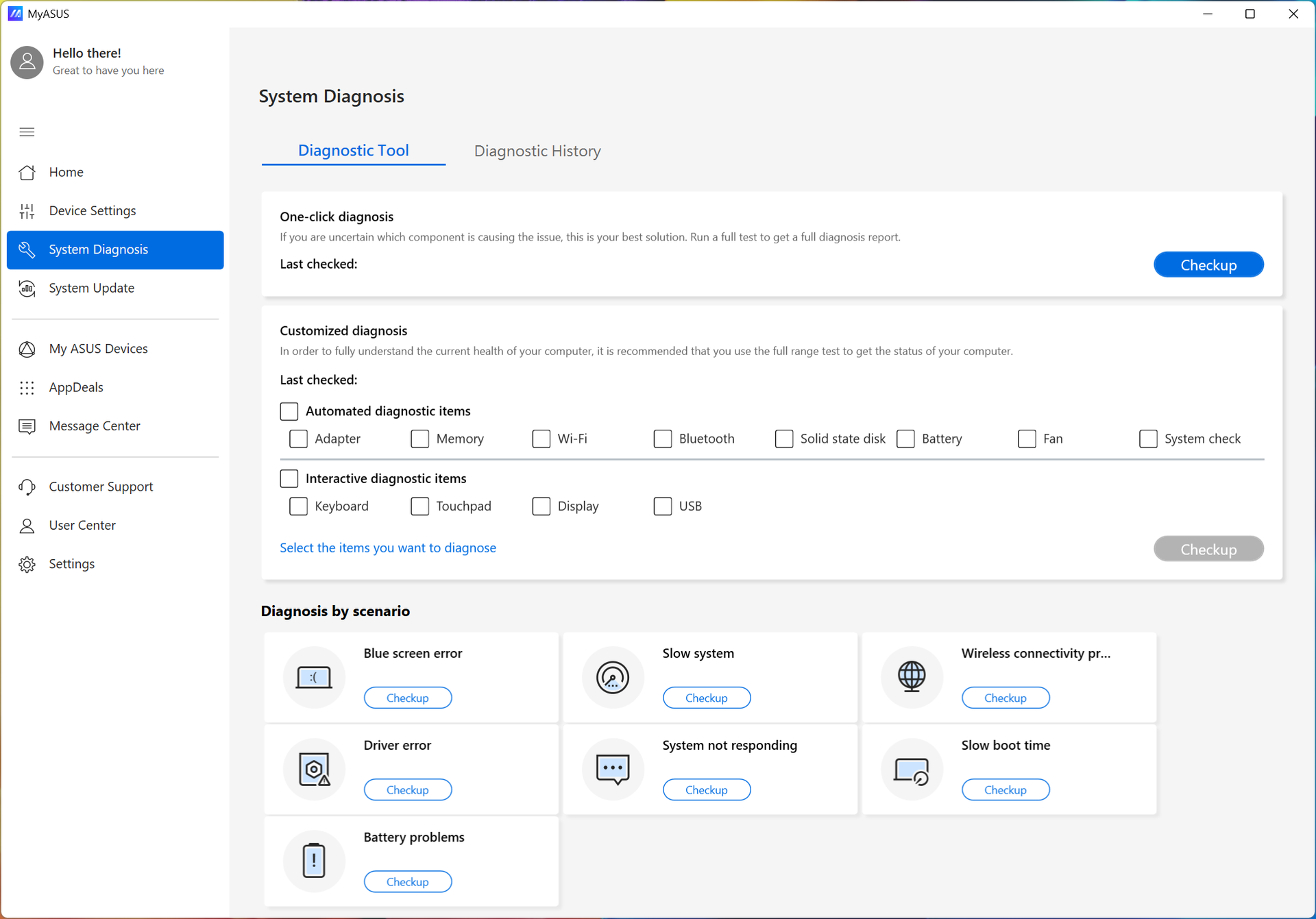 Công cụ kiểm tra của ASUS là một phần hỗ trợ đánh giá; kết quả cần đặt cạnh hiện tượng thực tế và hạng mục đã sửa. Ảnh: ASUS.
3. Kiểm tra các chức năng liên quan sau can thiệp
Khởi động và tắt máy bình thường, mở ứng dụng hay dùng, gõ thử bàn phím và di chuyển con trỏ. Kiểm tra Wi-Fi, âm thanh, camera hoặc cổng kết nối nếu chúng liên quan đến công việc đã làm. Đối với màn hình hoặc bản lề, quan sát hình ảnh và thao tác mở đóng nhẹ trong giới hạn thiết kế.
Đừng bẻ cổng, nhấn mạnh màn hình hay dùng vật nhọn kiểm tra khe vỏ. Nếu thấy tiếng lạ, phần vỏ hở hoặc linh kiện lỏng, dừng thao tác và báo người tiếp nhận. Một dấu hiệu cần kiểm tra nên được ghi rõ vị trí, hoàn cảnh và ảnh nếu có.
Nếu máy hỗ trợ, MyASUS System Diagnosis cung cấp các bài kiểm tra theo hạng mục. Đây là công cụ của ASUS; máy hãng khác có công cụ riêng. Kết quả không phát hiện vấn đề không thay thế việc thử lại lỗi chập chờn đã mô tả.
4. Đối chiếu cấu hình khi có thay RAM hoặc ổ lưu trữ
Sau khi thay linh kiện, xem thông tin hệ thống và đối chiếu với xác nhận công việc. Với RAM, kiểm tra dung lượng đang được hệ điều hành nhận. Với ổ lưu trữ, kiểm tra model và dung lượng theo thông tin có thể xác minh, đồng thời chú ý các phân vùng và dữ liệu cần giữ.
Tài liệu kiểm tra RAM và lưu trữ của ASUS minh họa cách xem thông tin đã lắp trong MyASUS. Đừng coi dung lượng còn trống trong một phân vùng là tổng dung lượng vật lý của ổ, hoặc kết luận máy thiếu RAM chỉ từ một ảnh chụp chưa rõ mục đang xem.
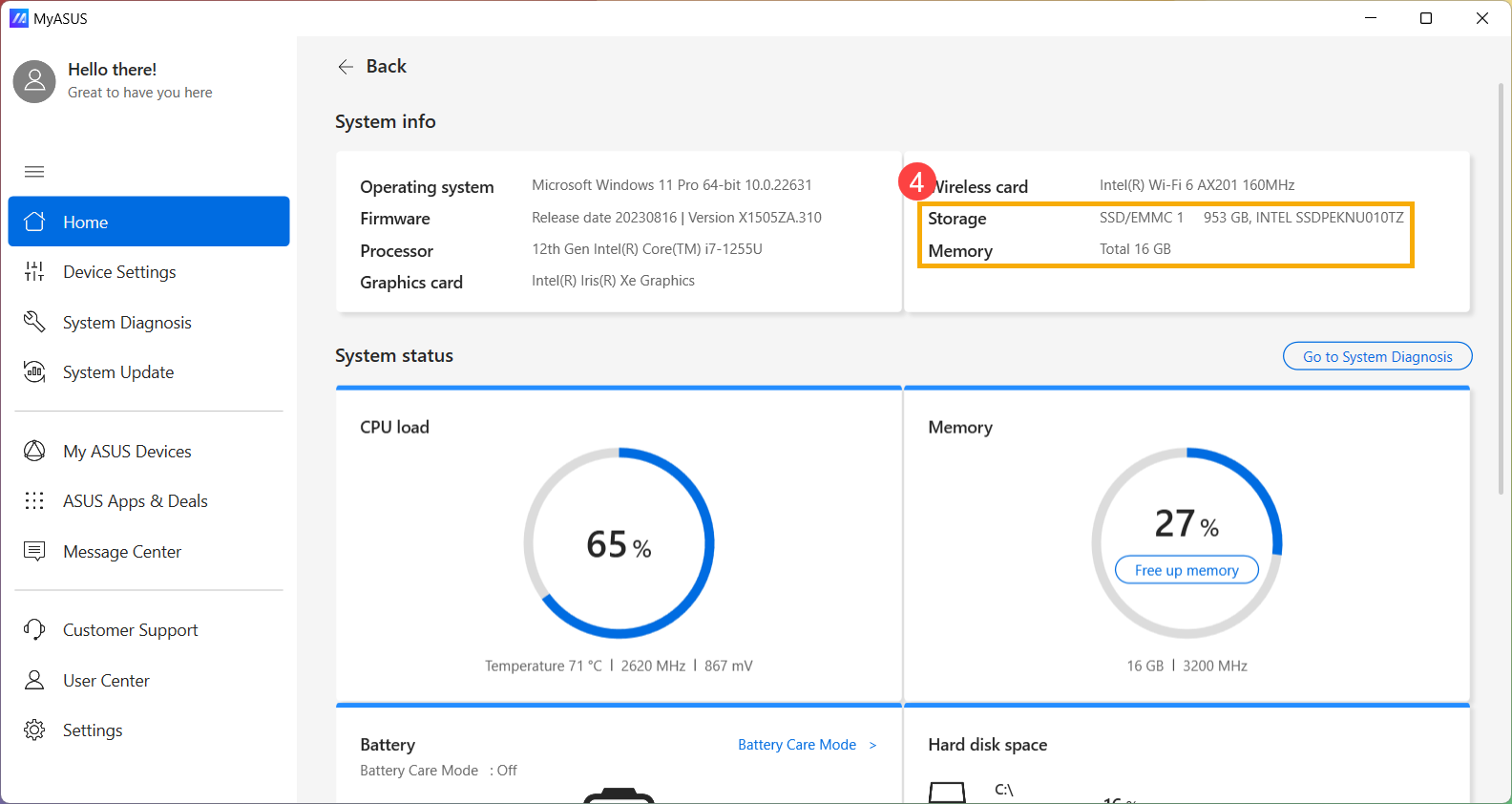 Ví dụ xem thông tin RAM và ổ lưu trữ trên máy ASUS được hỗ trợ. Thông số trong ảnh chỉ là minh họa. Ảnh: ASUS.
Nếu có số liệu chưa khớp, đề nghị giải thích ngay và ghi lại kết quả. Tránh tự format ổ, xóa phân vùng hoặc cập nhật firmware chỉ để thử. Những thao tác đó có thể ảnh hưởng dữ liệu và làm thay đổi trạng thái máy vừa được bàn giao.
5. Kiểm tra dữ liệu và tài khoản ở phạm vi cần thiết
Mở thử một số tệp đại diện cho công việc: tài liệu đang làm, bảng tính có liên kết, ảnh và dự án cần nhiều tệp đi kèm. So với bản sao đã chuẩn bị trước sửa. Nếu phần mềm yêu cầu kích hoạt lại, hỏi rõ tình trạng giấy phép của bạn; không dùng công cụ kích hoạt không rõ nguồn để vượt qua bước này.
Đăng nhập tài khoản chính bằng thao tác của mình, giữ kín mật khẩu và mã xác thực. Nếu trước đó đã cho quyền hỗ trợ từ xa, xem lại các quyền hoặc phiên truy cập không còn cần thiết theo hướng dẫn bảo vệ tài khoản khi hỗ trợ laptop. Với máy công ty, để bộ phận IT kiểm tra các thiết lập quản lý liên quan.
6. Đối chiếu phụ kiện và ghi lại điểm cần theo dõi
Kiểm đủ sạc, cáp và các vật dụng đã gửi theo danh sách. Thử kết nối nhẹ nhàng bằng đúng phụ kiện tương thích. Nếu công việc liên quan âm thanh hoặc cuộc gọi, bạn có thể tham khảo cách kiểm tra camera, micro và loa để thử bằng tác vụ thực tế.
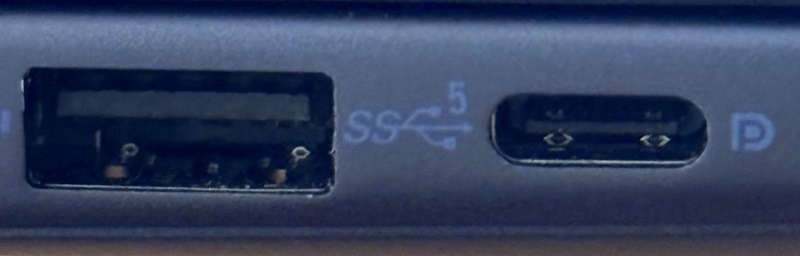 Kiểm tra ngoại hình và chức năng cổng đã sử dụng; khả năng của từng cổng phải đối chiếu đúng model. Ảnh: Dell.
Lưu phiếu xử lý cùng ảnh và ngày nhận máy. Trong những lần dùng đầu, ghi lại nếu lỗi tái diễn và gửi thông tin theo cùng mã hồ sơ. Nếu nhiệt hoặc tiếng quạt là vấn đề từng gặp, dùng cùng tác vụ để quan sát và đọc hướng dẫn phân biệt tải nặng với dấu hiệu nóng bất thường.
Ví dụ, máy từng rớt kết nối khi dùng hub nên được thử cùng hub, cáp và màn hình liên quan. Nếu cửa hàng chưa có màn hình giống ở nhà, ghi “đã thử tại nơi nhận với bộ A; sẽ thử bộ B ở nhà”. Cách ghi này thực tế và rõ ràng hơn một dấu xác nhận chung không nói điều kiện kiểm tra.
Câu hỏi thường gặp
Có cần chạy benchmark nặng khi nhận máy không?
Không phải mặc định. Ưu tiên tác vụ gây lỗi và các chức năng liên quan. Bài thử nặng chỉ nên thực hiện khi có mục đích rõ, điều kiện phù hợp và người kiểm tra hiểu cách đọc kết quả.
Máy khởi động được thì có thể kết thúc kiểm tra?
Nên đối chiếu thêm lỗi ban đầu, dữ liệu, phụ kiện và hạng mục đã xử lý. Khởi động thành công chưa chứng minh mọi chức năng đều hoạt động đúng trong điều kiện bạn thường dùng.
Linh kiện cũ có được trả lại không?
Hỏi theo thỏa thuận và loại dịch vụ thực tế. Không mặc định mọi quy trình sửa hoặc bảo hành đều có cùng cách xử lý linh kiện đã thay.
Nếu lỗi tái diễn sau khi về nhà thì gửi gì?
Gửi mã hồ sơ, thời điểm, tác vụ, phụ kiện và ảnh hoặc video mới. Nêu rõ lỗi giống trước hay có biểu hiện khác để người theo dõi đối chiếu.
Thông tin bảo hành sau sửa cần lưu ở đâu?
Lưu cùng phiếu xử lý và hồ sơ mua máy, có một bản sao ngoài laptop. Hỏi rõ hạng mục và điều kiện áp dụng thay vì suy từ bảo hành ban đầu.
Khi nhận laptop từ COHOTECH, hãy đối chiếu hạng mục đã xử lý và thử lại công việc của mình. Nếu còn điểm chưa rõ, phản hồi bằng tình huống cụ thể để được kiểm tra và ghi nhận cùng hồ sơ.