
Kiểm tra Windows Security giúp bạn biết phần mềm nào đang chống virus, tường lửa có hoạt động và cảnh báo nào cần xử lý. Chỉ nhìn biểu tượng chiếc khiên ở góc màn hình chưa đủ để kết luận laptop hoàn toàn an toàn. Bạn nên đọc trạng thái bên trong ứng dụng và kiểm tra lại sau khi thay đổi phần mềm bảo mật.
Hướng dẫn này dành cho Windows 11, phù hợp laptop học tập và làm việc. Tên mục có thể thay đổi theo ngôn ngữ hoặc bản cập nhật. Với máy của công ty, hãy trao đổi cùng IT nếu thiết lập bị quản lý.
Windows Security có phải phần mềm diệt virus?
Windows Security là nơi tổng hợp nhiều phần bảo vệ của Windows. Microsoft Defender Antivirus là thành phần chống mã độc; tường lửa, bảo vệ tài khoản và kiểm soát ứng dụng là các phần khác. Vì vậy, thông báo ở một mục cần được hiểu trong đúng ngữ cảnh.
Nếu laptop dùng phần mềm chống virus của hãng khác, hãy kiểm tra nhà cung cấp đang hoạt động trước khi kết luận Defender gặp lỗi. ASUS hướng dẫn kiểm tra phần mềm chống virus được cài và lưu ý việc cài nhiều bộ chống virus có thể gây xung đột. Không cần cài thêm chỉ để có nhiều biểu tượng bảo vệ.
Mở ứng dụng và kiểm tra nhà cung cấp bảo vệ
- Nhấn Start, gõ Windows Security rồi mở ứng dụng hệ thống.
- Đọc trang tổng quan, ghi lại mục đang báo cần chú ý thay vì bấm bỏ qua.
- Vào Settings > Manage providers để xem nhà cung cấp ở các nhóm Antivirus, Firewall và Web protection.
- Nếu có phần mềm khác, mở chính ứng dụng đó để kiểm tra trạng thái, cập nhật hoặc thời hạn sử dụng nếu có.
Trang cài đặt Windows Security của Microsoft giải thích nơi xem các nhà cung cấp này. Máy được tổ chức quản lý có thể hiển thị thông báo chính sách. Bạn không nên gỡ công cụ của công ty hoặc tìm cách mở khóa thiết lập quản trị.
Kiểm tra chống virus và thực hiện lượt quét phù hợp
Nếu Defender là nhà cung cấp đang hoạt động, mở Virus & threat protection > Manage settings và xem Real-time protection. Trạng thái Off trên máy cá nhân cần được kiểm tra; nếu thiết lập do tổ chức quản lý, hỏi IT. Đừng chỉ chạy quét rồi bỏ qua việc bảo vệ thời gian thực đang tắt.
Trong Virus & threat protection, đọc mục Current threats, thời điểm quét gần nhất và các hành động đang chờ. Nếu Microsoft Defender Antivirus là nhà cung cấp hoạt động, kiểm tra cập nhật tại Protection updates, sau đó có thể chạy Quick scan. Chờ kết quả và đọc đầy đủ đề xuất xử lý.
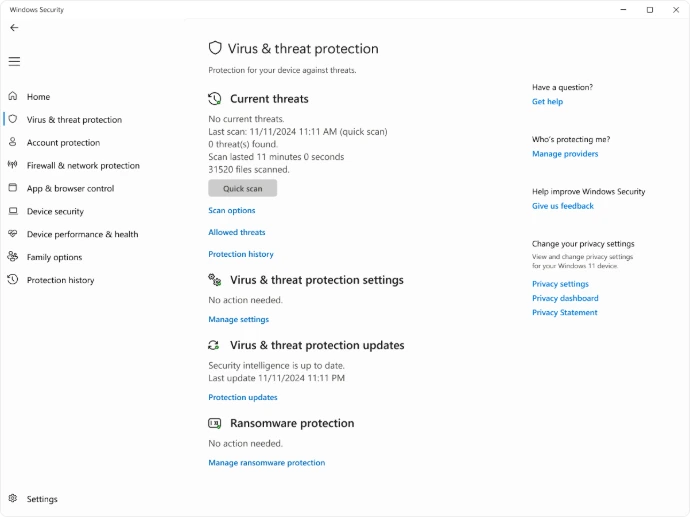 Giao diện thật do Microsoft công bố. Thời gian và kết quả quét trong ảnh chỉ là dữ liệu minh họa. Ảnh: Microsoft.
Mục Scan options có thêm lựa chọn quét. Chọn theo tình huống hoặc hướng dẫn kỹ thuật; quét toàn bộ cần nhiều thời gian hơn. Trước một thao tác có thể khởi động lại máy, hãy lưu tài liệu. Hướng dẫn Virus & threat protection của Microsoft mô tả các lựa chọn và trạng thái bảo vệ.
Ví dụ, bạn vừa tải một tệp cài đặt chưa rõ nguồn: đừng mở thử để xem có chạy không. Kiểm tra lại trang phát hành, xóa bản tải đáng ngờ theo hướng dẫn bảo mật và quét khi phù hợp. Một kết quả không phát hiện nguy cơ cũng không chứng minh mọi tệp hoặc mọi trang web đều đáng tin.
Tường lửa và bảo vệ trình duyệt cần kiểm tra riêng
Xem mạng đang dùng và trạng thái tường lửa
Mở Firewall & network protection, tìm cấu hình có chữ active và đọc trạng thái bảo vệ. Các nhóm thường gồm Domain, Private và Public. Wi-Fi quán cà phê có người lạ cùng truy cập khác với mạng gia đình do bạn kiểm soát.
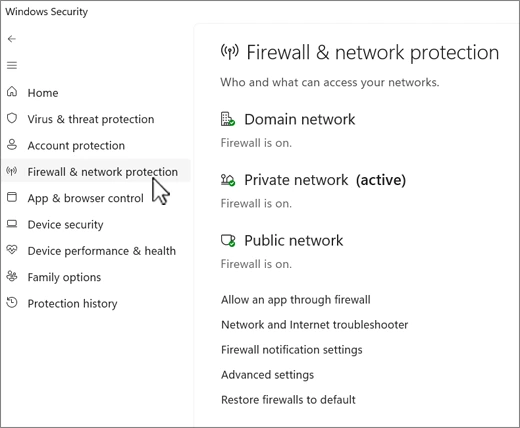 Dòng active giúp nhận diện cấu hình mạng đang dùng; tên mạng và trạng thái trên laptop của bạn có thể khác. Ảnh: Microsoft.
Microsoft giải thích tường lửa và loại mạng để người dùng hiểu mức độ tin cậy. Đừng đổi mạng công cộng thành Private hoặc tắt tường lửa chỉ để máy in, trò chơi hay ứng dụng kết nối được. Khi bị chặn, hãy xác minh ứng dụng và nhờ kiểm tra quy tắc cụ thể.
Đọc cảnh báo ứng dụng thay vì bỏ qua
Trong App & browser control, xem các khuyến nghị và phần bảo vệ dựa trên danh tiếng nếu có. Microsoft mô tả nhóm kiểm soát ứng dụng và trình duyệt như một lớp hỗ trợ nhận diện nội dung có nguy cơ. Các tùy chọn có thể khác nhau theo máy.
Không làm theo hướng dẫn “tắt bảo vệ rồi cài lại” từ một trang tải phần mềm lạ. Nếu cần driver, dùng cách tải driver Dell, HP, Lenovo từ nguồn chính hãng để kiểm tra đúng model và hệ điều hành trước.
Đọc Protection history để biết việc gì đã xảy ra
Vào Protection history, mở từng mục liên quan và đọc tên sự kiện, thời điểm, tệp bị ảnh hưởng cùng hành động đã thực hiện. Phân biệt phát hiện đã cách ly với yêu cầu đang chờ xử lý. Không chọn Allow on device chỉ vì muốn mở một tệp đang bị chặn.
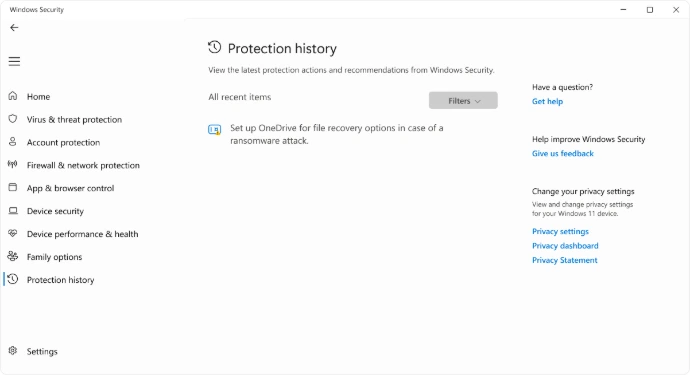 Lịch sử bảo vệ còn chứa khuyến nghị. Mục OneDrive trong ảnh không phải thông báo đã phát hiện virus. Ảnh: Microsoft.
Theo hướng dẫn Protection history, danh sách còn chứa khuyến nghị bảo vệ và cần quyền quản trị để xem một số chi tiết. Đây không phải kho lưu sự kiện vô thời hạn. Nếu cần nhờ hỗ trợ, ghi lại nội dung cảnh báo sớm và che tên tài khoản, đường dẫn chứa thông tin riêng trước khi gửi ảnh.
Bảng kiểm tra nhanh sau mỗi thay đổi quan trọng
| Mục cần xem | Điều cần xác nhận | Khi thấy bất thường |
|---|---|---|
| Nhà cung cấp Antivirus | Biết ứng dụng nào đang hoạt động | Kiểm tra trạng thái trong ứng dụng đó; tránh cài chồng nhiều bộ |
| Cập nhật bảo vệ | Không còn yêu cầu cập nhật bị bỏ dở | Kiểm tra kết nối, thông báo lỗi và chính sách IT |
| Quét và cảnh báo | Đọc kết quả, xử lý hành động đang chờ | Ghi tên cảnh báo; không tự cho phép tệp chưa xác minh |
| Tường lửa | Mạng đang dùng được bảo vệ | Nhờ kiểm tra cấu hình cụ thể nếu ứng dụng bị chặn |
| Trình duyệt và ứng dụng | Hiểu các cảnh báo đang hiển thị | Kiểm tra nguồn tải và nhà phát hành |
Bạn có thể lưu bảng này cùng ghi chú bàn giao laptop. Sau khi thay ứng dụng chống virus, cài lại Windows hoặc được hỗ trợ kỹ thuật, kiểm tra lại từng dòng. Cách này giúp bạn phát hiện một việc chưa hoàn tất mà không phải thay đổi hàng loạt thiết lập.
Duy trì bảo vệ trong quá trình sử dụng
Lên lịch cập nhật Windows và chuẩn bị trước khi khởi động lại vào thời điểm không ảnh hưởng bài thi hay cuộc họp. Tải phần mềm từ nhà phát hành, sao lưu dữ liệu quan trọng và đọc kỹ yêu cầu quyền của ứng dụng. Khuyến nghị bảo vệ máy tính tại nhà của Microsoft kết hợp cập nhật, nguồn tải đáng tin và thói quen sử dụng thận trọng.
Với một nhóm làm việc nhỏ, nên có người phụ trách tổng hợp cảnh báo thay vì mỗi nhân viên tự tắt thông báo. Chỉ chia sẻ thông tin cần để chẩn đoán; không gửi mật khẩu, mã xác thực hoặc dữ liệu khách hàng trong ảnh chụp.
Câu hỏi thường gặp
1. Biểu tượng xanh có nghĩa laptop không thể nhiễm virus?
Không. Biểu tượng phản ánh trạng thái mà ứng dụng ghi nhận. Bạn vẫn cần cập nhật, đọc cảnh báo, thận trọng với tệp tải và duy trì bản sao dữ liệu.
2. Defender không hoạt động có phải Windows bị lỗi?
Chưa chắc. Một phần mềm chống virus khác có thể đang đảm nhiệm việc bảo vệ. Hãy xem Manage providers và trạng thái của ứng dụng đó trước khi thay đổi.
3. Có nên thêm thư mục tải xuống vào Exclusions?
Không nên làm như một mẹo chung. Ngoại lệ làm giảm phạm vi kiểm tra. Nếu phần mềm hợp lệ bị báo nhầm, hãy xác minh với nhà phát hành hoặc IT.
4. Cảnh báo màu vàng có luôn là mã độc?
Không. Đó có thể là khuyến nghị hoặc mục cần hoàn thiện. Mở cảnh báo để đọc nội dung và hành động đề xuất, tránh suy luận chỉ từ màu biểu tượng.
5. Khi nào nên nhờ hỗ trợ?
Khi bảo vệ không bật lại được, cập nhật liên tục lỗi hoặc một mối đe dọa lặp lại. Hãy gửi tên lỗi, thời điểm và ảnh đã che thông tin riêng.
Để COHOTECH hướng dẫn đúng tình trạng máy
Bạn có thể dùng các kênh hỗ trợ chính thức của COHOTECH để mô tả cảnh báo đang gặp. Chuẩn bị model laptop, phiên bản Windows và tên ứng dụng bảo mật. Những thông tin này giúp xác định bước kiểm tra phù hợp, đồng thời giữ mật khẩu và mã bảo mật do chính bạn quản lý.