
Dùng màn hình rời để mở rộng không gian làm việc hữu ích khi bạn muốn một bên xem tài liệu, một bên nhập báo cáo hoặc theo dõi bài giảng. Trên Windows, chế độ cần chọn thường là Extend. Chế độ Duplicate hiển thị cùng nội dung và phù hợp tình huống trình chiếu hơn.
Bài viết tập trung thiết lập sau khi đã có màn hình và kết nối phù hợp. Khả năng xuất hình, độ phân giải và tần số quét thực tế còn phụ thuộc laptop, cổng, cáp, dock và màn hình. Không thể kết luận chỉ từ việc hai đầu cắm có cùng hình dạng.
1. Kiểm tra kết nối trước khi đổi cài đặt
Cấp nguồn cho màn hình, cắm cáp đúng cổng và chọn đúng Input Source trên màn hình nếu thiết bị có nhiều đầu vào. Với kết nối qua dock, kiểm tra nguồn của dock và tài liệu tương thích. Nếu laptop có nhiều cổng USB-C, các cổng có thể không có cùng chức năng.
Đặt màn hình và laptop ở vị trí ổn định, dây không bị căng. Nếu bạn cần vừa sạc vừa xuất hình qua một cáp, xác nhận laptop, màn hình hoặc dock và cáp đều hỗ trợ đúng chức năng. Đừng coi việc cáp truyền được tệp là bằng chứng nó xuất được hình hoặc cấp đủ nguồn.
Nếu chưa thấy hình, hãy dùng bài xử lý kết nối của COHOTECH trước. Phần hướng dẫn dưới đây giả định Windows đã nhận được màn hình hoặc bạn đang kiểm tra bước nhận diện bằng Display settings.
2. Chọn Extend bằng Windows + P
Nhấn Windows + P để mở các lựa chọn trình chiếu, rồi chọn Extend. Khi đó, bạn có thể đưa các cửa sổ sang màn hình khác. Nếu hai màn hình vẫn hiển thị giống nhau, kiểm tra lại có đang chọn Duplicate hay không.
| Chế độ | Hiển thị | Tình huống phù hợp |
|---|---|---|
| PC screen only | Dùng màn hình của máy. | Làm việc trên laptop khi chưa cần màn hình rời. |
| Duplicate | Cùng nội dung trên các màn hình. | Trình chiếu để người xem thấy cùng nội dung. |
| Extend | Mở rộng không gian desktop. | Đặt tài liệu và ứng dụng ở hai màn hình. |
| Second screen only | Chỉ hiển thị trên màn hình thứ hai. | Dùng màn hình rời làm vùng hiển thị chính trong cấu hình phù hợp. |
Microsoft hướng dẫn các chế độ nhiều màn hình và cách nhận diện từng thiết bị. Những lựa chọn này thay đổi cách hiển thị; chúng không tự thay đổi giới hạn phần cứng của đường kết nối.
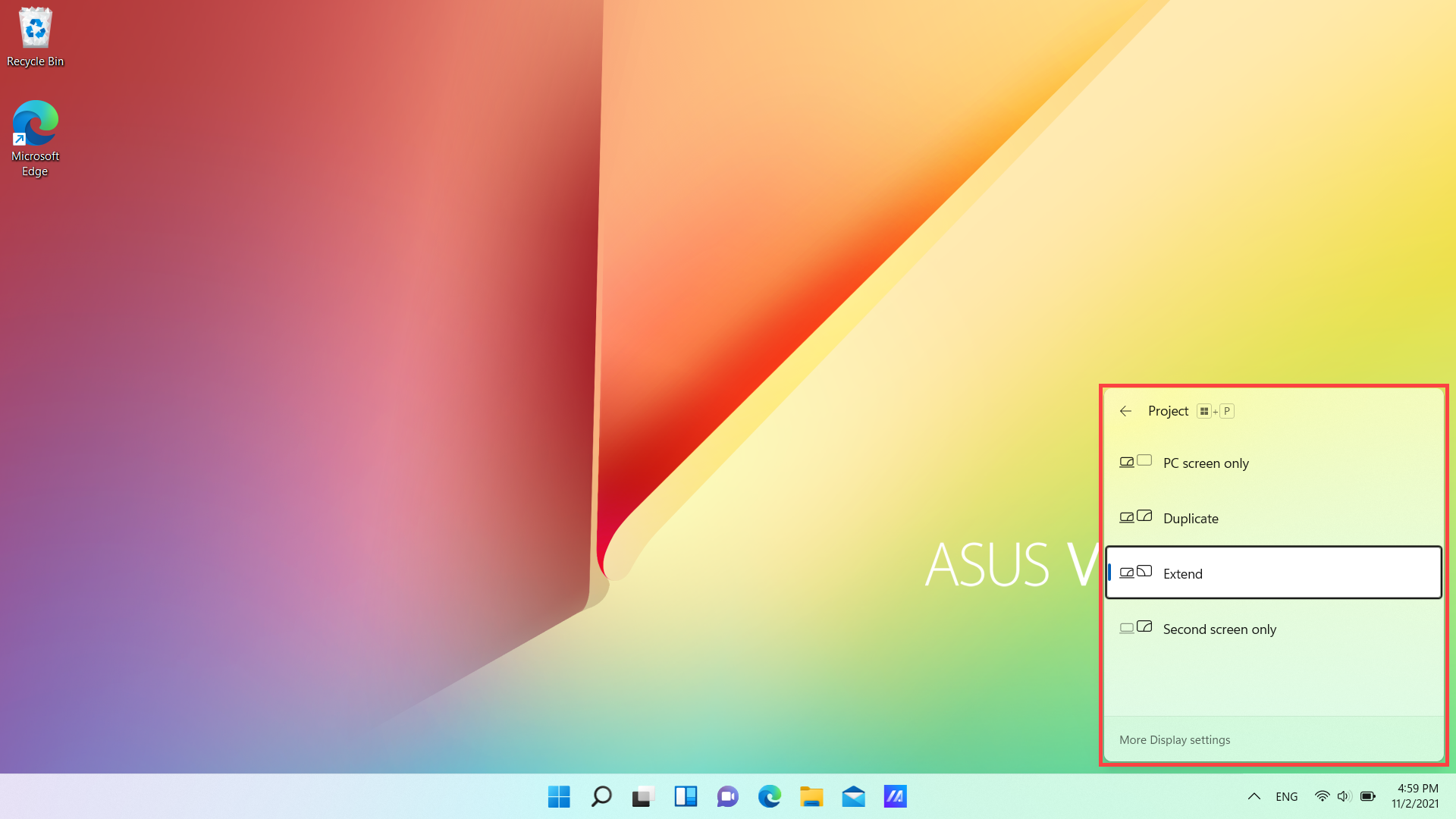 Menu Project trên Windows 11 với lựa chọn Extend để mở rộng desktop. Ảnh: ASUS.
3. Sắp xếp vị trí để chuột đi đúng hướng
Mở Settings > System > Display, chọn Identify để biết số nào tương ứng màn hình đang đặt bên trái hoặc bên phải. Trong sơ đồ, kéo các ô màn hình theo vị trí thực tế rồi Apply. Di chuyển chuột qua mép để thử lại.
Nếu màn hình rời nằm bên trái nhưng trong sơ đồ lại nằm bên phải, bạn sẽ phải đưa chuột theo hướng ngược với thói quen. Nếu hai thiết bị đặt lệch cao độ, chỉnh vị trí ô tương ứng giúp điểm chuyển màn hình dễ đoán hơn. Không cần ép hai màn hình thành một hàng khi trên bàn bạn đặt chúng khác nhau.
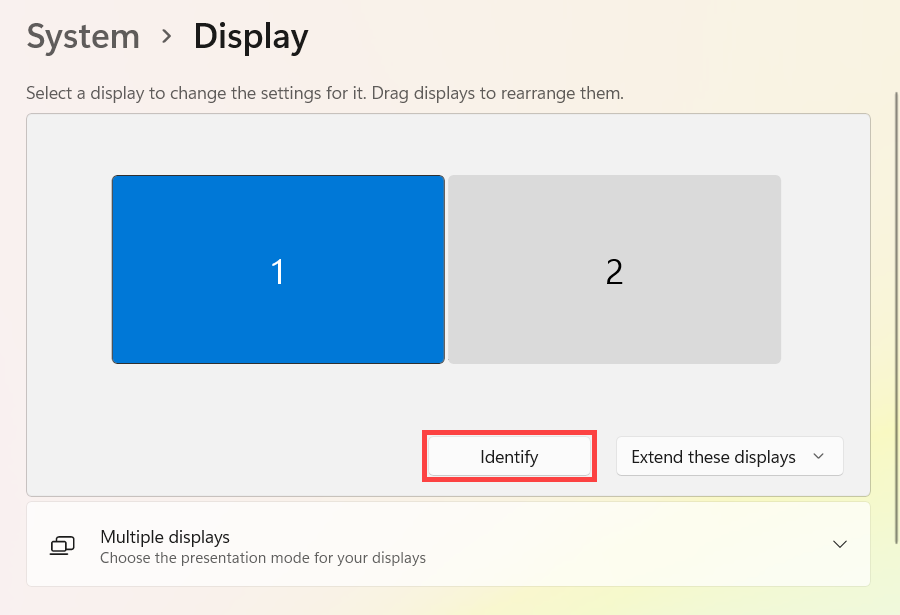 Nhận diện số màn hình rồi sắp xếp các ô theo vị trí đặt trên bàn. Ảnh: ASUS.
Chọn màn hình sẽ dùng nhiều nhất và xem tùy chọn Make this my main display nếu có. Đặt cửa sổ làm việc chính ở đó, màn hình phụ dành cho tài liệu hoặc liên lạc. Nếu không thấy màn hình trong sơ đồ, kiểm tra Multiple displays > Detect, rồi quay lại kết nối, nguồn và đầu vào nếu vẫn không nhận.
4. Chỉnh chữ dễ đọc cho từng màn hình
Chọn đúng ô màn hình trước khi đổi Scale hoặc Display resolution. Dùng độ phân giải phù hợp thiết bị, thường bắt đầu bằng lựa chọn Recommended. Nếu chữ nhỏ, điều chỉnh Scale từng màn hình thay vì cố hạ độ phân giải ngay. Hai màn hình có kích thước và mật độ điểm ảnh khác nhau có thể cần mức Scale khác nhau.
Hướng dẫn nhiều màn hình của ASUS minh họa các mục này trong Windows 11. Sau khi đổi, kiểm tra một cửa sổ bạn dùng thường xuyên, đọc một bảng dữ liệu và kéo cửa sổ qua lại để đánh giá độ thuận tiện.
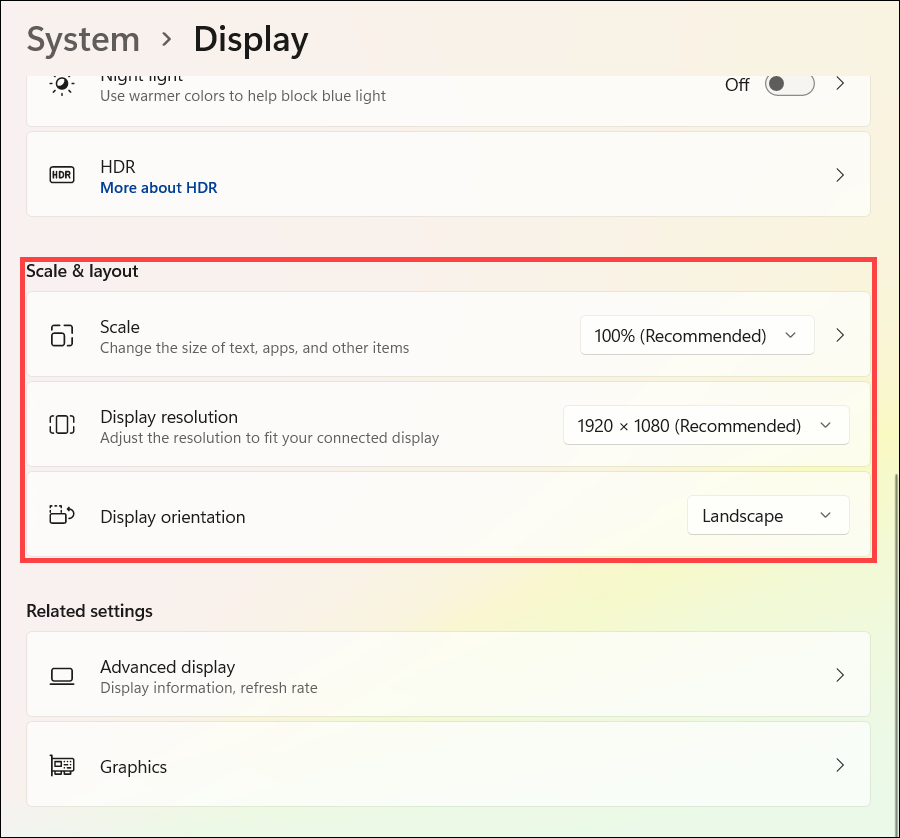 Mỗi màn hình có thể cần mức Scale khác nhau; hình minh họa không phải cấu hình áp dụng cho mọi thiết bị. Ảnh: ASUS.
Nếu thay đổi làm màn hình không hiển thị bình thường, đừng xác nhận Keep changes khi chưa thấy rõ kết quả. Đợi Windows khôi phục nếu hộp thoại có cơ chế hoàn tác theo thời gian. Không cố chọn một độ phân giải hoặc tần số quét ngoài khả năng mà hệ thống và thiết bị hỗ trợ.
Độ sáng và màu có thể khác giữa hai màn hình. Điều chỉnh theo mục đích, nhưng không hứa chúng sẽ giống hệt chỉ bằng một thanh trượt. Với công việc cần màu chính xác, cần thông số và quy trình kiểm chứng riêng; ảnh sản phẩm đẹp mắt chưa đủ để đánh giá.
5. Phân vai cho từng màn hình theo công việc
Với Excel, đặt bảng chính ở màn hình rộng hơn, tài liệu đối chiếu ở màn hình còn lại. Với học trực tuyến, một bên là buổi học, một bên là phần thực hành. Với lập trình, có thể đặt mã nguồn và trang kiểm thử cạnh nhau. Hãy thử cách bố trí trong một phiên làm việc thật trước khi cố định.
Không nhất thiết mở thật nhiều cửa sổ chỉ vì có thêm chỗ. Giữ những gì phục vụ tác vụ hiện tại và đặt khu vực liên lạc ở vị trí ít gây xao nhãng. Khi phải đọc lâu, đưa nội dung chính về màn hình đặt thuận hướng nhìn, thay vì liên tục quay sang một màn hình lệch xa.
Muốn đóng nắp laptop mà vẫn dùng màn hình rời, hãy xem hướng dẫn model và thiết lập nguồn phù hợp. Không mặc định mọi máy có cùng hành vi hoặc cùng cách thoát nhiệt khi đóng nắp. Thử với công việc đã lưu và đảm bảo máy vẫn hoạt động ổn định.
6. Kiểm tra lại khi họp, rút dock hoặc di chuyển
Trước khi chia sẻ màn hình trong cuộc họp, xác nhận đúng màn hình hoặc cửa sổ đang được chọn. Một màn hình có slide, màn hình kia có ghi chú riêng; chọn nhầm có thể làm lộ nội dung không định trình bày. Xem bản xem trước nếu nền tảng cung cấp và hỏi người nghe có thấy đúng nội dung không.
Màn hình có loa hoặc dock có âm thanh có thể làm thay đổi thiết bị đầu ra. Nếu vừa cắm màn hình rồi mất tiếng, kiểm tra lựa chọn loa trong Windows và ứng dụng. Không cần kết luận loa laptop hỏng chỉ từ thay đổi này.
Trước khi rút dock, lưu công việc và đảm bảo không có dữ liệu đang được ghi ra ổ gắn qua dock. Sau khi nối lại, kiểm tra vị trí cửa sổ, đầu ra âm thanh và màn hình chính. Tùy chọn ghi nhớ vị trí cửa sổ trong Multiple displays có thể giúp, nhưng vẫn nên kiểm tra khi cấu hình kết nối thay đổi.
Câu hỏi thường gặp
Extend và Duplicate khác nhau thế nào?
Extend tạo thêm vùng làm việc để đặt cửa sổ khác nhau. Duplicate lặp cùng hình ảnh lên các màn hình, thường thuận tiện khi trình chiếu chung nội dung.
Chuột không đi sang đúng bên phải làm sao?
Dùng Identify trong Display settings, rồi kéo các ô màn hình theo đúng vị trí trên bàn. Apply và thử di chuyển chuột qua mép để xác nhận.
Hai màn hình có phải cùng độ phân giải?
Không bắt buộc. Chọn độ phân giải và Scale phù hợp từng màn hình trong giới hạn kết nối. Trải nghiệm kéo cửa sổ có thể khác do mật độ điểm ảnh.
USB-C nào cũng xuất được hình?
Không. Kiểm tra tài liệu đúng model và đúng cổng, cùng cáp hoặc dock. Hình dạng đầu nối không xác nhận khả năng xuất hình.
Có cần mua dock để dùng một màn hình rời?
Không mặc định. Nếu laptop và màn hình có kết nối trực tiếp phù hợp, có thể chỉ cần đúng cáp. Dock hữu ích khi nhu cầu cổng và bố trí bàn làm việc thực sự cần.
COHOTECH hỗ trợ kiểm tra kết nối phù hợp
Gửi model laptop, model màn hình, loại cáp hoặc dock và nhu cầu sử dụng cho COHOTECH. Những thông tin này giúp kiểm tra phương án kết nối và thiết lập, tránh mua một phụ kiện chỉ vì đầu cắm trông phù hợp.