
Trên Windows 11, mở Start > Settings > Windows Update rồi chọn Check for updates để kiểm tra bản cập nhật. Trước khi khởi động lại, lưu công việc, kiểm tra bản sao dữ liệu quan trọng, kết nối nguồn phù hợp và chọn thời điểm không ảnh hưởng việc học hoặc làm việc.
Bài viết hướng dẫn thao tác thường ngày bằng ảnh Windows thật từ ASUS. Giao diện trong ảnh thuộc các bản Windows 11 trước đây; tên bản cập nhật, ngày tháng và vị trí một số nút trên máy của bạn có thể khác.
1. Chuẩn bị trước khi cập nhật và khởi động lại
Đừng bắt đầu một đợt cập nhật ngay trước buổi thi trực tuyến, cuộc họp hoặc giờ xuất hóa đơn. Hãy dành một khoảng thời gian có thể kiểm tra máy sau khi hoàn tất, thay vì chỉ bấm cập nhật rồi cất laptop vào túi.
| Việc cần chuẩn bị | Cách thực hiện |
|---|---|
| Nội dung đang làm | Lưu tài liệu, kết thúc biểu mẫu và đóng ứng dụng khi đã lưu |
| Dữ liệu quan trọng | Kiểm tra bản sao trên nơi lưu được phép; thử mở một tệp để xác nhận |
| Nguồn điện | Dùng bộ sạc phù hợp, kết nối chắc chắn, tránh nguồn chập chờn |
| Mạng | Dùng kết nối ổn định; cân nhắc dung lượng nếu chia sẻ mạng di động |
| Dung lượng ổ đĩa | Đọc cảnh báo thiếu chỗ trống; không xóa tùy tiện thư mục hệ thống |
| Thời gian | Chọn khoảng trống trong lịch, không hứa hoàn tất theo một số phút cố định |
Trong hướng dẫn xử lý cập nhật, Microsoft nhắc sao lưu tệp cá nhân trước các bước khắc phục. Với máy công ty, dùng nơi sao lưu được doanh nghiệp cho phép; không tự đưa hồ sơ khách hàng lên tài khoản đám mây cá nhân.
Nếu máy dùng mã hóa BitLocker, hãy biết nơi lưu khóa khôi phục và bảo đảm có thể truy cập khi cần. Microsoft hướng dẫn kiểm tra bản sao khóa; máy của doanh nghiệp có thể do bộ phận IT quản lý. Không đăng ảnh khóa lên mạng hoặc gửi cùng ảnh lỗi thông thường.
2. Kiểm tra bản cập nhật trên Windows 11
- Mở Start > Settings.
- Chọn Windows Update.
- Chọn Check for updates, hoặc tên tương đương trên giao diện tiếng Việt.
- Đọc danh sách; nếu hệ thống yêu cầu xác nhận, chọn Download & install cho bản cập nhật phù hợp.
- Theo dõi trạng thái tải, cài đặt và yêu cầu khởi động lại.
Đây là quy trình trong hướng dẫn cài cập nhật của Microsoft. Một số bản được tải tự động; việc không thấy nút tải riêng chưa đủ để kết luận có lỗi.
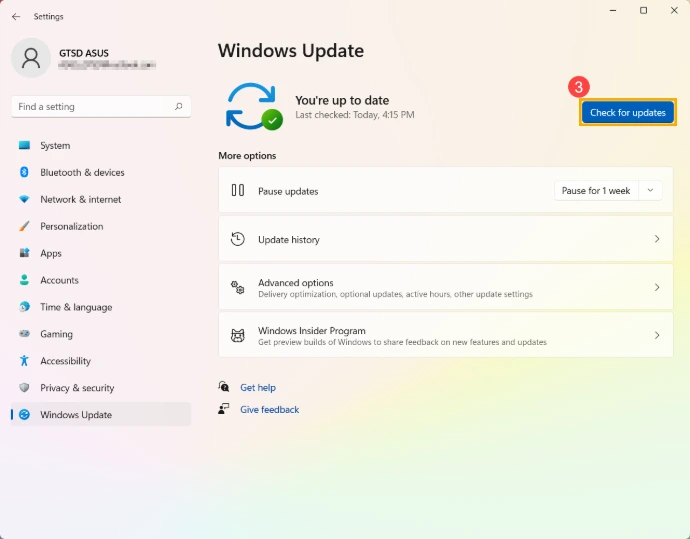
Ảnh ASUS: vị trí Check for updates trên một bản Windows 11. Trạng thái trong ảnh chỉ là ví dụ.
Không tải bản cập nhật từ cửa sổ quảng cáo hoặc trang yêu cầu cài “công cụ sửa Windows” không rõ nguồn. Nếu laptop được công ty quản lý và tùy chọn bị khóa, trao đổi với người phụ trách thay vì tìm cách bỏ chính sách.
3. Đọc thông báo trước khi bấm cài
Windows Update có thể hiển thị bản vá, bản nâng cấp tính năng và cập nhật thành phần khác. Đọc tên, trạng thái và ghi chú tương thích; không cần đánh dấu mọi mục tùy chọn chỉ để danh sách trống.
Với máy đang dùng phần mềm kế toán, thiết kế hoặc công cụ chuyên ngành, nên kiểm tra yêu cầu của phần mềm trước một lần nâng cấp phiên bản lớn. Có thể đối chiếu danh sách phần mềm theo nhu cầu để ghi lại các ứng dụng cần kiểm tra sau cập nhật.
Nếu xuất hiện thông báo cập nhật firmware hoặc BIOS, đọc hướng dẫn của đúng hãng và model. Đó không phải lý do để tải thêm một bộ BIOS bất kỳ trên mạng. Khi nguồn điện hoặc pin có vấn đề, hỏi kỹ thuật trước khi thực hiện bước có yêu cầu nguồn nghiêm ngặt.
4. Khởi động lại ngay hay đặt lịch?
Khi Windows báo cần khởi động lại, bạn có thể chọn Restart now sau khi đã lưu và đóng công việc. Nếu chưa thuận tiện, dùng Schedule the restart khi lựa chọn này xuất hiện.
Microsoft mô tả cách đặt lịch ngay trong Windows Update. Chọn ngày, giờ phù hợp, kiểm tra lại lịch đã đặt và thông báo cho người khác nếu đây là máy dùng chung.
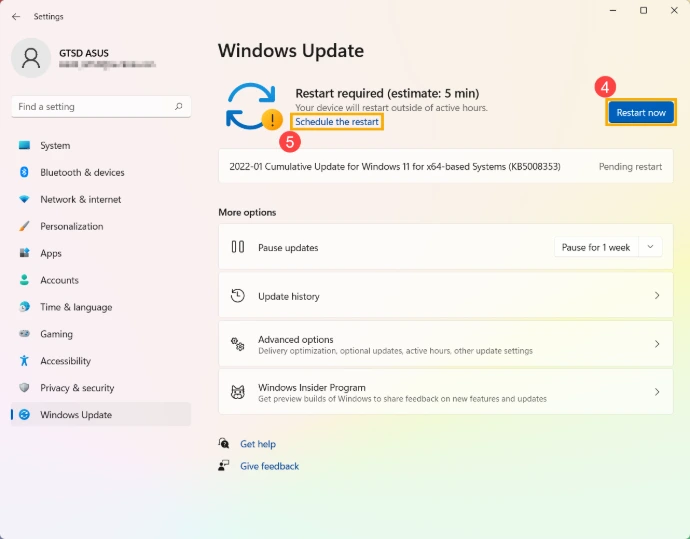
Ảnh ASUS từ giao diện Windows 11 cũ hơn. Mã KB và ước tính 5 phút trong ảnh chỉ minh họa, không phải thời gian áp dụng cho mọi máy.
Ví dụ, nhân viên bán hàng có thể chọn lúc đã kết thúc giao dịch và bàn giao công việc. Sinh viên có thể chọn sau buổi học, nhưng vẫn chừa thời gian mở lại tài liệu và thử ứng dụng trước buổi tiếp theo.
Trong lúc màn hình đang xử lý cập nhật và yêu cầu không tắt máy, giữ nguồn ổn định và để quá trình hoàn tất. Không cưỡng ép tắt chỉ vì một lần khởi động lâu hơn thường ngày.
5. Thiết lập Active hours theo lịch sử dụng
Active hours cho Windows biết khoảng thời gian bạn thường dùng máy, giúp giảm gián đoạn do tự khởi động lại. Đây không phải chức năng ngừng nhận cập nhật bảo mật.
- Vào Settings > Windows Update > Advanced options.
- Mở Active hours.
- Chọn Automatically nếu muốn Windows điều chỉnh theo hoạt động, hoặc Manually để đặt giờ.
- Nếu chọn thủ công, nhập khoảng thời gian thường làm việc rồi kiểm tra giá trị đã lưu.
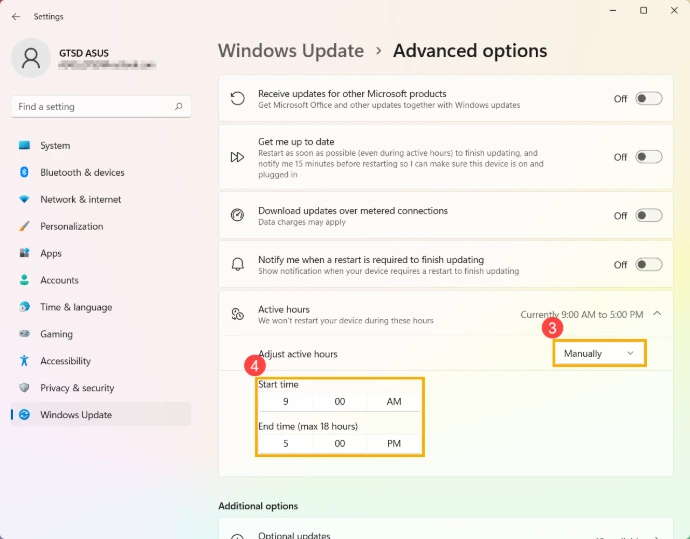
Ảnh ASUS: Active hours đặt thủ công từ 9 giờ đến 17 giờ. Hãy chọn theo lịch thực tế, không sao chép nguyên giờ trong ảnh.
Đường dẫn này được nêu trong hướng dẫn Active hours của Microsoft. Nếu thường học buổi tối, đừng chỉ giữ khung giờ hành chính. Đồng thời vẫn đọc thông báo yêu cầu khởi động lại và lưu công việc thường xuyên.
6. Kiểm tra máy sau khi cập nhật
Sau khi đăng nhập lại, mở Windows Update để xem còn yêu cầu khởi động lại hoặc thông báo lỗi hay không. Trong Update history, bạn có thể xem tên và thời điểm cài các bản cập nhật.
- Mở lại một tài liệu và ứng dụng thường dùng.
- Thử Wi-Fi, âm thanh và thiết bị ngoại vi cần cho công việc.
- Kiểm tra đồng bộ đã hoàn tất trước khi dùng bản tệp ở máy khác.
- Nếu có thay đổi bất thường, ghi tên bản cập nhật và thời điểm phát hiện.
Trước buổi học hoặc họp trực tuyến tiếp theo, có thể làm nhanh bài kiểm tra camera, micro và loa. Việc này giúp phát hiện sớm một thiết lập cần điều chỉnh mà không phải chờ đến lúc vào cuộc họp.
7. Khi cập nhật lỗi hoặc máy vẫn dùng Windows 10
Nếu Windows báo lỗi, lưu mã lỗi và ảnh thông báo, kiểm tra kết nối cùng dung lượng còn trống. Microsoft đề xuất trình khắc phục Windows Update trong Get Help cho Windows 11. Đọc các bước và kết quả trước khi thử tiếp; tránh chạy hàng loạt lệnh từ nhiều nguồn khác nhau.
Không tự xóa thư mục hệ thống, tắt dịch vụ bảo mật hoặc đặt lại máy chỉ để xử lý một lần cập nhật thất bại. Nếu tiến trình có vẻ đứng lâu, ghi thời gian và trạng thái cụ thể để được hướng dẫn; không áp dụng một mốc chờ cố định cho mọi bản cập nhật.
Windows 10 đã kết thúc hỗ trợ thông thường ngày 14/10/2025. Các chương trình gia hạn hoặc phiên bản có vòng đời riêng cần được kiểm tra theo điều kiện thực tế. Nếu còn dùng Windows 10, trao đổi lộ trình hệ điều hành được hỗ trợ cho đúng máy; thông báo “up to date” không tự chứng minh máy đang có đầy đủ quyền nhận bản vá mới.
Câu hỏi thường gặp
Cập nhật Windows có làm mất dữ liệu không?
Cập nhật thông thường không nhằm xóa tệp cá nhân, nhưng bạn vẫn nên có bản sao dữ liệu quan trọng. Không coi việc có bản sao lưu là không cần lưu tài liệu đang mở.
Có thể tạm dừng cập nhật khi sắp thuyết trình không?
Có thể dùng Pause updates theo lựa chọn Windows cung cấp khi phù hợp. Đây là tạm hoãn; hãy bố trí thời gian tiếp tục, không tắt cập nhật lâu dài.
Không thấy Schedule the restart thì làm sao?
Kiểm tra trạng thái hiện tại có yêu cầu khởi động lại không. Giao diện và quyền điều chỉnh có thể khác; máy quản lý bởi công ty nên hỏi IT.
Ước tính 5 phút có nghĩa máy chắc chắn xong trong 5 phút?
Không. Đó là ước tính của tình huống cụ thể; thời gian phụ thuộc bản cập nhật, phần cứng và trạng thái máy.
Active hours có thay việc lưu dữ liệu không?
Không. Hãy lưu công việc thường xuyên và đọc lịch khởi động lại đã đặt, đặc biệt trên máy dùng chung.
Cần COHOTECH hỗ trợ kiểm tra cập nhật?
Gửi model, phiên bản Windows, mã lỗi và ảnh trang Windows Update qua kênh hỗ trợ chính thức của COHOTECH. Cho biết máy đang dùng cho việc gì và đã có bản sao dữ liệu hay chưa để trao đổi bước tiếp theo phù hợp.