
Chọn màn hình rời cho laptop nên bắt đầu từ công việc bạn muốn làm thuận tiện hơn, sau đó kiểm tra toàn bộ đường kết nối từ laptop đến màn hình. Một màn hình nhiều tính năng vẫn có thể không phù hợp nếu bàn quá nhỏ, chữ khó đọc hoặc cổng laptop không hỗ trợ chế độ bạn cần.
Với người thường làm Excel, học trực tuyến, đọc tài liệu hay thiết kế, màn hình ngoài có thể tạo thêm không gian làm việc. Bài viết giúp bạn lập tiêu chí rõ ràng trước khi hỏi mua, tránh chọn chỉ theo số inch hoặc một thông số nổi bật.
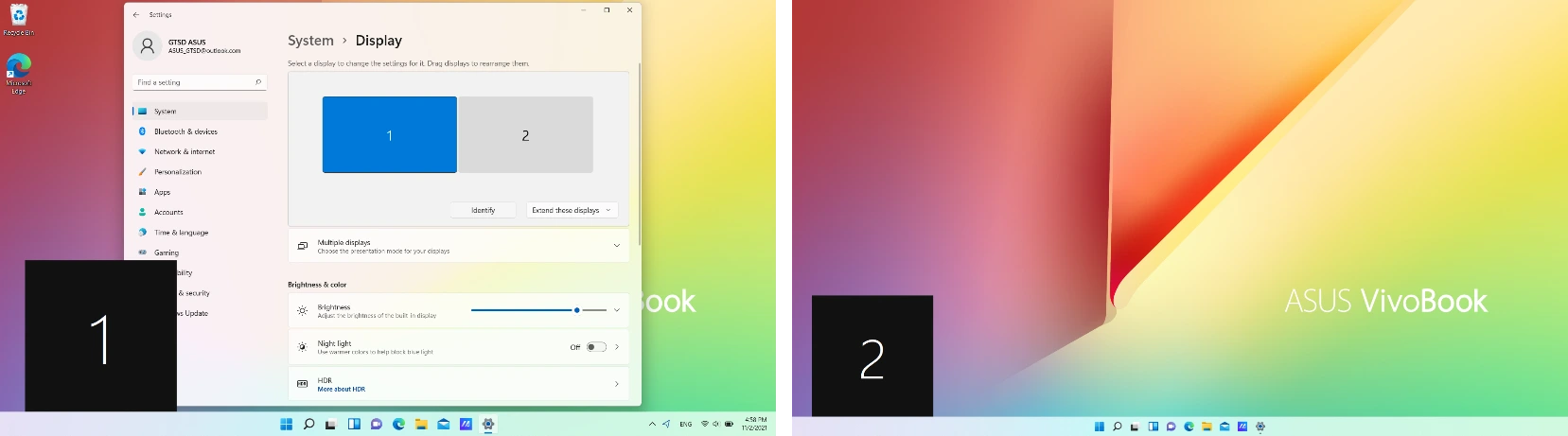 Ảnh chụp Windows 11 từ ASUS minh họa bố trí hai màn hình; kích thước cửa sổ và thiết lập là ví dụ. Ảnh: ASUS.
1. Xác định việc cần cải thiện trên bàn làm việc
Hãy viết ra hai hoặc ba tình huống cụ thể: muốn đặt tài liệu cạnh cửa sổ soạn thảo, xem bảng tính rộng hơn, họp video trong khi ghi chú, hay xem trước sản phẩm thiết kế. Những tình huống này giúp quyết định cần diện tích hiển thị, độ nét chữ, màu sắc hay chuyển động mượt.
Đồng thời, đo mặt bàn và khoảng cách ngồi thường dùng. Tính cả chân đế, bàn phím, chuột và vị trí laptop. Màn hình lớn đặt quá sát có thể khiến bạn phải quay đầu nhiều; màn hình có chân đế sâu có thể chiếm phần bàn vốn dành cho thao tác.
Nếu thường thay đổi chỗ làm, hãy cân nhắc trọng lượng, nguồn điện và cách mang theo. Một màn hình để cố định tại nhà có tiêu chí khác màn hình di động mang đi gặp khách hàng. Đừng gom mọi nhu cầu vào một sản phẩm nếu việc đó làm tăng chi phí nhưng ít được sử dụng.
2. Đọc kích thước, độ phân giải và tỷ lệ hiển thị cùng nhau
Số inch mô tả đường chéo, còn độ phân giải mô tả số điểm ảnh. Cùng độ phân giải nhưng kích thước khác nhau sẽ cho cảm nhận độ nét và cỡ chữ khác nhau. Cùng kích thước nhưng độ phân giải cao hơn cũng chưa có nghĩa mọi người đều đọc thoải mái ở thiết lập mặc định.
Windows có mục Scale để điều chỉnh tỷ lệ giao diện. Hướng dẫn màn hình ngoài của ASUS minh họa việc chọn đúng màn hình, độ phân giải và tỷ lệ hiển thị. Khi thử sản phẩm, hãy mở văn bản thật và dùng mức Scale phù hợp thay vì chỉ xem video quảng cáo.
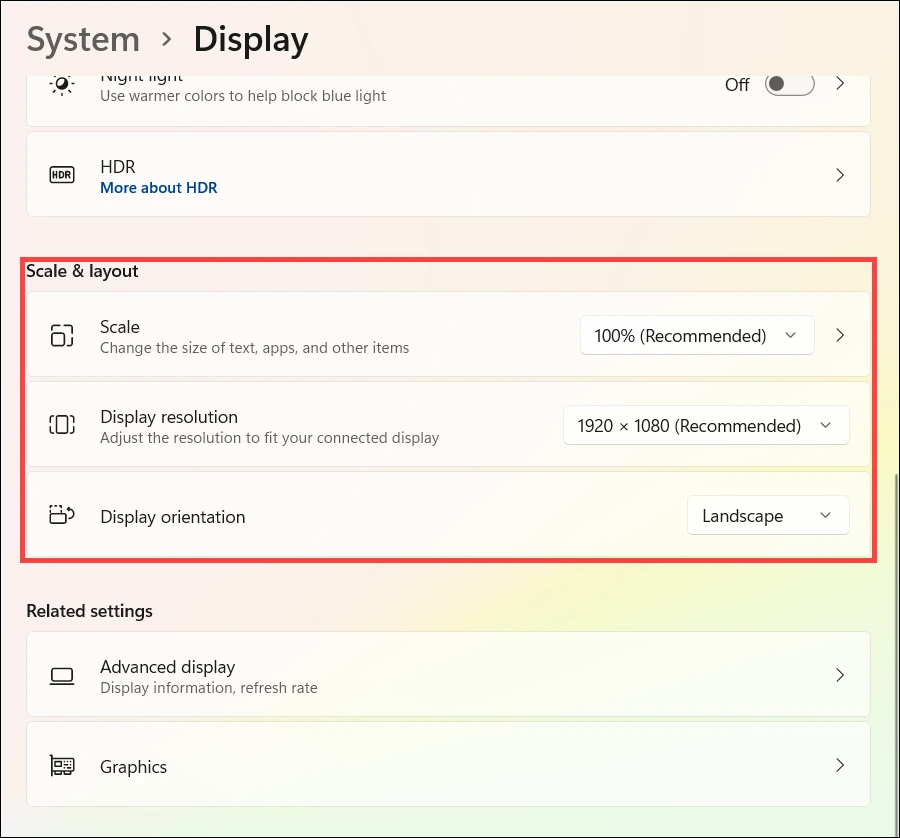 Giao diện Windows 11 từ ASUS để kiểm tra tỷ lệ hiển thị và độ phân giải sau khi kết nối màn hình. Ảnh: ASUS.
Đừng cố hạ độ phân giải chỉ để làm chữ lớn nếu bạn có thể điều chỉnh Scale hợp lý. Hãy thử độ phân giải khuyến nghị và kiểm tra ứng dụng thường dùng. Một số phần mềm cũ có thể hiển thị khác khi di chuyển giữa hai màn hình có tỷ lệ giao diện khác nhau.
Với bảng tính nhiều cột hoặc dòng thời gian dựng video, màn hình rộng có thể hữu ích. Với tài liệu dài, khả năng xoay dọc đáng xem xét nếu phù hợp không gian. Kiểm tra cả cơ chế điều chỉnh chân đế hoặc chuẩn gắn giá đỡ theo tài liệu sản phẩm.
3. Đối chiếu cả cổng laptop, cáp và cổng màn hình
Ghi chính xác model laptop và các cổng có sẵn. Cùng hình dạng USB-C có thể hỗ trợ những chức năng khác nhau. Để xuất hình qua USB-C, máy, cáp và thiết bị trung gian phải hỗ trợ phương thức phù hợp; chỉ thấy đầu cắm vừa nhau chưa đủ.
Nếu dùng HDMI hoặc DisplayPort, đối chiếu mức độ phân giải và tần số quét mà từng thiết bị hỗ trợ trong cấu hình dự định. Một cáp, hub hoặc adapter không đáp ứng yêu cầu có thể làm giới hạn chế độ hiển thị dù màn hình được quảng cáo hỗ trợ cao hơn.
Hỏi rõ khả năng khi dùng đồng thời màn hình laptop và màn hình ngoài. Nếu dự định thêm màn hình thứ hai sau này, kiểm tra giới hạn ngay từ đầu. Theo hướng dẫn của Microsoft, bộ chia tín hiệu thông thường không tự tạo nhiều màn hình mở rộng độc lập.
4. Chọn tần số quét theo tác vụ thực tế
Tần số quét là số lần màn hình làm mới hình ảnh trong một giây. Khi so sánh, hãy xem cả độ phân giải đang dùng và khả năng xuất hình của hệ thống. Không nên chỉ mua theo con số lớn nhất trên hộp rồi mặc định laptop luôn chạy được chế độ đó.
Microsoft hướng dẫn kiểm tra tần số quét trong phần Advanced display. Các lựa chọn hiển thị phụ thuộc màn hình và hệ thống. Với trò chơi, tốc độ khung hình còn chịu ảnh hưởng cấu hình laptop và thiết lập trò chơi.
Người làm văn phòng có thể ưu tiên chữ dễ đọc, chân đế phù hợp và kết nối ổn định trước. Người thường theo dõi chuyển động nhanh có thể đặt tần số quét cao hơn trong danh sách tiêu chí. Cách hợp lý là thử đúng tác vụ và cân đối các yếu tố, thay vì coi một thông số là quyết định cho tất cả.
5. Lập bảng tiêu chí trước khi hỏi giá
| Nhu cầu chính | Nên ưu tiên kiểm tra | Thử bằng việc gì? |
|---|---|---|
| Đọc tài liệu, viết báo cáo | Độ nét chữ, Scale, độ cao màn hình. | Mở trang văn bản và đọc ở vị trí ngồi thật. |
| Bảng tính và nhiều cửa sổ | Không gian hiển thị, tỷ lệ khung hình. | Đặt hai cửa sổ công việc cạnh nhau. |
| Ảnh, thiết kế | Thông số màu, khả năng hiệu chỉnh, quy trình màu. | Xem tệp chuẩn và đối chiếu yêu cầu công việc. |
| Chơi game | Tần số quét, độ trễ, khả năng GPU và kết nối. | Thử trò chơi ở chế độ dự định dùng. |
| Làm việc bằng một cáp | Xuất hình USB-C, công suất sạc, cáp đi kèm. | Kiểm tra hình ảnh và nguồn khi đang làm việc. |
Với công việc màu sắc, không thể kết luận độ chính xác chỉ vì ảnh nhìn rực rỡ. Cần đọc thông số, điều kiện đo và xem quy trình hiệu chỉnh có đáp ứng yêu cầu công việc hay không. Tránh trả thêm cho một tuyên bố quảng cáo mà chưa biết nó liên quan thế nào đến sản phẩm bạn tạo ra.
6. Kiểm tra trải nghiệm khi kết nối
Nếu có điều kiện xem trực tiếp, hãy hỏi trước về việc thử với laptop của bạn. Mở ứng dụng thường dùng, đặt mức Scale dự định và kiểm tra chữ ở các góc màn hình. Thử điều chỉnh chân đế để biết có đủ cao, đủ nghiêng và không vướng bàn hay không.
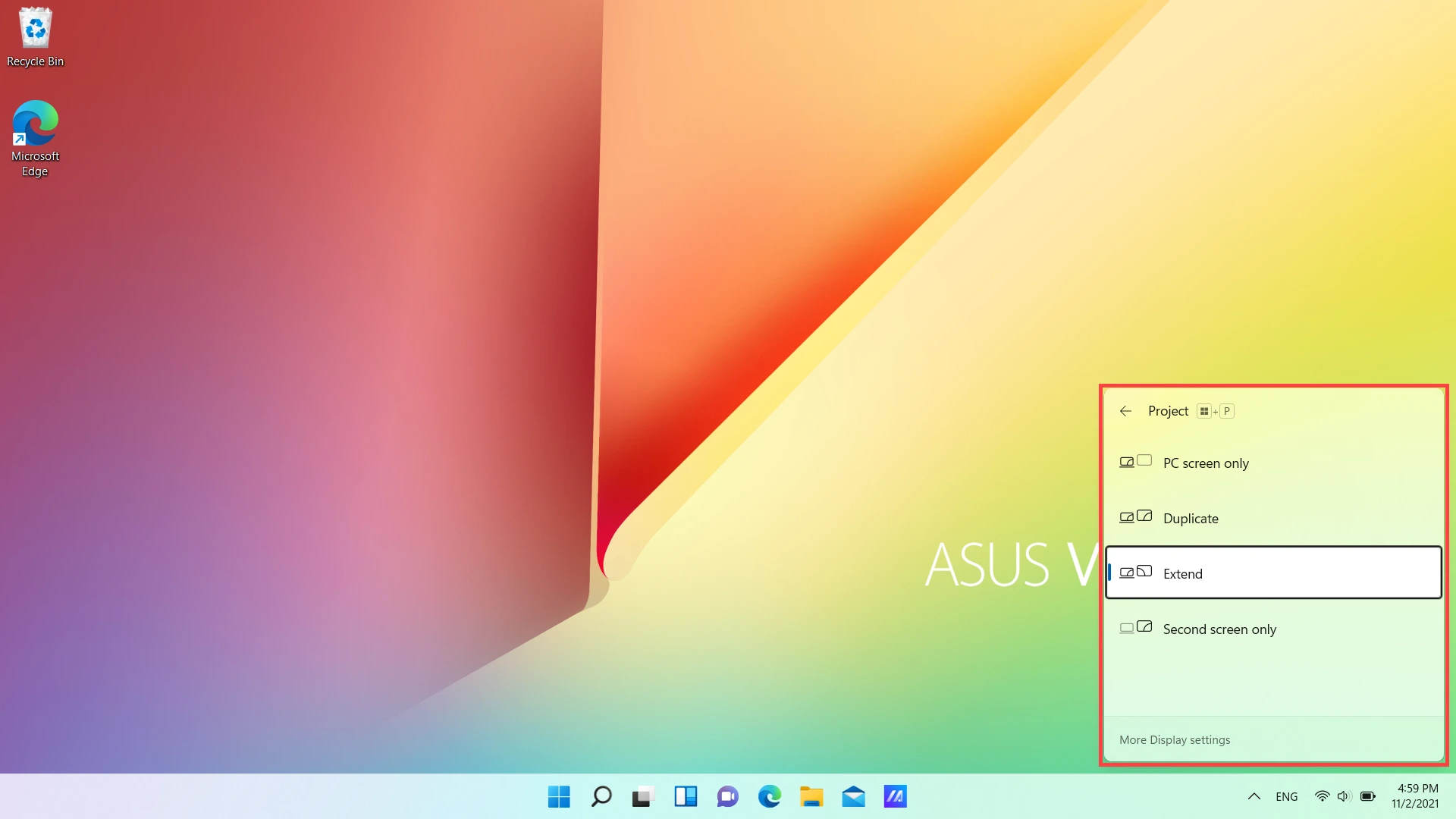 Ảnh bảng Project trong Windows 11 do ASUS cung cấp; Extend mở rộng không gian làm việc giữa các màn hình. Ảnh: ASUS.
Trong Windows, nhấn Windows + P để xem các chế độ trình chiếu. Extend giúp mở rộng không gian làm việc; Duplicate phù hợp khi muốn hai màn hình hiển thị cùng nội dung. Một lựa chọn sai chế độ có thể khiến bạn tưởng màn hình không đáp ứng mục đích đã mua.
Ghi nhận tên cáp hoặc adapter được dùng trong lần thử. Nếu kết quả tốt ở cửa hàng nhưng về nhà dùng một cáp khác, khả năng xuất hình có thể khác. Khi trao đổi với COHOTECH, gửi model laptop, nhu cầu, kích thước bàn và số màn hình dự định kết nối để kiểm tra phương án cụ thể.
Câu hỏi thường gặp
Màn hình lớn hơn có luôn làm việc tốt hơn không?
Không. Cần xét độ phân giải, khoảng cách nhìn, tỷ lệ giao diện và diện tích bàn. Màn hình phù hợp là màn hình giúp bạn thực hiện công việc thuận tiện ở chỗ ngồi thực tế.
Laptop có USB-C thì mua màn hình USB-C được ngay?
Hãy kiểm tra cổng có hỗ trợ xuất hình và phương thức tương ứng hay không. Nếu muốn sạc qua cùng cáp, cần kiểm tra thêm khả năng nhận điện của laptop và công suất cấp từ màn hình.
Màn hình tần số quét cao có cần cáp phù hợp?
Có. Khả năng của cổng, cáp, adapter và màn hình cần đáp ứng cùng chế độ. Đọc thông số đầy đủ ở độ phân giải muốn sử dụng, không chỉ tên loại đầu cắm.
Có cần đóng màn hình laptop khi dùng màn hình rời?
Không bắt buộc. Bạn có thể dùng cả hai nếu máy hỗ trợ. Nếu muốn đóng nắp, kiểm tra thiết lập nguồn và hướng dẫn của hãng để hệ thống hoạt động đúng điều kiện sử dụng.
Nên gửi gì để COHOTECH hỗ trợ lựa chọn?
Gửi model laptop, ảnh cổng kết nối, ứng dụng chính, kích thước bàn, số màn hình mong muốn và ngân sách. Những thông tin này giúp đối chiếu phương án trước khi nhận báo giá.