
Cách tổ chức thư mục trên laptop hiệu quả bắt đầu từ một câu hỏi: khi cần một tài liệu, bạn sẽ nhớ tên môn học, khách hàng hay thời gian làm việc? Hãy dùng chính cách nhớ đó để chia thư mục. Một hệ thống ít tầng, tên rõ nghĩa và có chỗ lưu bản đã hoàn thành thường dễ duy trì hơn hàng chục thư mục đặt theo cảm hứng.
Bài viết dành cho sinh viên, người làm văn phòng và người dùng laptop cá nhân tại Việt Nam. Bạn có thể áp dụng dần với tài liệu mới, rồi sắp xếp lại dữ liệu cũ theo từng nhóm nhỏ. Không cần chuyển toàn bộ ổ đĩa trong một lần, đặc biệt khi máy đang đồng bộ dữ liệu hoặc có dự án liên kết nhiều tệp.
1. Chọn một nơi làm việc chính trước khi chia thư mục
Mở File Explorer bằng Windows + E, kiểm tra vị trí thực của tài liệu trong thanh địa chỉ. Documents có thể nằm trong thư mục người dùng hoặc được chuyển vào OneDrive tùy thiết lập. Hai nơi có tên gần giống nhau không có nghĩa chúng là cùng một thư mục. Trước khi di chuyển, mở thử vài tệp và xem đường dẫn để tránh chỉnh nhầm bản.
Chọn một thư mục chính có tên dễ hiểu, chẳng hạn Hoc_tap hoặc Cong_viec. Desktop nên chỉ giữ các lối tắt và tài liệu đang cần xử lý. Downloads là nơi tiếp nhận tạm: sau khi tải một tài liệu quan trọng, hãy đặt tên và đưa về đúng dự án. Không dùng thư mục Windows, Program Files hay thư mục của ứng dụng làm nơi cất hồ sơ.
Theo hướng dẫn File Explorer của Microsoft, bạn có thể nhấp phải thư mục và chọn Pin to Quick access để truy cập nhanh. Thao tác ghim tạo lối truy cập thuận tiện; nó không tạo thêm bản sao dữ liệu.
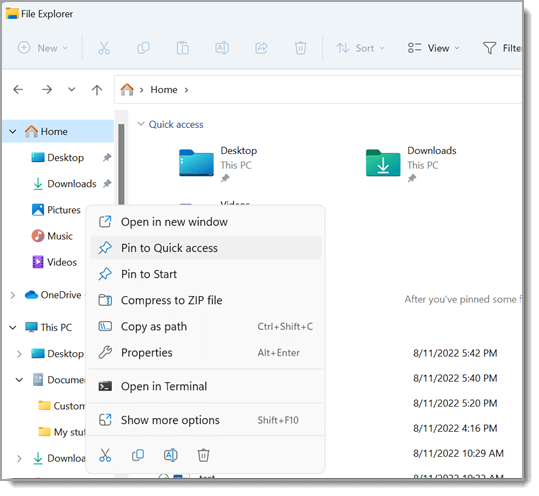 Menu Pin to Quick access trong File Explorer Windows 11; giao diện có thể khác nhẹ giữa các bản cập nhật. Ảnh: Microsoft.
2. Dùng cấu trúc phù hợp với việc bạn đang làm
Với sinh viên, nên chia theo năm học hoặc học kỳ, tiếp đến là môn học. Trong từng môn, dùng các nhóm như Tai_lieu, Bai_tap và Bai_nop. Với người đi làm, có thể chia theo khách hàng hoặc dự án, sau đó mới chia loại tài liệu. Nếu bạn luôn tra cứu theo tháng, hãy đưa thời gian lên trước tên dự án.
| Nhu cầu | Cấu trúc gợi ý | Cách dùng |
|---|---|---|
| Sinh viên | Hoc_tap / HK1 / Ke_toan / Bai_nop | Tách bài đang làm khỏi bài đã nộp. |
| Nhân viên văn phòng | Cong_viec / Du_an_A / Bao_cao | Giữ bản được duyệt trong thư mục riêng. |
| Làm nội dung | Du_an_A / Goc / Du_an / Xuat_ban | Phân biệt nguyên liệu, tệp chỉnh sửa và sản phẩm xuất. |
| Hồ sơ cá nhân | Ca_nhan / Hoa_don / 2026 | Giới hạn người được truy cập tài liệu riêng tư. |
Đây là ví dụ biên tập để bạn điều chỉnh, không phải quy tắc bắt buộc. Nếu một thư mục chỉ chứa một thư mục con kéo dài qua nhiều tầng, hãy cân nhắc rút gọn. Ngược lại, khi một nơi chứa cả hóa đơn, ảnh, bài thuyết trình và bản hợp đồng, bạn nên tách theo mục đích sử dụng.
3. Đặt tên để nhìn là biết nội dung và trạng thái
Một tên tệp thực dụng có thể gồm ngày, công việc, nội dung và phiên bản: 2026-11-05_DuAnA_BaoCao_v02.xlsx. Cách viết năm-tháng-ngày giúp các tệp sắp xếp theo tên vẫn giữ trình tự thời gian. Khi trao đổi với hệ thống hoặc phần mềm có yêu cầu riêng, dùng tên không dấu và tránh các ký tự mà phần mềm không hỗ trợ.
Không cần kéo dài mọi tên tệp. Với tài liệu nội bộ đơn giản, Bao_cao_thang_11.xlsx đã đủ nếu thư mục cha xác định rõ khách hàng và năm. Điều cần tránh là chuỗi tên Final, Final_moi, Final_chot_lan_cuoi mà không ai biết bản nào đã được duyệt. Ghi trạng thái rõ như Dang_lam, Cho_duyet hoặc Da_duyet, đồng thời thống nhất ai được đổi trạng thái.
Trong Windows 11, vào View > Show > File name extensions để nhìn phần mở rộng. Đổi .docx thành .pdf bằng cách sửa tên không chuyển đổi được định dạng; hãy dùng chức năng xuất hoặc lưu phù hợp trong ứng dụng. Trước khi gửi, mở lại đúng tệp vừa xuất để kiểm tra trang, phông chữ và nội dung.
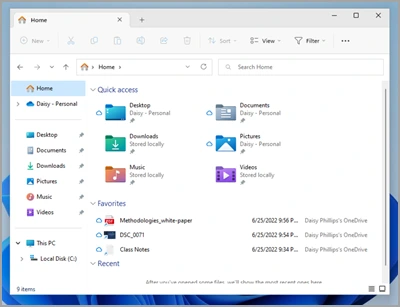 Các thư mục quen thuộc xuất hiện trong Home; hãy kiểm tra đường dẫn thực trước khi sắp xếp. Ảnh: Microsoft.
4. Sắp xếp dữ liệu cũ theo từng lượt có kiểm tra
- Chọn một nhóm nhỏ: bắt đầu với tài liệu của học kỳ hoặc dự án đang hoạt động.
- Tạo thư mục đích: thống nhất tên trước khi chuyển để không phải di chuyển nhiều lần.
- Đóng tệp đang chỉnh sửa: tránh đổi tên hoặc chuyển vị trí khi ứng dụng vẫn dùng tệp.
- Kiểm tra sau khi chuyển: mở một số tài liệu đại diện, đối chiếu số lượng và các tệp quan trọng.
- Xử lý phần còn lại: chỉ xóa bản trùng sau khi xác định bản nào đầy đủ và đã có phương án sao lưu.
Đặc biệt thận trọng với bảng Excel liên kết ngoài, dự án dựng video, thư viện ảnh hoặc thư mục do phần mềm quản lý. Đổi tên hay di chuyển nguyên liệu có thể làm ứng dụng không tìm thấy tệp. Với loại dự án này, ưu tiên công cụ đóng gói, chuyển dự án hoặc đổi vị trí trong chính ứng dụng, rồi mở lại để xác nhận.
Nếu chưa biết một tệp là gì, đưa vào thư mục Can_kiem_tra thay vì xóa ngay. Đặt lịch xem lại và ghi chú ngắn về nguồn tệp. Không gom tệp hệ thống hay thư mục ứng dụng vào nhóm này; hướng dẫn ở đây áp dụng cho tài liệu do bạn quản lý.
5. Phân biệt sắp xếp, đồng bộ và sao lưu
Sắp xếp giúp tìm được tài liệu. Đồng bộ giúp các thiết bị cùng nhìn thấy thay đổi. Sao lưu giúp có thêm đường khôi phục khi bản đang dùng gặp sự cố. Ba việc có liên quan nhưng không thay thế hoàn toàn cho nhau. Hai thư mục trên cùng một SSD vẫn chịu chung rủi ro nếu ổ đó hỏng.
Với tệp OneDrive, hãy hiểu trạng thái trước khi đi học hoặc làm việc không có mạng. Microsoft giải thích trong hướng dẫn Files On-Demand rằng tệp chỉ có trên đám mây cần kết nối để tải xuống; Always keep on this device giữ bản dùng ngoại tuyến và chiếm dung lượng máy. Xóa tệp trong thư mục đồng bộ có thể lan sang các thiết bị khác.
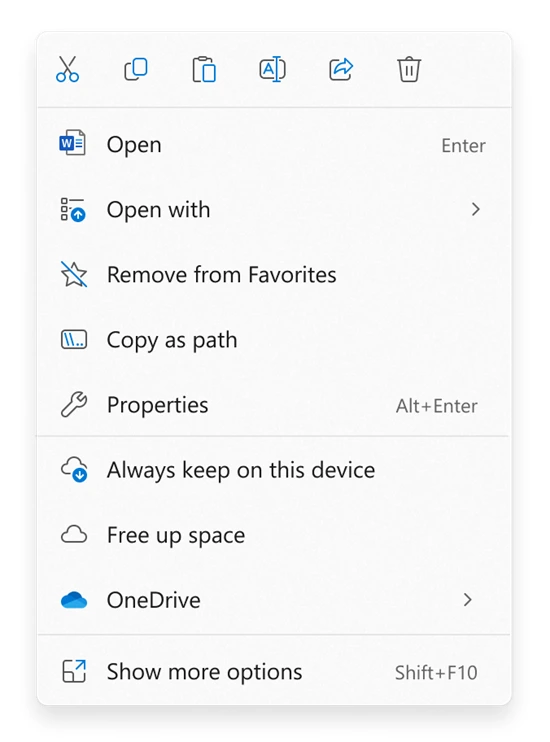 Menu thao tác với tệp OneDrive trong File Explorer; giữ ngoại tuyến khác với giải phóng bản tải trên máy. Ảnh: Microsoft.
Với bài luận, hồ sơ khách hàng hoặc dự án quan trọng, chọn thêm nơi sao lưu phù hợp và thử mở bản sao. Dữ liệu công ty cần theo quy định của đơn vị; không tự đưa lên tài khoản đám mây cá nhân. Khi nhờ hỗ trợ, có thể gửi ảnh cấu trúc thư mục đã che tên riêng thay vì gửi nguyên bộ tài liệu.
6. Duy trì bằng một thói quen nhỏ mỗi tuần
Cuối tuần, xử lý Downloads, chuyển dự án xong vào Luu_tru và kiểm tra bản sao gần nhất. Chỉ giữ vài thư mục đang làm trong Quick access. Khi kết thúc môn học hoặc bàn giao dự án, ghi một tệp Huong_dan ngắn cho biết bản được duyệt ở đâu, tệp nào cần mở trước và phần mềm nào cần dùng.
Thử tự tìm lại một tài liệu đã làm từ tháng trước. Nếu bạn phải mở liên tiếp nhiều thư mục hoặc đoán tên, sửa cấu trúc ngay ở điểm khó tìm đó. Một hệ thống tốt là hệ thống bạn và người nhận bàn giao có thể dùng được, không cần nhớ quá nhiều quy ước.
Câu hỏi thường gặp
Có cần chia ổ C và D để sắp xếp tài liệu không?
Không bắt buộc. Bạn có thể tổ chức rõ ràng ngay trong một ổ. Phân vùng khác nhau trên cùng ổ vật lý cũng không tạo ra một bản sao lưu độc lập.
Có nên để mọi thứ trên Desktop?
Nên giữ Desktop gọn với các mục đang xử lý. Tài liệu lâu dài cần về đúng thư mục để dễ tìm và để bạn biết chúng có nằm trong phạm vi sao lưu hay không.
Tên tệp tiếng Việt có dấu có dùng được không?
Nhiều ứng dụng hiện nay hỗ trợ. Khi cộng tác với phần mềm cũ hoặc quy trình có yêu cầu cụ thể, nên thử một tệp mẫu và thống nhất cách đặt tên với người nhận.
Ghim Quick access có làm tốn gấp đôi dung lượng?
Không. Đó là lối truy cập nhanh tới thư mục hiện có. Chép thêm một bản bằng Copy mới là hành động tạo dữ liệu trùng ở nơi khác.
Máy đã quá nhiều tệp, nên bắt đầu từ đâu?
Bắt đầu với một dự án đang dùng và một thư mục tiếp nhận tạm. Giữ dữ liệu cũ nguyên vị trí cho đến khi đã kiểm tra và có bản sao, rồi xử lý từng nhóm.
COHOTECH cùng bạn thiết lập cách làm việc phù hợp
Hãy cho COHOTECH biết bạn đang học ngành gì hoặc thường xử lý loại tài liệu nào. Kèm model laptop và nhu cầu dùng ngoại tuyến, chia sẻ nhóm hay lưu trữ dài hạn, bạn sẽ dễ trao đổi về cách tổ chức và phương án lưu trữ phù hợp. Không cần gửi tài liệu riêng tư để mô tả nhu cầu.