
Chuẩn bị laptop trước buổi học hoặc họp trực tuyến nên hoàn tất trước giờ bắt đầu, đặc biệt khi bạn cần thuyết trình, phỏng vấn hoặc làm bài kiểm tra. Chỉ mở được ứng dụng chưa đủ: phải vào đúng tài khoản, chọn đúng micro và biết tài liệu nào sẽ được chia sẻ.
Bạn có thể dùng checklist dưới đây cho Teams, Zoom, Google Meet hoặc nền tảng của trường. Phần hình ảnh minh họa dùng giao diện thật của Microsoft Teams; vị trí nút ở ứng dụng khác sẽ khác. Ưu tiên làm một lần kiểm tra đầy đủ, rồi mỗi buổi chỉ rà lại những thứ có thể thay đổi.
1. Trước buổi quan trọng: xác nhận cách tham gia
Mở thư mời, kiểm tra ngày giờ, múi giờ nếu có người ở nước ngoài, đường dẫn và yêu cầu tài khoản. Một số lớp hoặc cuộc họp chỉ cho tài khoản được mời tham gia. Nếu bạn có nhiều tài khoản cá nhân, trường và công ty, xem tên đang đăng nhập trước khi chờ tới giờ bắt đầu.
Chuẩn bị ứng dụng hoặc trình duyệt theo hướng dẫn của người tổ chức. Với buổi thi hoặc nền tảng có phần mềm riêng, làm theo yêu cầu của đơn vị tổ chức, không tự cài ứng dụng từ một liên kết lạ chỉ vì người gửi dùng tên giống trường hoặc công ty. Khi nghi ngờ, xác nhận lại qua kênh đã biết.
Đừng bắt đầu cập nhật lớn ngay trước giờ họp. Nếu cần cập nhật, dành thời gian lưu công việc, khởi động lại và kiểm tra. Khi buổi họp đã gần, ưu tiên trạng thái ổn định hiện có và xử lý theo thông báo thực tế của ứng dụng.
2. Dùng bảng kiểm tra theo ba thời điểm
| Thời điểm gợi ý | Việc cần làm | Kết quả cần thấy |
|---|---|---|
| Trước buổi quan trọng một ngày | Kiểm tra tài khoản, ứng dụng, tài liệu và yêu cầu người tổ chức. | Mở được nền tảng và đúng quyền tham gia. |
| Trước giờ khoảng 10–15 phút | Cắm sạc, thử mạng, micro, loa và camera. | Nghe rõ, thu tiếng rõ và nhìn được khung hình. |
| Trước khi vào phòng | Chọn thiết bị, kiểm tra tên hiển thị và trạng thái mic/camera. | Không phát tiếng hoặc hình ngoài ý muốn. |
| Trước lúc trình bày | Mở đúng file và xem lại vùng chia sẻ. | Người tham gia chỉ thấy nội dung cần trình bày. |
Các mốc này là gợi ý tổ chức cá nhân. Buổi họp có quy trình riêng nên theo thời gian người tổ chức yêu cầu. Không vào một cuộc họp thật chỉ để thử nghiệm nếu việc đó làm gửi thông báo tới mọi người; dùng phần kiểm tra thiết bị hoặc buổi thử phù hợp.
3. Nguồn điện và kết nối mạng
Đặt laptop trên mặt bàn vững, thoáng và kết nối bộ sạc phù hợp khi buổi làm việc dài. Kiểm tra đầu cắm và dây để không bị kéo rơi khi di chuyển. Nếu dùng tai nghe hoặc chuột không dây, xem pin và chuẩn bị cách tiếp tục khi thiết bị hết pin.
Thử truy cập tài liệu và nền tảng từ đúng chỗ ngồi sẽ dùng. Một mạng mở được trang web chưa chắc ổn định trong cuộc gọi dài; quan sát dấu hiệu mất kết nối hoặc âm thanh đứt quãng trong buổi thử. Hạn chế các lượt tải lớn không cần thiết trên mạng bạn quản lý và tránh tự thay đổi hệ thống mạng chung của công ty.
Nếu có phương án dự phòng bằng điện thoại, chuẩn bị trước tài khoản, ứng dụng và dung lượng dữ liệu phù hợp. Chỉ dùng kết nối di động khi được phép và hiểu chi phí gói đang có. Đặt phương án dự phòng ở mức đủ duy trì liên lạc, không hứa rằng mọi mạng đều đáp ứng chất lượng video giống nhau.
4. Chọn đúng loa và micro trong chính ứng dụng
Máy có thể có micro tích hợp, tai nghe Bluetooth, webcam ngoài và thiết bị của dock. Hãy chọn đúng thiết bị trong ứng dụng họp, vì việc Windows phát nhạc qua một loa chưa chứng minh ứng dụng đang dùng cùng đầu ra. Nói một câu tự nhiên và nghe lại nếu nền tảng có chức năng kiểm tra.
Trong Teams máy tính, vào Settings and more > Settings > Devices để kiểm tra lựa chọn. Microsoft hướng dẫn chọn thiết bị và Make a test call; khả năng hiển thị còn phụ thuộc ứng dụng và tài khoản. Nếu không có chức năng thử, dùng cách kiểm tra mà nền tảng thực tế cung cấp.
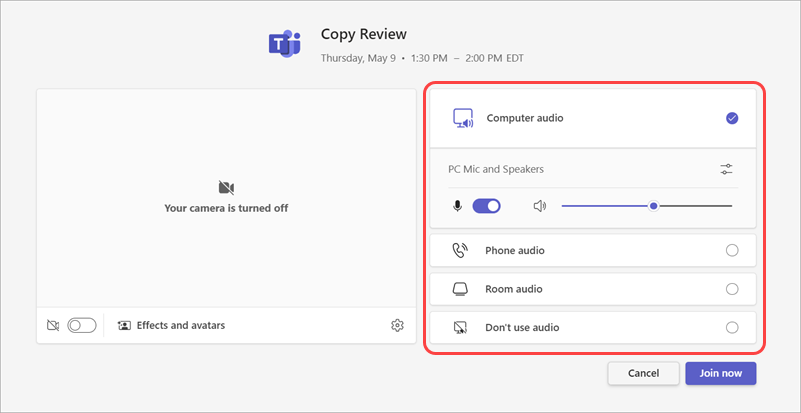 Màn hình trước khi tham gia Teams cho phép chọn nguồn âm thanh; ảnh giao diện máy tính của Microsoft. Ảnh: Microsoft.
Nếu cùng một phòng có hai thiết bị tham gia, tránh bật loa và micro trên cả hai gây vọng. Khi chuyển từ tai nghe sang loa hoặc cắm thêm dock, kiểm tra lại thiết bị. Một thay đổi nhỏ trước giờ vào phòng có thể khiến ứng dụng vẫn chọn đầu vào cũ.
5. Kiểm tra camera, ánh sáng và không gian phía sau
Mở phần xem trước, kiểm tra nắp che camera, vị trí ngồi và ánh sáng. Hướng mặt về nguồn sáng vừa phải; tránh để cửa sổ sáng mạnh ngay sau lưng. Xem phía sau có tài liệu, bảng nội bộ hoặc người khác không muốn xuất hiện không.
Trong Teams, công tắc Camera ở màn hình trước khi tham gia giúp xem trạng thái video. Microsoft hướng dẫn điều khiển video trước và trong cuộc họp. Hiệu ứng nền có thể hữu ích nhưng không thay thế việc kiểm tra thực tế; đôi khi nó làm mất chi tiết quanh tóc hoặc vật bạn muốn trình bày.
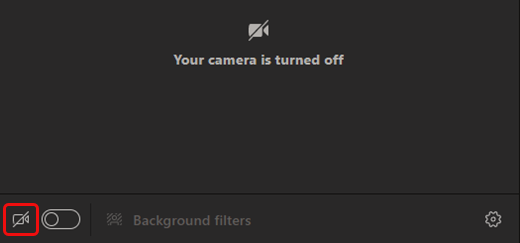 Kiểm tra trạng thái camera và phần xem trước; giao diện có thể thay đổi theo phiên bản Teams. Ảnh: Microsoft.
Nếu ứng dụng không truy cập được camera hoặc micro, kiểm tra quyền của Windows và trình duyệt theo hướng dẫn đúng phiên bản. Chỉ cho phép trang họp đáng tin cậy khi cần. Nếu thiết bị hoạt động ở ứng dụng này nhưng không ở ứng dụng khác, ghi nhận khác biệt để khoanh vùng thay vì kết luận ngay phần cứng hỏng.
6. Chuẩn bị chia sẻ màn hình mà không lộ nội dung riêng
Mở sẵn tài liệu, đóng cửa sổ không liên quan và kiểm tra thông báo có thể xuất hiện. Nếu chỉ cần trình bày một ứng dụng, chọn chia sẻ đúng cửa sổ khi nền tảng hỗ trợ. Khi chia sẻ toàn màn hình, mọi nội dung hiện ra ở màn hình đó có thể được người tham gia nhìn thấy.
Với video hoặc âm thanh cần trình chiếu, thử tính năng chia sẻ âm thanh trước buổi chính. Trong Teams có lựa chọn Include sound; hướng dẫn âm thanh của Microsoft minh họa các tùy chọn theo cách tham gia. Đừng chỉ mở loa laptop lớn hơn để mong mọi người nghe rõ qua micro.
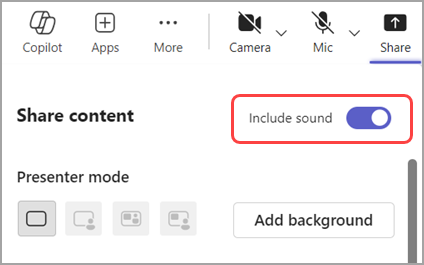 Include sound dùng khi cần chia sẻ âm thanh máy tính; kiểm tra trước với nội dung trình chiếu thực tế. Ảnh: Microsoft.
Giữ một bản trình bày có thể mở ngoại tuyến và một định dạng dự phòng phù hợp, như PDF nếu nội dung không cần hiệu ứng. Kiểm tra font và video liên kết. Trước khi bắt đầu, hỏi người nghe có nhìn thấy đúng cửa sổ và nghe rõ không; câu xác nhận ngắn này giúp tránh trình bày lâu trong trạng thái chia sẻ sai.
7. Khi có sự cố, giữ cách báo rõ và phương án tiếp tục
Nếu âm thanh hoặc mạng có vấn đề, báo ngắn trong chat, thử chuyển sang thiết bị dự phòng đã chuẩn bị hoặc tham gia lại theo hướng dẫn. Tránh mở nhiều phiên họp và bật micro ở mọi phiên. Nếu cần rời ứng dụng để sửa, lưu những nội dung đang làm và báo người tổ chức khi phù hợp.
Sau buổi, ghi lại nền tảng, thiết bị, thời điểm và biểu hiện. Xử lý nguyên nhân trước cuộc họp tiếp theo thay vì mua webcam hoặc tai nghe mới ngay. Các bài kiểm tra camera, micro và loa của COHOTECH có thể hỗ trợ bước khoanh vùng.
Câu hỏi thường gặp
Có bắt buộc tai nghe để họp trực tuyến?
Không bắt buộc trong mọi tình huống. Tai nghe thường thuận tiện ở nơi có tiếng ồn hoặc nhiều người, nhưng cần thử độ rõ và sự thoải mái với cách dùng của bạn.
Nghe được nhạc mà không nghe được họp thì sao?
Kiểm tra đầu ra trong ứng dụng họp và âm lượng của ứng dụng. Thiết bị được chọn có thể khác với thiết bị phát âm thanh thông thường của Windows.
Nên bật camera trước khi vào phòng không?
Dùng phần xem trước để kiểm tra khung hình, sau đó chọn trạng thái phù hợp yêu cầu buổi họp. Không giả định một công tắc ở buổi trước sẽ giữ nguyên cho buổi sau.
Chia sẻ cửa sổ có an toàn tuyệt đối không?
Không nên coi đó là bảo đảm tuyệt đối. Kiểm tra cửa sổ thực tế, thông báo và dữ liệu trong ứng dụng trước khi chia sẻ; dừng chia sẻ khi chuyển sang nội dung riêng.
Có cần nâng cấp laptop chỉ vì một cuộc họp bị lag?
Chưa đủ cơ sở. Kiểm tra mạng, thiết bị, ứng dụng và tải cùng lúc. Nếu lỗi lặp lại trong điều kiện rõ ràng, ghi thông tin để nhờ kỹ thuật đánh giá.
COHOTECH hỗ trợ bạn chuẩn bị đúng thiết bị
Gửi model laptop, ứng dụng họp, tai nghe hoặc webcam đang dùng và hiện tượng gặp phải. COHOTECH có thể cùng bạn kiểm tra hướng thiết lập, rồi mới cân nhắc phụ kiện phù hợp nếu thiết bị hiện tại thực sự chưa đáp ứng.