
Chuột và bàn phím rời phù hợp là bộ thiết bị giúp bạn thao tác thuận tiện trong công việc hằng ngày, tương thích với laptop và vừa không gian sử dụng. Không có một kiểu dáng tốt nhất cho tất cả mọi người. Thói quen gõ, tay thuận, nơi làm việc và ứng dụng thường dùng đều đáng được cân nhắc.
Trước khi mua, hãy quan sát một buổi làm việc thật: bạn có nhập nhiều số, dùng phím tắt, di chuyển nhiều giữa các cửa sổ hay mang thiết bị theo không? Câu trả lời cụ thể sẽ giúp chọn đúng hơn việc chỉ nhìn màu sắc hoặc mua theo bộ đang được quảng cáo.
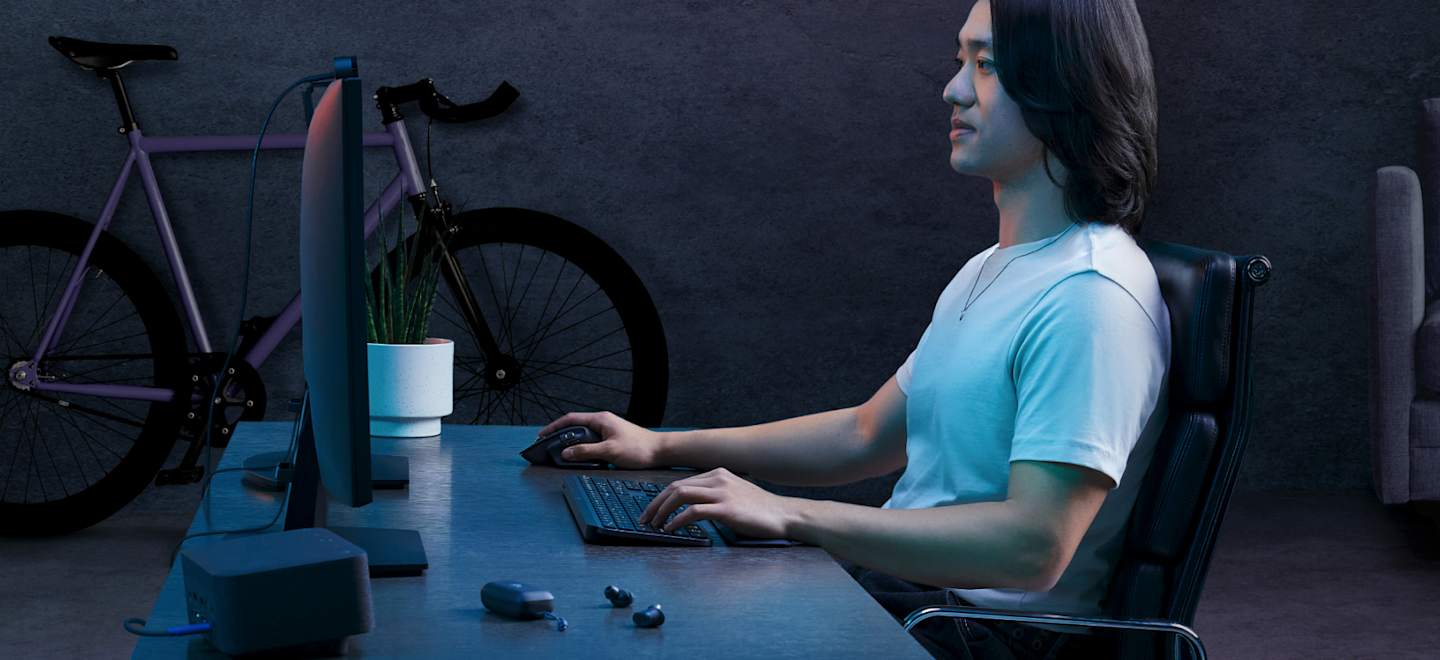 Ảnh sản phẩm Logitech MX Keys S Combo từ hãng, minh họa bố trí chuột và bàn phím; không phải đề xuất bắt buộc hoặc thông báo tồn kho. Ảnh: Logitech.
1. Ghi lại điều đang bất tiện
Nếu bạn thường nhập bảng tính, thiếu cụm phím số có thể là điểm cần cải thiện. Nếu bàn nhỏ, bàn phím rộng có thể làm chuột nằm xa vị trí thao tác. Nếu làm việc ở không gian chung, tiếng gõ và tiếng bấm lại là điều nên thử trước.
Hãy phân biệt bất tiện do thiết bị với bất tiện do bố trí bàn. Một chuột mới không tự giải quyết việc bàn quá chật hoặc laptop đặt lệch. Đo khoảng trống, xác định vị trí đặt tay và cách đi dây trước khi lập danh sách sản phẩm.
Với người dùng nhiều địa điểm, tính thêm thời gian kết nối và việc cất giữ đầu thu. Một bộ đầy đủ trên bàn cố định có thể không phải lựa chọn thuận tiện nhất để bỏ vào túi đi học hoặc đi gặp khách hàng hằng ngày.
2. Chọn kích thước bàn phím theo lượng công việc
Bàn phím có cụm phím số thuận tiện cho người nhập dữ liệu nhiều, nhưng chiếm thêm chiều ngang. Bàn phím gọn dành thêm chỗ cho chuột và dễ mang theo, đổi lại một số phím có thể dùng qua tổ hợp. Hãy xem bố cục thật thay vì chỉ đọc tên kiểu bàn phím.
Kiểm tra vị trí Enter, Shift, Backspace, phím mũi tên và nhóm điều hướng. Nếu thường dùng phần mềm có nhiều phím tắt, hãy thử thao tác quen thuộc. Một khác biệt nhỏ về vị trí có thể làm bạn phải thích nghi, nhất là khi đổi qua lại giữa bàn phím laptop và bàn phím rời.
Đối chiếu ký tự in trên phím với bố cục nhập trong Windows. Bàn phím có ký hiệu khác thói quen không nhất thiết bị lỗi. Khi mua, hỏi rõ bố cục và kiểm tra các ký tự bạn thường dùng trong tài liệu, bảng tính hoặc lập trình.
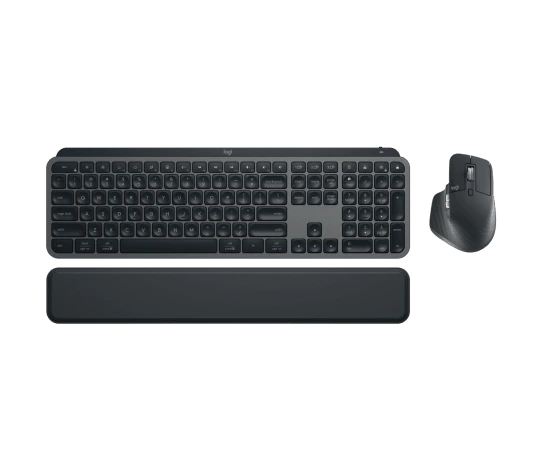 Ảnh Logitech để quan sát bố cục phím; hãy thử kích thước, hành trình và khoảng đặt chuột theo bàn làm việc thực tế. Ảnh: Logitech.
3. Thử cảm giác gõ bằng đoạn văn thật
Hãy gõ một đoạn tiếng Việt, một dòng số và một vài tổ hợp phím thường dùng. Quan sát xem lực nhấn, hành trình và khoảng cách phím có phù hợp hay không. Trải nghiệm vài phím ngẫu nhiên khó phản ánh cách bạn làm việc trong thời gian dài.
Không nên mặc định một loại cơ chế phím tốt hơn cho mọi công việc. Cảm giác gõ, tiếng động, chiều cao thân phím và bố trí có thể quan trọng theo những cách khác nhau với từng người. Thử trực tiếp khi có điều kiện sẽ giúp đánh giá sở thích cá nhân rõ hơn.
Đèn nền có ích trong một số hoàn cảnh, nhưng vẫn nên ưu tiên vị trí làm việc đủ sáng. Các tính năng phụ như chuyển nhiều thiết bị hoặc phím tùy chỉnh chỉ đáng thêm vào tiêu chí nếu bạn thực sự sẽ sử dụng.
4. Chọn chuột theo tay thuận, kích thước và cách cầm
Kiểm tra chuột được thiết kế cho tay nào và các nút bên có dễ dùng với bạn không. Đặt tay lên chuột, thử di chuyển, bấm và cuộn trong tài liệu. Hình dáng đẹp trên ảnh không cho biết chắc ngón tay có đặt thuận tiện trên nút hay không.
Kích thước, trọng lượng và kiểu cầm có thể ảnh hưởng cảm giác điều khiển. Người thường mang chuột theo có thể ưu tiên tính gọn; người dùng cố định có thể ưu tiên hình dáng vừa tay. Không cần chọn chuột lớn nhất hoặc nhẹ nhất nếu không phù hợp thói quen.
Hãy thử bề mặt bạn sẽ dùng. Độ ổn định theo dõi có thể thay đổi theo mặt bàn và loại cảm biến. Nếu cần lót chuột, tính luôn diện tích của nó vào bố trí bàn. Với thao tác chỉnh sửa chi tiết, kiểm tra khả năng điều chỉnh tốc độ con trỏ theo nhu cầu.
5. Đối chiếu kết nối có dây, đầu thu và Bluetooth
Thiết bị có dây không cần theo dõi pin như thiết bị không dây, nhưng cần cổng phù hợp và đường đi dây thuận tiện. Chuột hoặc bàn phím dùng đầu thu USB chiếm một cổng, còn Bluetooth cần laptop có chức năng tương thích và ghép nối đúng cách.
Hướng dẫn kết nối chuột của Logitech và hướng dẫn bàn phím của hãng cho thấy phương thức thiết lập phụ thuộc khả năng từng sản phẩm. Không mặc định mọi thiết bị cùng thương hiệu dùng chung được một đầu thu.
Nếu muốn chuyển giữa laptop cá nhân và máy công ty, kiểm tra số thiết bị ghép nối, cách chuyển và hệ điều hành được hỗ trợ. Phần mềm tùy chỉnh có thể yêu cầu quyền cài đặt; với máy cơ quan, nên xác nhận trước khi lấy tính năng đó làm lý do mua.
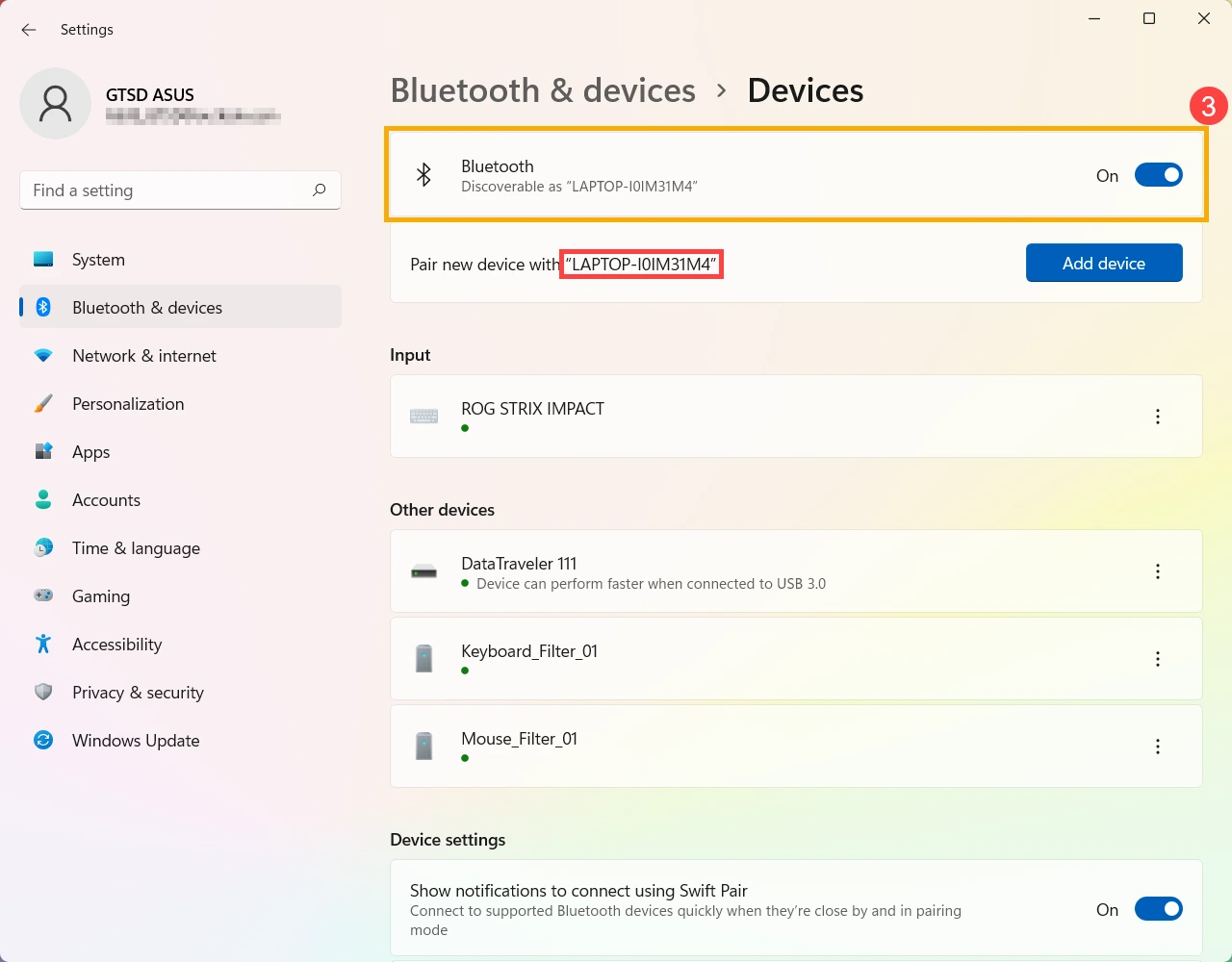 Ảnh Settings của Windows 11 do ASUS cung cấp; thiết bị hỗ trợ Bluetooth có thể ghép nối tại đây theo hướng dẫn riêng. Ảnh: ASUS.
Hướng dẫn Bluetooth của ASUS minh họa việc thêm thiết bị trong Windows. Khi kết nối không thành công, kiểm tra chế độ ghép nối, nguồn pin và thiết bị đang được chọn trước khi kết luận laptop hoặc phụ kiện bị lỗi.
6. So sánh theo thói quen thay vì chỉ theo bộ sản phẩm
| Thói quen | Tiêu chí đáng ưu tiên | Việc nên thử |
|---|---|---|
| Nhập số thường xuyên | Cụm phím số, bố cục và phím điều hướng. | Nhập một bảng tính mẫu. |
| Gõ văn bản trong không gian chung | Cảm giác gõ và tiếng động. | Gõ đoạn văn liên tục, thử phím dài. |
| Bàn làm việc nhỏ | Kích thước bàn phím và khoảng trống chuột. | Đặt thử theo kích thước bàn thật. |
| Thường mang theo | Kích thước, trọng lượng, cách cất đầu thu. | Thử bố trí trong ngăn phụ kiện. |
| Dùng nhiều máy | Tương thích và thao tác chuyển thiết bị. | Kiểm tra quy trình ghép nối từng máy. |
Mua theo bộ có thể thuận tiện về bố trí và kiểu dáng, nhưng vẫn cần đánh giá riêng từng thiết bị. Bạn có thể thích bàn phím trong bộ nhưng chuột không vừa tay. Nếu so sánh các phương án khác nhau, ghi rõ chi phí và tính năng cần dùng để tránh chọn theo cảm giác ban đầu.
Ảnh Logitech MX Keys S Combo trong bài minh họa một bố trí sản phẩm thật. Đây không phải cam kết phù hợp cho mọi người hoặc thông báo tình trạng hàng tại COHOTECH. Lựa chọn cuối cùng cần dựa trên trải nghiệm và tương thích của bạn.
7. Kiểm tra ngay sau khi nhận
Thử các phím chữ, số, phím tắt, nút chuột và thao tác cuộn trong ứng dụng quen thuộc. Kiểm tra kết nối sau khi khởi động lại và sau một lần ngủ rồi mở máy. Đọc cách sạc hoặc thay pin theo hướng dẫn sản phẩm.
Giữ thông tin model, phụ kiện đi kèm và điều kiện bảo hành của đơn hàng. Nếu gõ sai ký tự, kiểm tra bố cục ngôn ngữ trước khi quy lỗi phần cứng. Khi cần hỗ trợ lựa chọn, gửi COHOTECH model laptop, cách sử dụng, kích thước bàn và ngân sách để cùng đối chiếu.
Câu hỏi thường gặp
Bàn phím cơ có luôn phù hợp hơn bàn phím thường?
Không có lựa chọn tốt nhất cho mọi người. Hãy thử lực gõ, tiếng động, chiều cao và bố cục trong công việc thực tế trước khi quyết định.
Chuột Bluetooth có cần đầu thu USB?
Kết nối Bluetooth trực tiếp không dùng đầu thu USB của chuột, nhưng laptop phải có Bluetooth phù hợp. Một số chuột hỗ trợ nhiều phương thức; đọc đúng hướng dẫn model.
Có nên chọn bàn phím không có cụm phím số?
Có thể phù hợp nếu bạn muốn gọn bàn và ít nhập số. Nếu làm bảng tính thường xuyên, hãy thử quy trình nhập liệu trước khi bỏ cụm phím số khỏi tiêu chí.
Một đầu thu dùng được cho mọi chuột cùng hãng?
Không nên mặc định. Khả năng ghép nối phụ thuộc dòng thiết bị và loại đầu thu. Kiểm tra danh sách tương thích chính thức trước khi mua thay hoặc gộp kết nối.
Đổi chuột có bảo đảm hết khó chịu khi dùng máy?
Không thể bảo đảm. Cần xem cả bố trí bàn, tư thế và cách nghỉ trong quá trình làm việc. Chọn thiết bị thoải mái khi thử, thay vì dựa vào lời hứa điều trị của sản phẩm.