
Đặt mật khẩu laptop và khóa màn hình khi rời chỗ giúp giảm nguy cơ người khác mở tài liệu, đọc tin nhắn hoặc thao tác bằng tài khoản của bạn. Với Windows 11, thói quen dễ áp dụng nhất là thiết lập cách đăng nhập phù hợp, rồi nhấn Windows + L mỗi khi đứng dậy.
Bạn không cần gửi mật khẩu, mã PIN hay ảnh chứa thông tin đăng nhập cho cửa hàng để được hướng dẫn. Các bước dưới đây giúp bạn tự kiểm tra ngay trên laptop.
Mật khẩu, PIN và Windows Hello khác nhau thế nào?
Trong giao tiếp hằng ngày, nhiều người gọi mọi mã mở máy là “mật khẩu”. Trên Windows, chúng có phạm vi khác nhau. Nhận biết đúng giúp tránh đổi nhầm mật khẩu tài khoản khi chỉ muốn thay mã mở laptop.
| Cách đăng nhập | Dùng để làm gì? | Điểm cần nhớ |
|---|---|---|
| Mật khẩu tài khoản cục bộ | Đăng nhập tài khoản được tạo trên máy | Không tự trở thành mật khẩu email |
| Mật khẩu Microsoft | Truy cập tài khoản Microsoft và dịch vụ liên quan | Đổi mật khẩu có thể ảnh hưởng lần đăng nhập ở thiết bị khác |
| PIN Windows Hello | Xác thực trên thiết bị đã thiết lập | Khác mật khẩu Microsoft; không dùng làm mật khẩu web |
| Vân tay hoặc khuôn mặt | Mở máy bằng Windows Hello | Cần phần cứng tương thích và thiết lập trước |
Microsoft mô tả Windows Hello là nhóm cách đăng nhập bằng khuôn mặt, vân tay hoặc PIN. PIN gắn với thiết bị; nhận diện khuôn mặt cần camera tương thích Hello, còn vân tay cần đầu đọc phù hợp. Webcam thường không mặc nhiên hỗ trợ nhận diện khuôn mặt an toàn của Windows Hello.
1. Kiểm tra loại tài khoản đang dùng
Nhấn Windows + I để mở Settings, vào Accounts và xem thông tin tài khoản. Máy cá nhân có thể dùng tài khoản cục bộ hoặc Microsoft; máy công ty, trường học có thể chịu chính sách của tổ chức.
Trước khi thay đổi, hãy chắc rằng bạn biết phương thức đăng nhập hiện tại và còn truy cập được thông tin khôi phục của tài khoản. Nếu đây là máy được cấp, hỏi bộ phận IT khi mục cài đặt bị khóa. Không cần tìm cách vượt qua chính sách quản trị để đặt một kiểu mã khác.
2. Đặt mật khẩu cho tài khoản cục bộ
Theo hướng dẫn Windows 11 của ASUS, bạn mở Settings > Accounts > Sign-in options, chọn Password. Nếu tài khoản chưa có mật khẩu, chọn Add; nếu đã có, mục này thường cung cấp Change.
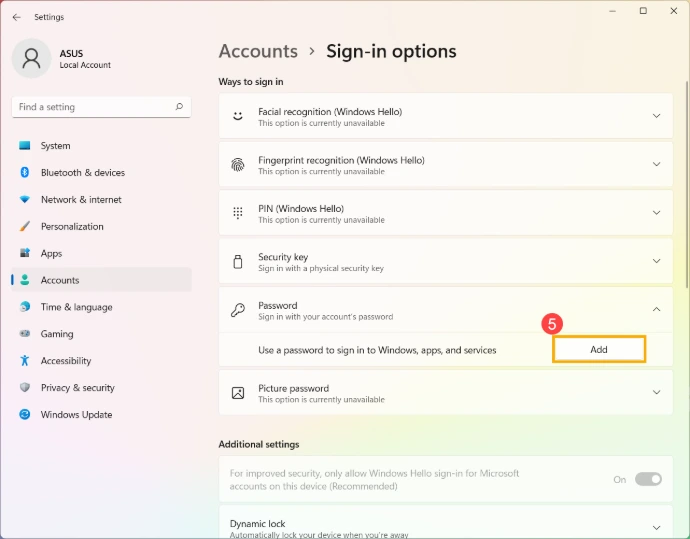 Ảnh thật từ ASUS minh họa thêm mật khẩu cho tài khoản cục bộ chưa có mật khẩu. Tài khoản đang dùng có thể hiện Change thay vì Add. Ảnh: ASUS.
- Nhập mật khẩu mới và xác nhận lại theo biểu mẫu trên máy.
- Nếu có phần gợi ý, dùng nội dung chỉ giúp bạn nhớ; không ghi chính mật khẩu hoặc dữ kiện khiến người khác đoán ngay.
- Hoàn thành bằng các nút xác nhận trên màn hình.
- Lưu tài liệu đang mở, khóa máy rồi thử đăng nhập lại để kiểm tra.
Hãy tự nhập thông tin trong môi trường riêng tư. Tránh để người khác nhìn bàn phím hoặc quay màn hình lúc thao tác. Nếu bạn từng dùng mã dễ đoán cho nhiều nơi, đừng lấy chính mã đó làm mật khẩu mới của laptop.
3. Nếu dùng tài khoản Microsoft thì thay ở đâu?
Khi mục tiêu là đổi mật khẩu Microsoft, hãy mở trang bảo mật của tài khoản từ địa chỉ chính thức. Hướng dẫn Microsoft chỉ dẫn việc đổi mật khẩu tài khoản sau khi xác minh danh tính. Đây là thay đổi ở cấp tài khoản, không chỉ trên một máy.
Nếu bạn chỉ muốn mở laptop thuận tiện hơn, có thể thiết lập Windows Hello phù hợp. Một số máy bật tùy chọn chỉ cho phép Windows Hello đối với tài khoản Microsoft sẽ không hiển thị cách đăng nhập bằng mật khẩu như ví dụ tài khoản cục bộ. Sự khác biệt đó không có nghĩa máy chưa được bảo vệ.
Không cần tắt các tùy chọn bảo mật chỉ để màn hình trông giống ảnh. Hãy kiểm tra tên tài khoản, phương thức đã thiết lập và nội dung giải thích của Windows trước.
4. Thiết lập PIN, vân tay hoặc khuôn mặt
Tại Accounts > Sign-in options, chọn phương thức Windows Hello được hỗ trợ, bấm Set up và làm theo hướng dẫn. Windows có thể yêu cầu xác minh tài khoản hoặc thiết lập PIN trong quá trình này.
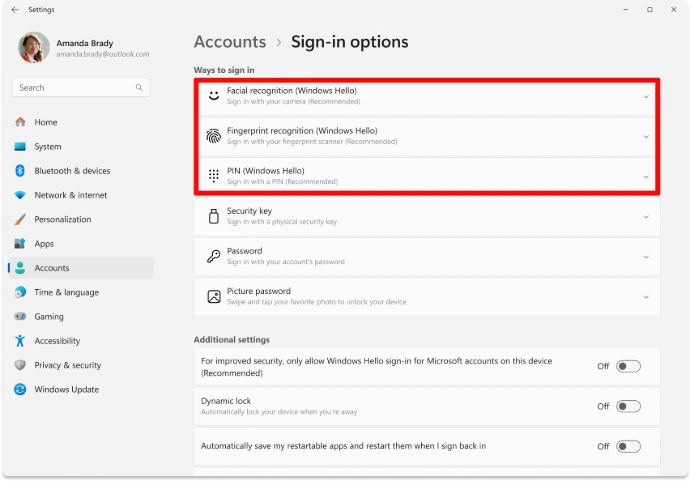 Windows Hello gồm khuôn mặt, vân tay và PIN; khả năng sử dụng tùy thiết bị. Tên và địa chỉ tài khoản trong ảnh là ví dụ Microsoft dùng trong tài liệu. Ảnh: Microsoft.
Với PIN, tránh dãy tăng liên tiếp, số lặp hoặc ngày sinh dễ đoán. Không chép PIN vào miếng giấy dán trên máy. Với vân tay và khuôn mặt, vẫn cần hiểu cách dùng phương thức dự phòng hợp lệ khi cảm biến không nhận.
Nếu tùy chọn hiện unavailable, nguyên nhân có thể liên quan phần cứng, cấu hình hoặc chính sách. Đừng cài ứng dụng nhận diện không rõ nguồn. Nếu cần kiểm tra phần mềm thiết bị, tham khảo cách tải driver laptop từ nguồn chính hãng.
5. Khóa ngay bằng Windows + L khi rời chỗ
Microsoft hướng dẫn dùng Windows + L để khóa thiết bị. Bạn cũng có thể chọn lệnh Lock trong menu tài khoản nếu phiên bản Windows đang dùng hiển thị lựa chọn đó.
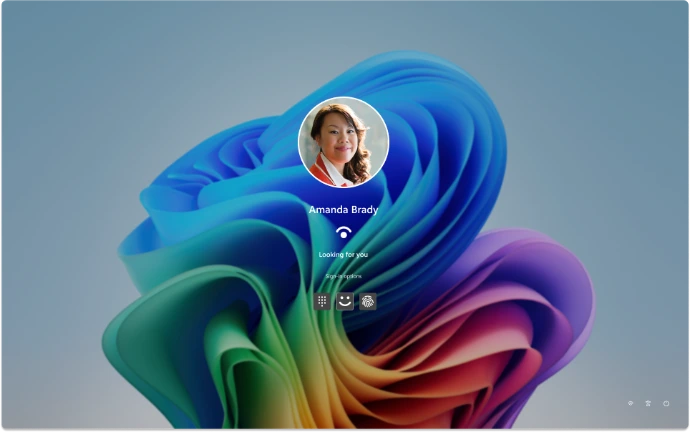 Sau khi khóa, Windows yêu cầu xác thực để quay lại phiên làm việc. Đây là màn hình mẫu trong tài liệu Microsoft, không phải tài khoản khách hàng. Ảnh: Microsoft.
Khóa máy giữ phiên làm việc đang mở, giúp bạn quay lại nhanh sau giờ nghỉ. Đăng xuất có tác dụng khác: các ứng dụng có thể đóng và phần chưa lưu có thể mất. Vì vậy, hãy lưu công việc thường xuyên, kể cả khi chỉ định khóa trong ít phút.
Tại văn phòng, phòng học hoặc quán cà phê, tạo thói quen bấm phím khóa trước khi đứng dậy. Đừng chỉ thu nhỏ cửa sổ hoặc chuyển sang hình nền, vì người khác vẫn có thể mở lại ứng dụng.
6. Kiểm tra yêu cầu đăng nhập lại sau khi máy nghỉ
Trong Sign-in options, tìm phần yêu cầu đăng nhập lại khi bạn vắng mặt, thường có nhãn If you've been away, when should Windows require you to sign in again?. Chọn phương án yêu cầu xác thực khi quay lại hoặc thức dậy phù hợp với các lựa chọn máy cung cấp.
Tài liệu Microsoft lưu ý mục này có thể bị vô hiệu hóa bởi chính sách bảo mật. Sau khi thiết lập, hãy thử cho máy Sleep rồi đánh thức và kiểm tra thực tế. Chỉ thấy màn hình tắt chưa chứng minh máy sẽ yêu cầu đăng nhập.
Dynamic lock là lựa chọn bổ sung dùng điện thoại ghép Bluetooth. Theo Microsoft, Windows có thể tự khóa sau khi điện thoại ra ngoài phạm vi Bluetooth; quá trình không diễn ra ngay lúc bạn đứng dậy. Vì vậy, vẫn nên chủ động dùng Windows + L.
Nếu thường gập máy để nghỉ, xem thêm cách kiểm tra laptop vẫn hoạt động hoặc hao pin khi gập màn hình. Hành vi đóng nắp cần được kiểm tra riêng với yêu cầu đăng nhập.
Câu hỏi thường gặp
Có cần đổi mật khẩu mỗi tuần không?
Hãy ưu tiên mật khẩu đủ dài, riêng cho tài khoản và được giữ kín. Đổi ngay khi có dấu hiệu bị lộ hoặc theo chính sách tổ chức. Microsoft khuyến nghị không dùng lại một mật khẩu cho nhiều tài khoản.
PIN có giống mật khẩu email không?
Không. PIN Windows Hello xác thực trên thiết bị đã thiết lập, còn mật khẩu tài khoản email có phạm vi khác. Đừng nhập PIN vào trang web đang hỏi mật khẩu tài khoản.
Gập màn hình đã đủ để khóa laptop chưa?
Không nên mặc định như vậy. Hành động đóng nắp và yêu cầu đăng nhập có thể khác theo cấu hình. Hãy bấm Windows + L trước khi gập rồi kiểm tra máy sau khi mở lại.
Có nên dùng chung một tài khoản cho cả gia đình?
Nên cân nhắc tài khoản riêng cho từng người để tách công việc và dữ liệu. Chia sẻ mật khẩu của tài khoản đang mở email, ngân hàng hoặc tài liệu công ty khiến bạn khó kiểm soát truy cập.
Quên PIN thì có nên gửi mật khẩu cho kỹ thuật viên?
Không cần gửi. Dùng lựa chọn khôi phục chính thức phù hợp như I forgot my PIN và tự xác minh danh tính. Với tài khoản tổ chức, trao đổi với quản trị viên.
COHOTECH hỗ trợ bạn kiểm tra cách khóa máy
Nếu chưa rõ máy hỗ trợ Windows Hello nào, bạn có thể mô tả model và thông báo trong Sign-in options qua kênh hỗ trợ chính thức của COHOTECH. Giữ riêng mật khẩu, PIN và mã xác minh; những thông tin đó không cần đưa vào ảnh chụp gửi hỗ trợ.